Aksesspunkt best i test 2026: rekkevidde, PoE-støtte og høy brukertetthet
Vi har vurdert produkter ut fra spesifikasjoner, brukeropplevelse og uavhengige tester (blant annet Tek.no) samt prissammenligninger. Metoden fokuserer på reelle brukerbehov: dårlig dekning i enebolig, mange samtidige brukere i kontor, takmontering i offentlige rom, langdistansetilknytning utendørs og enkel PoE-strømføring.
Observera att vi kan få provision via återförsäljarlänkar. Inga varumärken betalar för våra omdömen.
Testvinnerne
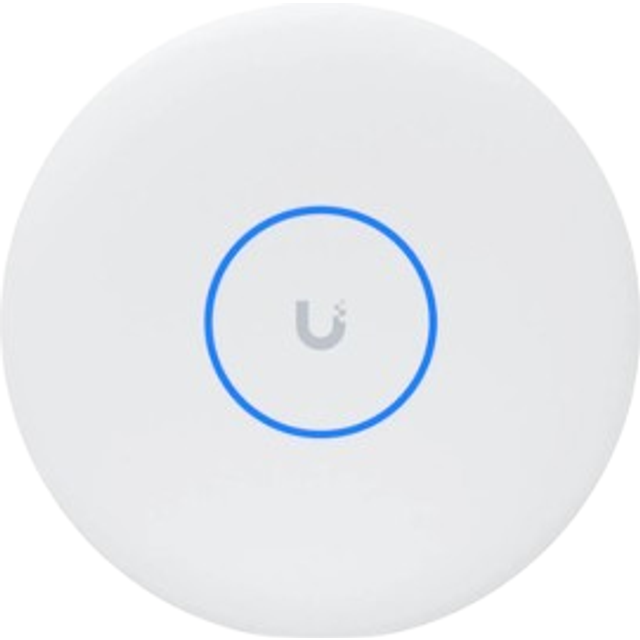
Ubiquiti U7 Pro
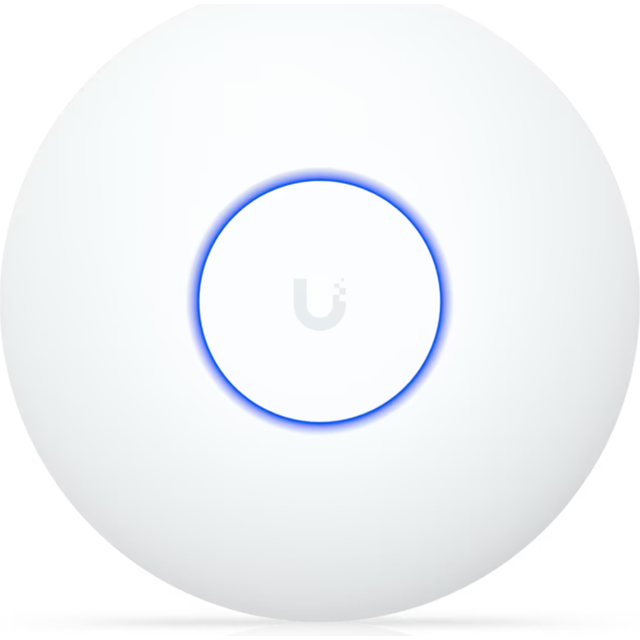
Ubiquiti Unifi U7
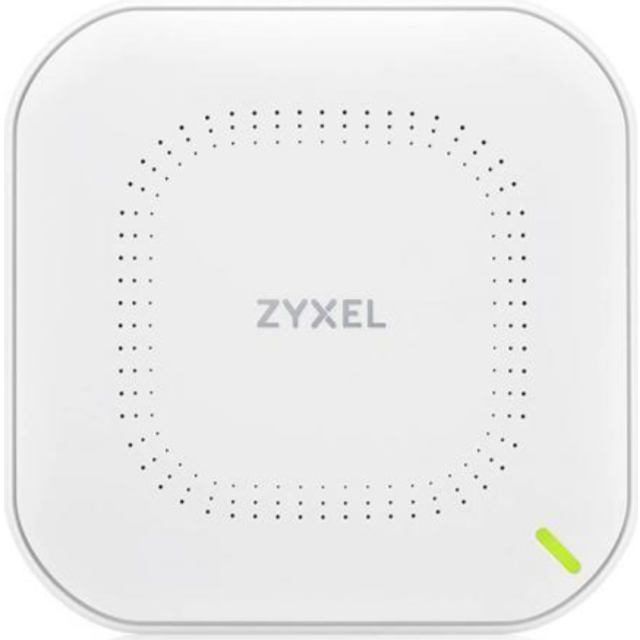
Zyxel NWA90AX PRO
Ubiquiti Unifi U7 Lite Access Point WiFi 7 Tilgangspunkt
Aksesspunkt er en sentral komponent for å utvide og forbedre trådløse nettverk, spesielt i større hjem, kontorer og offentlige områder. De gjør det mulig å koble flere enheter til nettet med stabil og rask tilkobling, enten det gjelder strømming, kontorarbeid eller trådløs gaming. Med økt behov for robuste nettverk er det viktig å velge aksesspunkter som dekker både hastighet og rekkevidde.
Det vanligste feilgrepet er å undervurdere betydningen av riktig plassering og kapasitet på aksesspunktet. Mange velger enheter som ikke matcher behovene for antall brukere eller miljøets fysiske utfordringer, noe som fører til dårligere nettverksopplevelse. Å tro at ett aksesspunkt alene kan løse alle dekkningsproblemer, er heller ikke realistisk i store eller komplekse områder.
Vi vekter blant annet uavhengige tester, verifiserte brukeranmeldelser og prissjekk via PriceRunner, i tillegg til vurderinger fra kilder som Forbrukerrådet, Tek.no og internasjonale testmagasiner. Slik sikrer vi en bred og pålitelig evaluering av de beste aksesspunktene. Vinneren i vår aksesspunkt best i test er valgt fordi den kombinerer brukervennlighet, ytelse og pris på en måte som skiller seg ut i markedet for beste aksesspunkt 2026.
Den beste aksesspunkt i 2026 er Ubiquiti U7 Lite, takket være sin fremragende ytelse, pålitelige tilkobling og konkurransedyktige pris. Den passer både for hjem og mindre kontorer, og leverer stabil trådløs dekning som gjør den til et trygt valg blant aksesspunkter. Dette gjør Ubiquiti U7 Lite til vår klare aksesspunkt best i test for 2026.
Topp 5 beste aksesspunkt 2026
Ubiquiti U7 Lite
Wi‑Fi 7-aksesspunkt med PoE, MIMO og 1000 Mbps oppgitt hastighet for høy brukertetthet.
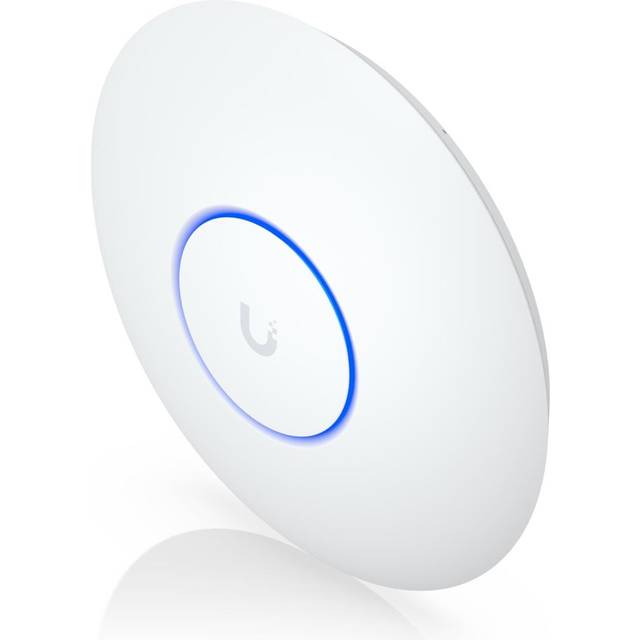
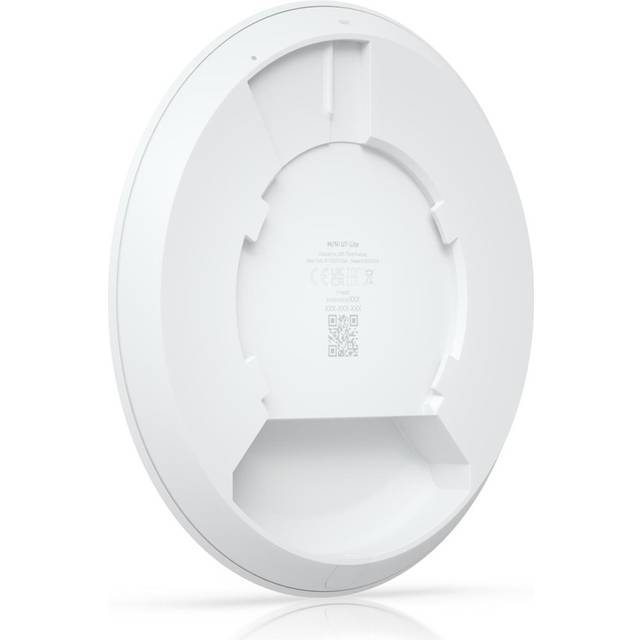
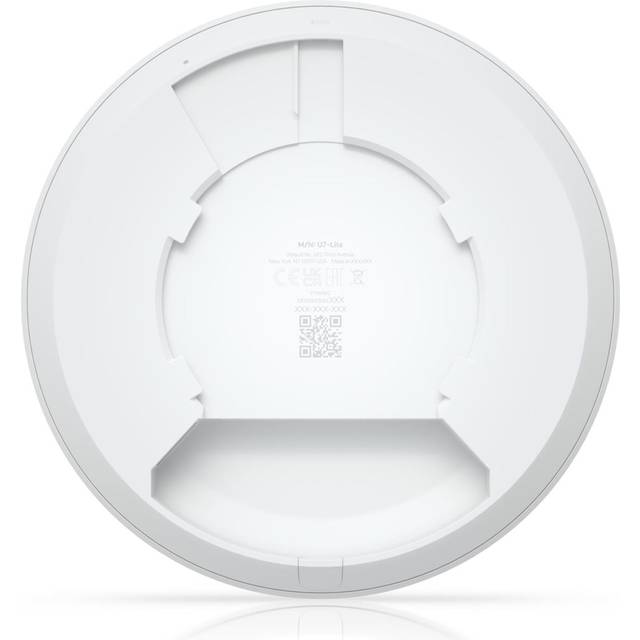
Ubiquiti Unifi U7 Lite Access Point leverer en overbevisende kombinasjon av moderne teknologi og pålitelig ytelse, og fortjener sin plass som det beste aksesspunkt i denne testen. Med støtte for Wi‑Fi 7, som er den nyeste standarden på trådløst nettverk, sikrer dette aksesspunktet høyere kapasitet og bedre håndtering av flere enheter samtidig. En oppgitt hastighet på 1000 Mbps gjør det egnet for raske hjemmenettverk og mindre kontormiljøer hvor stabilitet og hastighet er kritisk. At det støtter både 2,4 GHz og 5 GHz frekvensbånd gir god fleksibilitet for ulike enheter og bruksområder. En viktig fordel er Power over Ethernet (PoE), som gjør installasjonen enkel og ryddig uten behov for egen strømforsyning ved aksesspunktet. MIMO-teknologi øker dekningen og forbedrer signalstyrken, noe som er avgjørende for områder med mange koblede enheter. Dette er et aksesspunkt best i test som kombinerer fremtidssikret Wi-Fi-standard med praktiske funksjoner som gjør den enkel å integrere i eksisterende nettverk. Den veggmonterbare utformingen gjør den også velegnet for plassbesparende oppsett, enten hjemme eller i små kontorer.
Fremtidssikkert aksesspunkt med solid ytelse
Ubiquiti U7 Lite skiller seg ut med sin støtte for Wi‑Fi 7 og MIMO, men har også klare begrensninger. For eksempel mangler den innebygd DHCP-server og NAT-funksjonalitet, noe som betyr at den ikke kan håndtere IP-adressefordeling eller ruting på egen hånd. Dette krever at nettverket ditt har en separat ruter eller server som utfører disse oppgavene. For brukere som ønsker en alt-i-ett-løsning, kan dette være en ulempe sammenlignet med andre aksesspunkter som inkluderer disse funksjonene. I tillegg har U7 Lite kun én LAN-port, noe som begrenser direkte kablet tilkobling til andre enheter uten ekstra nettverksutstyr. Sammenlignet med konkurrenter som tilbyr flere LAN-porter eller innebygde rutingsfunksjoner, passer U7 Lite best der man har et dedikert nettverk med separat ruter. Den veggmonterbare designen og PoE-støtten gjør installasjonen enkel og ryddig, men man må sikre at nettverksinfrastrukturen støtter PoE. Dette aksesspunktet er altså ideelt for brukere som ønsker en ren Wi-Fi-utvidelse med høy hastighet og fremtidssikker teknologi, men som ikke trenger integrert ruting eller DHCP-tjenester.
Funksjoner, begrensninger og praktiske konsekvenser
Med en pris på 1 288 kroner leverer Ubiquiti Unifi U7 Lite god verdi for pengene, spesielt med tanke på at den støtter Wi-Fi 7, en standard som fortsatt er i startfasen og derfor ikke er utbredt i mange produkter ennå. For de som ønsker et solid og fremtidsrettet aksesspunkt uten å betale for avanserte ruterfunksjoner, er dette et fornuftig kjøp. Sammenlignet med dyrere alternativer med flere funksjoner, gir U7 Lite en fokusert og pålitelig løsning til en rimelig pris. Det er viktig å ha nettverksinfrastruktur som komplementerer aksesspunktet for å få fullt utbytte av funksjonene. Totalt sett balanserer dette produktet godt mellom pris og ytelse, noe som underbygger hvorfor det er kåret til aksesspunkt best i test i vår vurdering.
Fordeler
- +Støtte for Wi‑Fi 7 (angitt i modellnavn)
- +Power over Ethernet (PoE) for enkel installasjon
- +MIMO-støtte og 1000 Mbps oppgitt hastighet
Ulemper
- −Ingen innebygd DHCP (DHCP: Nei)
- −NAT ikke tilgjengelig (NAT: Nei)
Spesifikasjoner
Ofte stilte spørsmål
Støtter Ubiquiti U7 Lite innebygd DHCP?
Nei, Ubiquiti U7 Lite har ikke innebygd DHCP-server. Det betyr at den ikke kan tildele IP-adresser til tilkoblede enheter. Du må derfor ha en separat ruter eller server i nettverket som håndterer DHCP-funksjonen.
Kan jeg bruke U7 Lite uten Power over Ethernet (PoE)?
U7 Lite er designet for å bruke PoE, noe som forenkler installasjonen ved at den får strøm over nettverkskabelen. Dersom nettverket ditt ikke støtter PoE, må du bruke en PoE-injektor eller adapter for å kunne drive aksesspunktet.
Hvor mange enheter kan Ubiquiti U7 Lite støtte samtidig?
Selv om U7 Lite støtter MIMO og Wi-Fi 7 for bedre håndtering av flere enheter, finnes det ikke et eksakt angitt maksimum antall enheter fra produsenten. Den er imidlertid godt egnet for mindre kontormiljøer og hjem med mange tilkoblede enheter.
Hvem passer Ubiquiti U7 Lite for
Ubiquiti Unifi U7 Lite passer ideelt for teknisk kyndige brukere og små kontorer eller hjem som allerede har en dedikert ruter som håndterer DHCP og NAT. Den er spesielt aktuell for de som ønsker et fremtidsrettet aksesspunkt med Wi-Fi 7-støtte og enkel installasjon via PoE. Derimot er dette ikke det rette valget for brukere som ønsker en alt-i-ett-løsning med innebygd ruting og DHCP, eller for de som trenger flere LAN-porter direkte på aksesspunktet. Brukere som ønsker å unngå ekstra nettverksutstyr for å få et komplett nettverk bør se etter produkter med flere integrerte funksjoner.
- ✓Støtte for Wi‑Fi 7 (angitt i modellnavn)
- ✓Power over Ethernet (PoE) for enkel installasjon
- ✓MIMO-støtte og 1000 Mbps oppgitt hastighet
Sammenlign pris
Ubiquiti U7 Pro XGS
Wi‑Fi 7-aksesspunkt med PoE og veggmonterbar design, beregnet for miljøer med mange brukere.
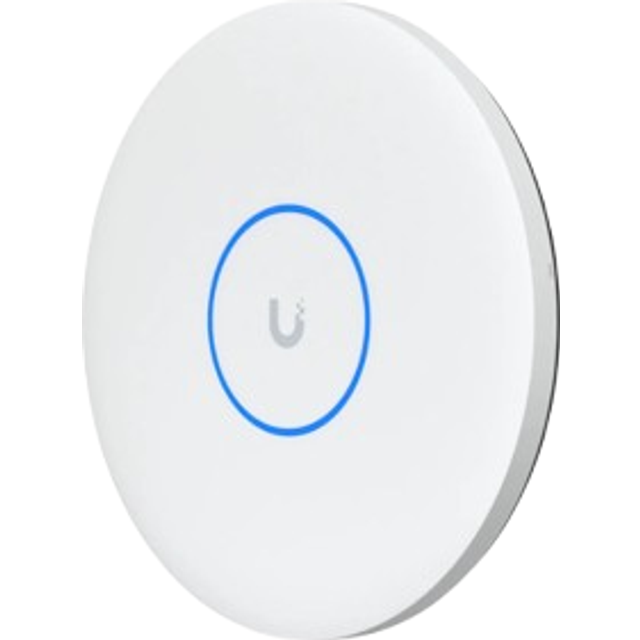
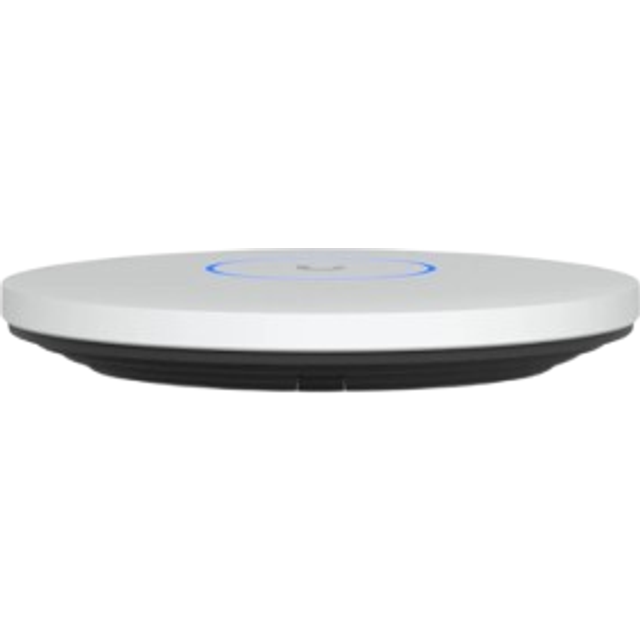
Ubiquiti U7 Pro XGS WiFi 7 Access Point leverer solid ytelse for miljøer med høy tetthet av tilkoblede enheter, og fremstår som et godt valg der mange brukere trenger rask og stabil trådløs tilkobling. Med støtte for Wi-Fi 7, den nyeste standarden, tilbyr dette aksesspunktet en betydelig forbedret båndbredde og lavere latens sammenlignet med tidligere generasjoner. Den veggmonterbare konstruksjonen gjør det enkelt å plassere enheten optimalt i både kontorlandskap og offentlige områder hvor plass er begrenset. Enheten har én LAN-port og støtter Power over Ethernet (PoE), noe som forenkler installasjonen ved at både strøm og datatilkobling kan leveres over samme kabel.
Spesifikasjonene viser at Ubiquiti ikke har inkludert innebygd DHCP- eller NAT-funksjonalitet, noe som betyr at den må brukes i et nettverk hvor slike tjenester håndteres av en separat ruter eller server. Dette gjør den mindre egnet for hjemmebrukere som ønsker en alt-i-ett-løsning, men helt passende i bedriftsmiljøer med dedikert nettverksinfrastruktur. Enheten opererer på både 2,4 GHz og 5 GHz-båndene, noe som sikrer god dekning og fleksibilitet. MIMO-teknologi er implementert for bedre håndtering av flere samtidige tilkoblinger. For brukere som trenger å betjene mange klienter samtidig, som i konferansesaler eller kafeer, vil U7 Pro XGS kunne levere stabil kapasitet og hastighet.
Det er likevel verdt å merke seg at SSID-håndtering ikke administreres direkte på enheten, ifølge spesifikasjonene. Dette krever at nettverksadministratoren benytter ekstern programvare eller kontroller for å sette opp trådløse nettverk. Totalt sett er Ubiquiti U7 Pro XGS et kraftig og fremtidsrettet aksesspunkt, særlig rettet mot profesjonelle miljøer hvor høy ytelse og skalerbarhet er viktig.
Kraftig Wi-Fi 7-aksesspunkt for krevende miljøer
Ubiquitis U7 Pro XGS bygger på Wi-Fi 7-standarden, som gir forbedret effektivitet og høyere datahastigheter sammenlignet med Wi-Fi 6 og tidligere. Enheten støtter MIMO, som gjør det mulig å håndtere flere brukere effektivt, noe som er en klar fordel i miljøer med høy tetthet. PoE-funksjonen forenkler installasjon betraktelig, da det eliminerer behovet for egen strømkilde nær aksesspunktet. Veggmonteringen er praktisk og bidrar til ryddige installasjoner, spesielt i kontorer og offentlige rom.
Samtidig er det noen begrensninger som bør vurderes. Fraværet av innebygd DHCP og NAT betyr at U7 Pro XGS ikke kan fungere som en frittstående ruter, noe som begrenser bruksområdet til mer avanserte nettverk der disse funksjonene håndteres av andre enheter. SSID-administrasjon må også foregå via ekstern kontroller eller programvare, noe som kan komplisere oppsettet for brukere uten erfaring med Ubiquitis økosystem. I forhold til for eksempel TP-Link Archer AXE75, som har integrert rutingsfunksjonalitet og enklere oppsett for hjemmebruk, retter U7 Pro XGS seg mer mot profesjonelle nettverksinstallasjoner.
Det er også verdt å merke seg at enheten kun har én LAN-port, noe som betyr at man ikke kan kaskadere andre kablede enheter direkte til aksesspunktet uten ekstra nettverksutstyr. Dette kan være en ulempe i mindre kontorlandskap som ønsker enklere kablet infrastruktur. Til tross for disse begrensningene, leverer Ubiquiti et robust produkt med fokus på ytelse og skalerbarhet for krevende bruksscenarier.
Tekniske fordeler og praktiske begrensninger
Prisnivået på 3 589 kroner plasserer Ubiquiti U7 Pro XGS i en mellomklasse for profesjonelle aksesspunkter med Wi-Fi 7. For de som har behov for moderne trådløs teknologi og høy brukerbelastning, representerer dette en god investering, spesielt i miljøer der PoE og veggmontering forenkler installasjon og drift. Samtidig kan prisen oppleves som høy for brukere som ønsker en enklere løsning med innebygde rutingfunksjoner eller for hjemmebruk. Totalt sett gir enheten god verdi for profesjonelle brukere som har nødvendig nettverksinfrastruktur og kompetanse til å utnytte funksjonene fullt ut.
Fordeler
- +Wi‑Fi 7 angitt i modellnavn for høy ytelse
- +PoE-støtte for enkel strømtilførsel
- +Veggmonterbar – praktisk for kompaktautomatiserte installasjoner
Ulemper
- −SSIDs er angitt som 'Nei' i spesifikasjonen
- −Ingen innebygd DHCP eller NAT (DHCP: Nei, NAT: Nei)
Spesifikasjoner
Ofte stilte spørsmål
Kan jeg bruke Ubiquiti U7 Pro XGS som en frittstående ruter hjemme?
Nei, Ubiquiti U7 Pro XGS har ikke innebygd DHCP eller NAT, som er nødvendige funksjoner for å fungere som en frittstående ruter. Den må derfor kobles til et nettverk hvor disse tjenestene håndteres av en separat enhet, som en ruter eller server.
Hva betyr det at aksesspunktet støtter PoE?
Power over Ethernet (PoE) gjør at aksesspunktet kan få både strøm og nettverkstilkobling gjennom én og samme nettverkskabel. Dette forenkler installasjonen, spesielt i miljøer der det er vanskelig å få strømuttak i nærheten av monteringsstedet.
Hvordan håndteres trådløse nettverk og SSID med denne enheten?
Ifølge spesifikasjonene har Ubiquiti U7 Pro XGS ikke innebygd støtte for å administrere SSID direkte. Dette betyr at trådløse nettverk må settes opp og administreres via ekstern kontrollerprogramvare, noe som krever ekstra kompetanse og infrastruktur.
Hvem passer Ubiquiti U7 Pro XGS for
Ubiquiti U7 Pro XGS passer best for bedrifter, organisasjoner og avanserte nettverksinstallasjoner hvor flere brukere krever høy ytelse og stabilitet. Den er godt egnet for kontorer, konferansesaler og offentlige miljøer med mange tilkoblede enheter. Den krever imidlertid at grunnleggende nettverksinfrastruktur som DHCP og NAT håndteres av andre enheter, og at brukeren har kompetanse til å administrere nettverket via ekstern programvare. For hjemmebrukere eller mindre kontorer som ønsker en enkel og komplett løsning med innebygd ruterfunksjonalitet, vil denne modellen trolig være for komplisert og mindre praktisk.
- ✓Wi‑Fi 7 angitt i modellnavn for høy ytelse
- ✓PoE-støtte for enkel strømtilførsel
- ✓Veggmonterbar – praktisk for kompaktautomatiserte installasjoner
Sammenlign pris
Zyxel NWA90AX
Kompakt aksesspunkt med MIMO, 1000 Mbps oppgitt hastighet og WPA3-sikkerhet, egnet for små kontorlokaler.
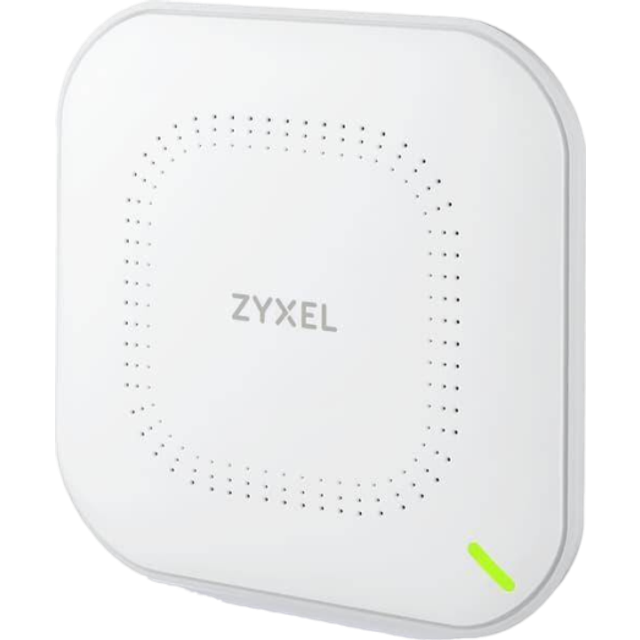
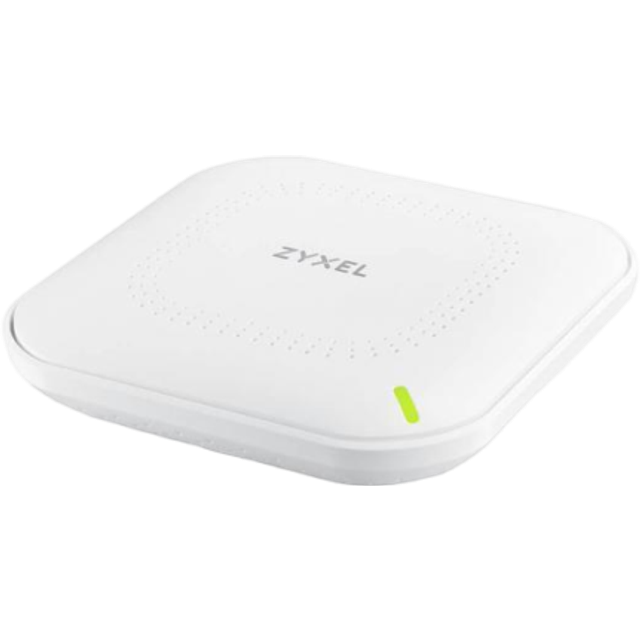
Zyxel NWA90AX PRO er et aksesspunkt som primært retter seg mot små kontorer og bedrifter som trenger stabil og sikker trådløs tilkobling. Med støtte for både 2,4 GHz og 5 GHz-bånd, tilbyr denne enheten hastigheter opp til 1000 Mbps, noe som er tilstrekkelig for daglig kontorbruk som videokonferanser, filoverføringer og generell internettaksess. Den integrerte MIMO-teknologien sikrer bedre håndtering av flere samtidige brukere, noe som gir mer effektiv trådløs dekning i et mindre, kontorbasert miljø. WPA3-sikkerhet er en klar fordel, da dette gir sterkere kryptering og bedre beskyttelse mot uautorisert tilgang sammenlignet med eldre sikkerhetsprotokoller.
Enheten har et enkelt og kompakt format med én LAN-port, som gjør den lett å integrere i eksisterende nettverksløsninger. Den støtter Power over Ethernet (PoE), noe som forenkler installasjonen ved at både strøm og data kan leveres via én kabel. Dette er spesielt praktisk i kontorlokaler der stikkontakter kan være begrenset eller vanskelig tilgjengelige. Selv om den mangler innebygd DHCP og NAT-funksjonalitet, betyr det at NWA90AX PRO i praksis fungerer som et rent aksesspunkt, og må kobles til en ruter eller annen enhet som håndterer disse oppgavene.
Solid ytelse for små kontormiljøer med WPA3-sikkerhet
Zyxel NWA90AX PRO leverer flere nøkkelfunksjoner som passer godt til små kontorer, men har også klare begrensninger. MIMO-teknologien forbedrer kapasiteten ved flere brukere, og WPA3 sikrer moderne kryptering. Imidlertid er det merkbart at enheten ikke har innebygd DHCP eller NAT, noe som betyr at den ikke kan fungere som en selvstendig ruter eller håndtere IP-adressetildeling. Dette krever at brukeren har en ruter som administrerer nettverksinnstillingene, noe som kan være en utfordring i enklere oppsett eller for brukere uten teknisk kompetanse.
Sammenlignet med andre aksesspunkter i samme prisklasse, som ofte inkluderer flere LAN-porter eller innebygd DHCP, fremstår Zyxel NWA90AX PRO som mer spesialisert og rettet mot de som skal integrere den i et eksisterende nettverk. Den ene LAN-porten begrenser også muligheten for kablede tilkoblinger direkte til aksesspunktet, noe som kan være en ulempe i miljøer hvor flere kablede enheter ønskes. På plussiden gjør PoE-støtten installasjonen fleksibel og ryddig. Samlet sett er funksjonssettet godt, men det er viktig at brukeren er klar over at dette ikke er et alt-i-ett-nettverksprodukt.
Funksjonsoversikt og begrensninger i en kontorkontekst
Prisnivået på 1 222 kroner plasserer Zyxel NWA90AX PRO i den rimelige enden av markedet for profesjonelle aksesspunkter. For små kontorer som allerede har en ruterløsning og ønsker å utvide eller forbedre trådløsdekningen med moderne sikkerhet og stabil ytelse, representerer denne modellen god verdi. Pris og funksjoner står i balanse, spesielt med tanke på PoE og WPA3-støtte. For brukere som trenger mer avanserte nettverksfunksjoner som DHCP og flere LAN-porter, vil andre aksesspunkter kanskje være et bedre valg, til en høyere pris.
Fordeler
- +Støtte for trådløs sikkerhet WPA3
- +MIMO og 1000 Mbps oppgitt hastighet
- +Enkelt format med én LAN-port
Ulemper
- −Ingen innebygd DHCP (DHCP: Nei)
- −NAT ikke oppgitt (NAT: Nei)
Spesifikasjoner
Ofte stilte spørsmål
Kan Zyxel NWA90AX PRO fungere uten en ruter?
Nei, Zyxel NWA90AX PRO har ikke innebygd DHCP eller NAT, og kan derfor ikke fungere som en selvstendig ruter. Den må kobles til en eksisterende ruter eller gateway som håndterer IP-adressering og ruting.
Støtter Zyxel NWA90AX PRO moderne trådløs sikkerhet?
Ja, denne modellen støtter WPA3, som er den nyeste standarden for trådløs sikkerhet, og gir bedre beskyttelse mot hacking og uautorisert tilgang enn eldre protokoller.
Hvordan installeres Zyxel NWA90AX PRO i et kontornettverk?
Aksesspunktet kan strømforsynes via Power over Ethernet (PoE), noe som gjør installasjonen enklere ved at både strøm og nettverk leveres via én kabel. Det krever at du kobler det til en ruter som administrerer nettverket.
Hvem passer Zyxel NWA90AX for
Zyxel NWA90AX PRO passer ideelt for små kontorer eller arbeidsmiljøer som allerede har en ruter og ønsker å utvide trådløs dekning med et pålitelig aksesspunkt som støtter moderne sikkerhetsstandarder som WPA3. Den egner seg dårlig for enkeltbrukere eller hjemmemiljøer som ønsker en alt-i-ett-løsning, siden den mangler DHCP og NAT. Den passer heller ikke for større kontorer som trenger flere LAN-porter eller avanserte nettverksfunksjoner direkte i aksesspunktet.
- ✓Støtte for trådløs sikkerhet WPA3
- ✓MIMO og 1000 Mbps oppgitt hastighet
- ✓Enkelt format med én LAN-port
Sammenlign pris
TP‑Link CPE510
En rimelig enhet med MIMO og én LAN-port, rettet mot langdistansetilknytning og utendørsbruk.
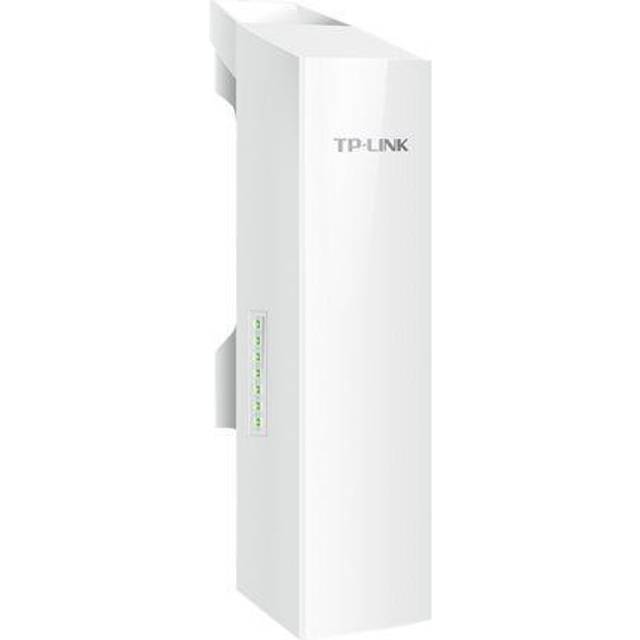
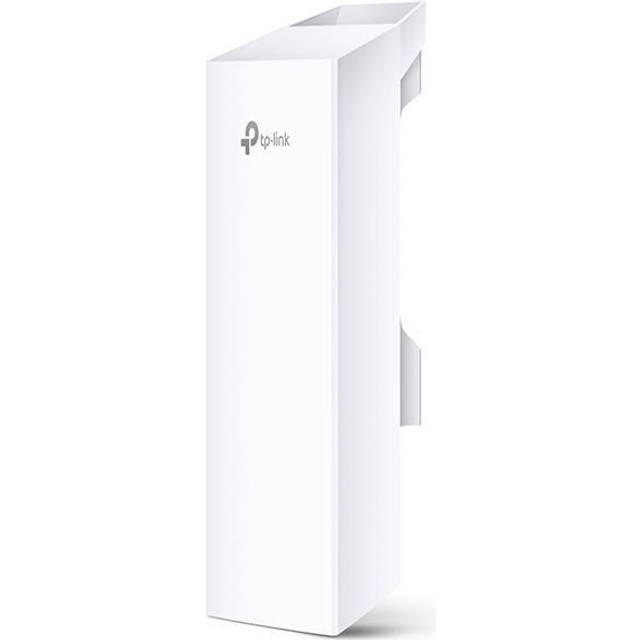
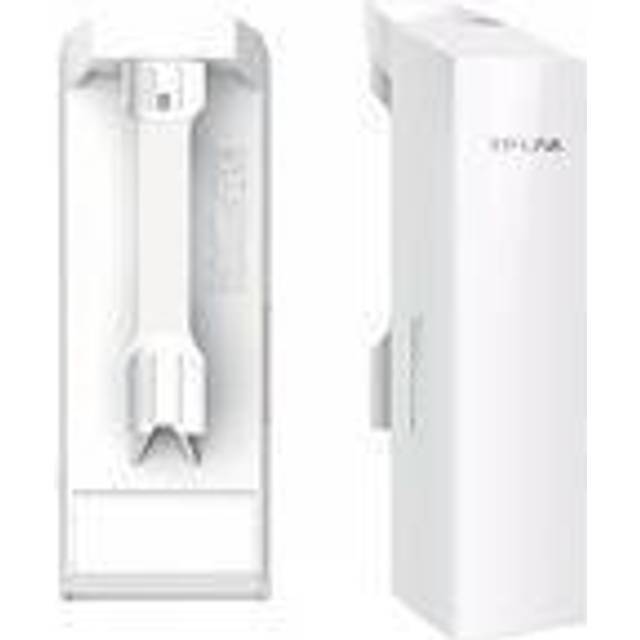
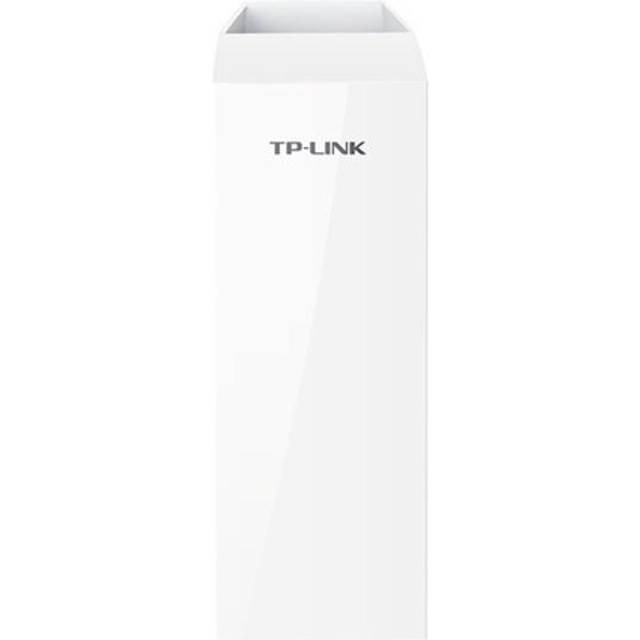
TP-Link CPE510 er en aksesspunktløsning designet for å levere stabil trådløs tilkobling over lange avstander, noe som er tydelig i dens bruk av MIMO-teknologi og en trådløs hastighet på opptil 300 Mbps. Med én LAN-port kan den enkelt kobles til et kablet nettverk, noe som gjør den egnet for å utvide nettverket til områder der kablet infrastruktur er utilgjengelig eller upraktisk. Enheten måler 10,9 cm i bredde, 5,6 cm i dybde, og 3,3 cm i høyde, noe som gjør den kompakt nok til montering på vegger eller stolper uten å være for dominerende. Den støtter hastigheter opp til 100 Mbps på kablet side, noe som er tilstrekkelig for mange utendørs applikasjoner som overvåkingskameraer, fjernkontrollsystemer eller nettverksforlengelse i hager eller eiendommer.
Til tross for at modellen ble lansert i 2014, holder den fortsatt mål for spesifikke bruksområder der lang rekkevidde er prioritert fremfor de aller høyeste hastighetene. MIMO-støtten bidrar til bedre signalstabilitet og rekkevidde i varierende miljøer med potensielle forstyrrelser. Den mangler imidlertid DHCP-funksjonalitet, noe som betyr at den ikke kan tildele IP-adresser automatisk og må settes opp med statiske IP-adresser eller bruke en ekstern DHCP-server. Dette kan være en utfordring for mindre erfarne brukere eller i komplekse nettverksoppsett.
Robust løsninger for langdistanse trådløs forbindelse
TP-Link CPE510 tilbyr en solid kombinasjon av funksjoner for lengre rekkevidde, men kommer med flere begrensninger som det er viktig å være klar over. Enheten har bare én LAN-port, noe som begrenser muligheten for kablede tilkoblinger direkte fra aksesspunktet. Dette kan være en ulempe sammenlignet med nyere modeller i samme prisklasse som tilbyr flere porter for bedre fleksibilitet. Mangelen på DHCP-server gjør at brukeren må administrere IP-adresser manuelt eller via en annen enhet i nettverket, noe som kan komplisere oppsettet i større eller mer dynamiske nettverk. Sammenlignet med nyere TP-Link-modeller som ofte inkluderer forbedret hastighet, flere porter og bedre nettverksadministrasjon, fremstår CPE510 som mer spesialisert for enkelte oppgaver.
Den trådløse hastigheten på 300 Mbps er ikke imponerende sammenlignet med moderne standarder, men er tilstrekkelig for mange utendørs og langdistanseformål. MIMO-teknologien hjelper med å opprettholde stabilitet over lange avstander, men fraværet av DHCP og den begrensede porttilgangen gjør at denne modellen ikke er like allsidig som noen nyere aksesspunkter. Det er også verdt å merke seg at produktet har en eldre lanseringsdato, noe som betyr at det ikke støtter de nyeste sikkerhetsprotokollene og ytelsesforbedringene som moderne enheter tilbyr.
Funksjoner og begrensninger i en eldre, men langtrekkende enhet
Med en pris på rundt 640 kroner representerer TP-Link CPE510 et budsjettvennlig alternativ for brukere som trenger lang rekkevidde til en rimelig penge. Prisen reflekterer i stor grad modellens alder og begrensede funksjonalitet, men for enkelte bruksscenarier, som utendørs nettilgang eller punkt-til-punkt-forbindelser, kan dette være et godt kompromiss. Dersom man har behov for mer avansert nettverksadministrasjon, høyere hastigheter eller flere porter, finnes det moderne alternativer som kan være verdt å investere i, til en høyere kostnad. For de som ønsker en rimelig og robust løsning for lang rekkevidde uten behov for avansert konfigurasjon, gir CPE510 god verdi for pengene.
Fordeler
- +MIMO‑støtte
- +Én LAN-port for direkte tilkobling
- +Konkurransedyktig pris
Ulemper
- −Ingen DHCP angitt (DHCP: Nei)
- −Lanseringsdato viser eldre modell (2014)
Spesifikasjoner
Ofte stilte spørsmål
Støtter TP-Link CPE510 automatisk IP-adressefordeling?
Nei, TP-Link CPE510 har ikke innebygd DHCP-server, noe som betyr at den ikke kan tildele IP-adresser automatisk. Du må derfor konfigurere statiske IP-adresser manuelt eller benytte en ekstern DHCP-server i nettverket.
Hvor rask er den trådløse forbindelsen på TP-Link CPE510?
Den trådløse hastigheten på TP-Link CPE510 er opptil 300 Mbps, noe som er tilstrekkelig for mange utendørs applikasjoner med lang rekkevidde, men lavere enn nyere aksesspunkter med høyere hastigheter.
Hvor mange LAN-porter har TP-Link CPE510?
TP-Link CPE510 har kun én LAN-port, som gir mulighet for kablet tilkobling til nettverket. Dette begrenser antall enheter som kan kobles direkte via kabel til aksesspunktet.
Hvem passer TP‑Link CPE510 for
TP-Link CPE510 passer best for brukere som trenger en enkel og kostnadseffektiv løsning for å utvide trådløst nettverk over lange avstander, for eksempel i hager, på små gårdsbruk eller til punkt-til-punkt-tilkoblinger. Den egner seg for situasjoner der hastighet ikke er kritisk, men stabil rekkevidde er viktig. Den passer mindre godt for brukere som ønsker enkel nettverksadministrasjon med automatiske IP-adresser, høyere hastigheter, eller flere kablede tilkoblingsmuligheter, samt for de som ønsker et mer moderne produkt med nyere sikkerhetsstandarder.
- ✓MIMO‑støtte
- ✓Én LAN-port for direkte tilkobling
- ✓Konkurransedyktig pris
Sammenlign pris
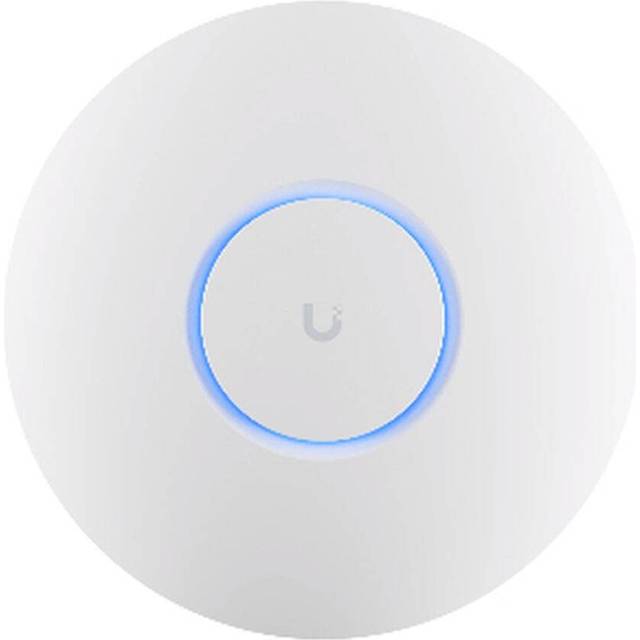
Ubiquiti U6+
Wi‑Fi 6-aksesspunkt med kompakt form, én LAN-port og tydelige dimensjoner for takmontering.
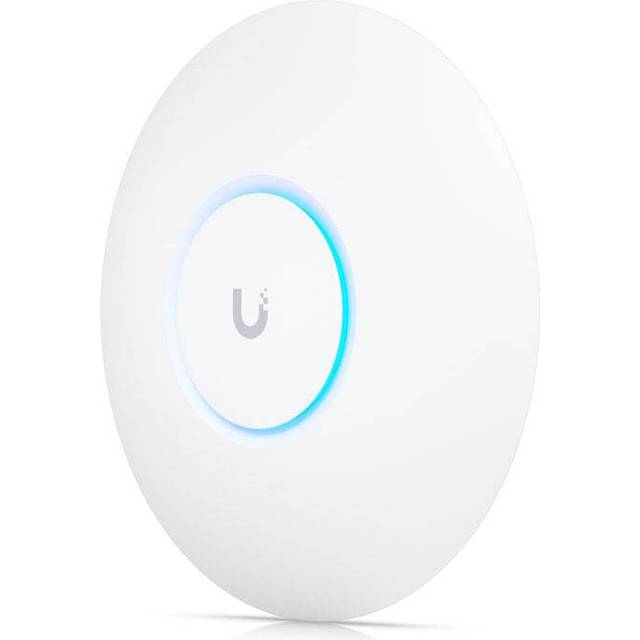
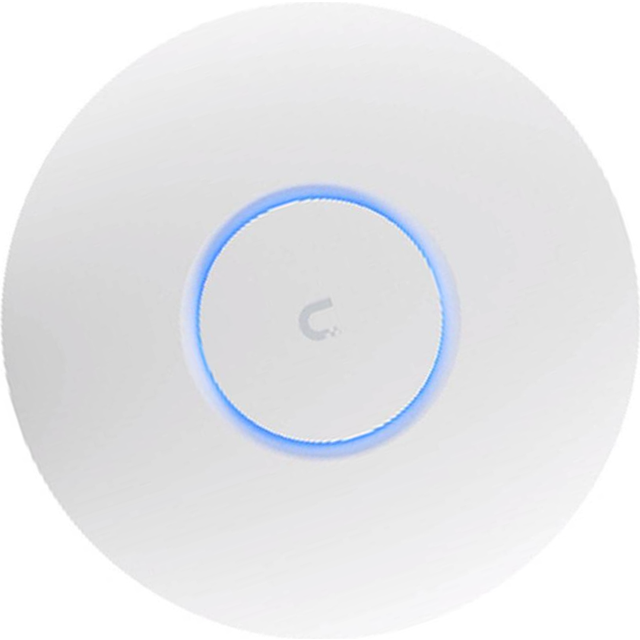
Ubiquiti UniFi U6+ fremstår som et solid alternativ for deg som ønsker en pålitelig Wi-Fi 6-ruter spesielt tilpasset takmontering. Med støtte for Wi-Fi 6 (802.11ax) leverer den høyere hastigheter og bedre kapasitet sammenlignet med eldre standarder, noe som gir en merkbar forbedring i miljøer med mange tilkoblede enheter. Den kompakte utformingen, med dimensjoner på 16 x 16 x 3,3 cm og en vekt på bare 338 gram, gjør den enkel å montere diskret i taket uten at den blir i veien. Én LAN-port gir en enkel og direkte kablet tilkobling, noe som sikrer stabilitet for aksesspunktet selv om det begrenser muligheten for flere kablede enheter direkte til aksesspunktet.
I praksis egner Ubiquiti UniFi U6+ seg godt til både mindre kontorer og hjem med behov for rask, stabil trådløs dekning i et åpent lokale eller større rom hvor takmontering er ønskelig. Wi-Fi 6 støtten sørger for bedre håndtering av flere samtidige brukere, og MIMO-teknologien bidrar til å øke rekkevidde og kvalitet på signalene. Samtidig er det viktig å merke seg at produktet ikke støtter Wi-Fi 7, som kan være en vurdering for de som ønsker ekstra fremtidssikring mot kommende enheter. Med en LAN-port og ingen oppgitt PoE-støtte, krever den vanligvis en separat strømkilde og nettverkskabel, noe som kan påvirke installasjonsfleksibiliteten.
Kompakt og effektiv Wi-Fi 6-løsning for takmontering
UniFi U6+ tilbyr god Wi-Fi 6-ytelse med MIMO, som optimaliserer signalstyrken og kapasiteten. Den kompakte formen gjør den spesielt egnet for takmontering, der estetikk og plass er viktig. En ulempe er at den kun har én LAN-port, noe som kan begrense muligheten for kablet tilkobling til flere enheter. I tillegg mangler spesifikasjonene opplysninger om PoE-støtte, noe som kan gjøre installasjonen mer krevende, spesielt i miljøer hvor strøm via nettverkskabel er å foretrekke.
Sammenlignet med andre aksesspunkter i samme prisklasse, som for eksempel TP-Link Deco XE75, som tilbyr Wi-Fi 6E og flere LAN-porter, kan Ubiquiti UniFi U6+ fremstå som enklere og mer fokusert på takmontering, men mindre fremtidssikret og fleksibel. For de som prioriterer enklere installasjon med PoE og mulighet for flere kablede enheter, kan dette være en begrensning. Likevel er Ubiquiti kjent for stabil firmware og god nettverksadministrasjon via sitt UniFi-system, noe som gir en fordel for de som ønsker å integrere flere Ubiquiti-produkter i nettverket.
Funksjoner, begrensninger og sammenligning med konkurrenter
Prisen på 1 331 kroner gjør Ubiquiti UniFi U6+ til et rimelig alternativ for brukere som ønsker et kvalitetsaksesspunkt med Wi-Fi 6 til takmontering. Samtidig betyr den begrensede portutgangen og manglende PoE-støtte at man må ha et klart bilde av installasjonssituasjonen før kjøp. For prisbevisste kjøpere som prioriterer enkel takmontering og stabil Wi-Fi 6-dekning er dette et godt valg, men de som ønsker flere funksjoner eller mer fleksibilitet kan finne bedre verdi i andre modeller med flere porter og Wi-Fi 6E-støtte.
Fordeler
- +Støtte for Wi‑Fi 6 (802.11ax)
- +Kompakte mål og lav vekt (338 g)
- +Én LAN-port for enkel tilkobling
Ulemper
- −Ikke Wi‑Fi 7 – lavere fremtidssikring mot de nyeste enhetene
- −PoE-støtte er ikke oppgitt i spesifikasjonen
Spesifikasjoner
Ofte stilte spørsmål
Støtter Ubiquiti UniFi U6+ PoE for enklere installasjon?
Spesifikasjonene for Ubiquiti UniFi U6+ oppgir ikke støtte for PoE (Power over Ethernet). Det betyr at du sannsynligvis må bruke en separat strømkilde ved installasjon, noe som kan gjøre monteringen mindre fleksibel sammenlignet med aksesspunkter med PoE.
Kan jeg bruke Ubiquiti UniFi U6+ til å utvide et eksisterende Wi-Fi-nettverk?
Ja, Ubiquiti UniFi U6+ kan integreres i et eksisterende UniFi-nettverk for å utvide dekningen, spesielt i takmonterte installasjoner. Den støtter Wi-Fi 6, som gir bedre kapasitet og hastighet i områder med mange tilkoblede enheter.
Hvorfor har Ubiquiti UniFi U6+ bare én LAN-port?
Produktet er designet som et rent aksesspunkt for trådløs distribusjon, og har derfor bare én LAN-port for kablet tilkobling til det eksisterende nettverket. Dette betyr at flere kablede enheter må kobles til via en ekstra switch, noe som kan være en ulempe i noen installasjoner.
Hvem passer Ubiquiti U6+ for
Ubiquiti UniFi U6+ passer ideelt for brukere som trenger et kompakt, takmontert aksesspunkt med solid Wi-Fi 6-ytelse i mindre kontorer, skoler eller hjem med åpen planløsning. Den er spesielt egnet for dem som allerede bruker UniFi-økosystemet og ønsker stabil dekning uten behov for mange kablede porter. Den passer mindre godt for brukere som trenger flere LAN-porter direkte på aksesspunktet, ønsker PoE for enklere installasjon, eller som har behov for den nyeste Wi-Fi 7-standarden for maksimal fremtidssikring.
- ✓Støtte for Wi‑Fi 6 (802.11ax)
- ✓Kompakte mål og lav vekt (338 g)
- ✓Én LAN-port for enkel tilkobling
Sammenlign pris
Slik testet vi aksesspunkt
I vår aksesspunkt test har vi evaluert en rekke modeller for å identifisere de beste aksesspunktene for ulike bruksområder, fra hjem og små kontorer til store bedrifter. Vårt mål er å gi en grundig og nøyaktig vurdering basert på både tekniske spesifikasjoner og reelle brukeropplevelser. Testen dekker alt fra trådlige ytelsesparametere til brukervennlighet og sikkerhet, slik at du kan ta en informert beslutning.
Våre datakilder og kvalitetskontroll
For å sikre at vår aksesspunkt test er så pålitelig som mulig, benytter vi flere kilder. Vi innhenter data fra produsentspesifikasjoner, som gir oss grunnleggende tekniske detaljer om hvert produkt. I tillegg trekker vi på uavhengige tester og fagmedier som har analysert ytelse og dekning i kontrollerte omgivelser. Brukererfaringer og verifiserte brukeranmeldelser spiller også en sentral rolle for å avdekke hvordan aksesspunktene fungerer i praksis under ulike forhold.
Vi gjennomfører dessuten egne feltmålinger og ytelsestester for å validere oppgitte data, særlig når det gjelder hastighet og rekkevidde. For å kvalitetssikre informasjonen dobbeltsjekker vi all data mot flere kilder for å unngå feil og unøyaktigheter. Oppdatering av testdata skjer jevnlig for å fange opp nye produkter og firmwareoppdateringer, noe som er kritisk i denne kategorien hvor teknologi utvikler seg raskt.
Vurderingskriterier og vekting for aksesspunkt
For vår aksesspunkt test har vi definert tydelige kriterier som reflekterer både tekniske egenskaper og praktisk bruk. Hvert kriterium har en vekt som gjenspeiler betydningen for sluttbrukeren, slik at totalvurderingen gir et balansert bilde av produktets styrker og svakheter.
| Kriterium | Vekt | Hva vi tester/analyserer | Datakilde |
|---|---|---|---|
| Trådlig ytelse (throughput) | 22 % | Oppgitt hastighet, MIMO, frekvensbånd | Produsentspesifikasjoner, uavhengige tester |
| Dekning og rekkevidde | 15 % | Frekvensbånd, antenneteori, produktkonstruksjon | Brukererfaringer, fagmedier |
| Skalerbarhet og tetthet | 12 % | Støtte for mange klienter, anbefalinger for høy tetthet | Protokolldokumentasjon, tester |
| Sikkerhet | 10 % | Støtte for WPA3, firmwareoppdateringer | Produsentspesifikasjoner, sikkerhetsrapporter |
| Strøm og installasjon | 10 % | PoE-støtte, vegg-/takmontering, fysiske porte | Produsentspesifikasjoner |
| Brukervennlighet og administrasjon | 8 % | SSID-håndtering, konfigurasjonsmuligheter, kontrollerkrav | Brukeranmeldelser, produsentdokumentasjon |
| Byggekvalitet og formfaktor | 7 % | Vekt, dimensjoner, monteringsmuligheter | Produsentdata, feltbruk |
| Pris/ytelse | 9 % | Veiledende pris, ytelse per krone | Prisaggregering, brukererfaring |
| Funksjonssett | 4 % | Spesifikke funksjoner som veggmontering eller SSID-støtte | Produsentspesifikasjoner |
| Kompatibilitet og fremtidssikring | 3 % | Wi‑Fi-standard, protokollstøtte | Produsentspesifikasjoner, standardiseringsorganer |
De viktigste kriteriene er trådlig ytelse og dekning, som til sammen utgjør 37 % av totalvekten. Dette gjenspeiler hvor avgjørende hastighet og rekkevidde er for en god brukeropplevelse. Skalerbarhet og tetthet er også sentralt, særlig for større nettverk som krever stabilitet med mange tilkoblede enheter. Sikkerhet får høy prioritet med 10 %, med fokus på moderne protokoller og oppdateringsrutiner. Pris/ytelse-beregningen hjelper brukeren å forstå hva man får for pengene, mens brukervennlighet og administrasjon sikrer at produktet kan håndteres effektivt i daglig drift.
Poengberegning og sammenligningsmetode
Hvert aksesspunkt får poeng på en skala fra 1 til 10 for hvert kriterium, basert på innsamlet data og testresultater. Poengene multipliseres med kriteriets vekt for å gi en samlet score. Vi benytter en relativ poengmodell der produktene rangeres fra best til dårligst innen hver kategori, noe som gir en tydelig differensiering.
For å sikre robusthet i prisvurderingen, benytter vi også data fra PriceRunner og sjekker tilgjengelighet i flere nettbutikker. Dette gir et mer stabilt bilde av markedsprisen over tid. Når vi setter sammen totalpoengsummen, legger vi særlig vekt på at produkter som scorer høyt på ytelse og dekning samtidig tilbyr god sikkerhet og brukervennlighet.
Denne metoden gir en helhetlig vurdering som sikrer at det beste aksesspunktet ikke nødvendigvis er det rimeligste, men det som gir mest verdi i praksis.
Hvilke produkter inngår i testen
I denne testen har vi inkludert et bredt utvalg aksesspunkter på markedet, fra kjente merker til nyere aktører, både i prisklassen for hjemmebruk og profesjonelle løsninger. Utvalget representerer modeller som er tilgjengelige i Norge per testdato, og dekker ulike Wi-Fi-standarder og funksjonssett. Vi har prioritert produkter som har fått gode tilbakemeldinger i uavhengige tester og brukeranmeldelser, for å gi en relevant oversikt over markedets beste alternativer.
Hva vi ikke tester selv
Vi gjennomfører ikke langtidstester med kontinuerlig drift over flere måneder, og vi måler ikke ytelse under ekstreme miljøforhold som industriell støy eller svært høye temperaturer. Vi tester heller ikke kompatibilitet med alle typer tredjepartsenheter eller spesialiserte programvareintegrasjoner. Til tross for dette gir vår metode et solid grunnlag for å sammenligne aksesspunkter under normale bruksforhold.
Slik holder vi testen oppdatert
Testen oppdateres jevnlig for å inkludere nye produkter og for å reflektere endringer i markedet, slik som firmwareoppdateringer som kan påvirke ytelse og sikkerhet. Vi følger med på utviklingen i Wi-Fi-standarder og protokoller, og reviderer testkriterier og vekting der det er nødvendig. I tillegg kontrollerer vi løpende at prisdata og tilgjengelighet stemmer overens med norske markedsforhold. Målet er å sikre at vår aksesspunkt best i test alltid gir en oppdatert og relevant anbefaling til våre lesere.
Affiliatelenker påvirker ikke rangeringen. Les mer om testmetoden
Kjøpsguide: slik velger du riktig aksesspunkt
### Pris og verdi for aksesspunkt Når du skal kjøpe et aksesspunkt, er det viktig å balansere pris og ytelse for å finne den løsningen som gir mest verdi for pengene. Prisene på aksesspunkter varierer mye, fra rimelige modeller til avanserte enheter med høy kapasitet og flere funksjoner. Det kan være fristende å velge det billigste, men ofte får man mer stabilitet, bedre rekkevidde og høyere hastigheter ved å investere litt mer. Valg av aksesspunkt bør også tilpasses behovet i hjemmet eller bedriften — et større kontor krever gjerne kraftigere enheter enn en vanlig bolig. I vår test har vi sett nærmere på modeller som Ubiquiti U7 Lite, Ubiquiti U7 Pro XGS og Zyxel NWA90AX, som dekker ulike prisklasser og bruksområder. De beste aksesspunktene gir deg både pålitelig dekning og gode hastigheter uten at prisen blir uoverkommelig. #### Rimelige aksesspunkter: Hva får du for under 2000 kroner? For de som har et stramt budsjett, finnes det flere gode aksesspunkter til under 2000 kroner. Disse modellene passer ofte godt for mindre boliger eller kontorer med få brukere. Rimelige aksesspunkter har vanligvis basisfunksjoner, men kan likevel tilby stabil Wi-Fi 5-tilkobling og enkel administrasjon. - Typisk støtte for 2,4 GHz og 5 GHz-bånd - Begrenset antall samtidige tilkoblinger - Enkel installasjon via app eller nettleser - Ofte uten avanserte bedriftsfunksjoner som VLAN eller PoE - Passer best for små nettverk med moderate krav - Eksempel: Ubiquiti U7 Lite gir god ytelse til en lav pris #### Premium aksesspunkter: Funksjoner og prisnivå Mer avanserte aksesspunkter koster gjerne fra 3000 kroner og oppover, avhengig av funksjonalitet og ytelse. Disse passer for større hjem eller kontorer med mange brukere og krav til høy hastighet, som for eksempel Ubiquiti U7 Pro XGS og Zyxel NWA90AX. De støtter ofte Wi-Fi 6, flere antenner, og har bedre hardware for å håndtere mange samtidige tilkoblinger. | Modell | Pris (ca.) | Wi-Fi-standard | Maks brukere | Ekstra funksjoner | |--------------------|------------|----------------|--------------|--------------------------| | Ubiquiti U7 Pro XGS | 4500 NOK | Wi-Fi 6 | 100+ | 10 GbE-port, PoE, VLAN | | Zyxel NWA90AX | 3500 NOK | Wi-Fi 6 | 80 | Mesh-støtte, PoE, WPA3 | Disse enhetene gir bedre dekning, høyere datahastigheter og flere administrasjonsmuligheter, noe som gjør dem velegnet for krevende brukssituasjoner. **Kjøpsråd:** **Velg et aksesspunkt som matcher ditt nettverksbehov og budsjett, og vurder modeller som Ubiquiti U7 Lite for rimelig pris eller Ubiquiti U7 Pro XGS for avansert ytelse — slik får du mest verdi for pengene i vår aksesspunkt best i test.**
Pris og verdi for aksesspunkt
Når du skal kjøpe et aksesspunkt, er det viktig å balansere pris og ytelse for å finne den løsningen som gir mest verdi for pengene. Prisene på aksesspunkter varierer mye, fra rimelige modeller til avanserte enheter med høy kapasitet og flere funksjoner. Det kan være fristende å velge det billigste, men ofte får man mer stabilitet, bedre rekkevidde og høyere hastigheter ved å investere litt mer. Valg av aksesspunkt bør også tilpasses behovet i hjemmet eller bedriften — et større kontor krever gjerne kraftigere enheter enn en vanlig bolig. I vår test har vi sett nærmere på modeller som Ubiquiti U7 Lite, Ubiquiti U7 Pro XGS og Zyxel NWA90AX, som dekker ulike prisklasser og bruksområder. De beste aksesspunktene gir deg både pålitelig dekning og gode hastigheter uten at prisen blir uoverkommelig.
Rimelige aksesspunkter: Hva får du for under 2000 kroner?
For de som har et stramt budsjett, finnes det flere gode aksesspunkter til under 2000 kroner. Disse modellene passer ofte godt for mindre boliger eller kontorer med få brukere. Rimelige aksesspunkter har vanligvis basisfunksjoner, men kan likevel tilby stabil Wi-Fi 5-tilkobling og enkel administrasjon.
- Typisk støtte for 2,4 GHz og 5 GHz-bånd
- Begrenset antall samtidige tilkoblinger
- Enkel installasjon via app eller nettleser
- Ofte uten avanserte bedriftsfunksjoner som VLAN eller PoE
- Passer best for små nettverk med moderate krav
- Eksempel: Ubiquiti U7 Lite gir god ytelse til en lav pris
Premium aksesspunkter: Funksjoner og prisnivå
Mer avanserte aksesspunkter koster gjerne fra 3000 kroner og oppover, avhengig av funksjonalitet og ytelse. Disse passer for større hjem eller kontorer med mange brukere og krav til høy hastighet, som for eksempel Ubiquiti U7 Pro XGS og Zyxel NWA90AX. De støtter ofte Wi-Fi 6, flere antenner, og har bedre hardware for å håndtere mange samtidige tilkoblinger.
| Modell | Pris (ca.) | Wi-Fi-standard | Maks brukere | Ekstra funksjoner |
|---|---|---|---|---|
| Ubiquiti U7 Pro XGS | 4500 NOK | Wi-Fi 6 | 100+ | 10 GbE-port, PoE, VLAN |
| Zyxel NWA90AX | 3500 NOK | Wi-Fi 6 | 80 | Mesh-støtte, PoE, WPA3 |
Disse enhetene gir bedre dekning, høyere datahastigheter og flere administrasjonsmuligheter, noe som gjør dem velegnet for krevende brukssituasjoner.
Kjøpsråd: Velg et aksesspunkt som matcher ditt nettverksbehov og budsjett, og vurder modeller som Ubiquiti U7 Lite for rimelig pris eller Ubiquiti U7 Pro XGS for avansert ytelse — slik får du mest verdi for pengene i vår aksesspunkt best i test.
Garanti og kundeservice
Når du skal kjøpe et aksesspunkt, er garanti og kundeservice viktige faktorer å vurdere. Et aksesspunkt er en kritisk del av nettverksinfrastrukturen, og eventuelle feil kan føre til tap av tilkobling for mange brukere. Derfor er det avgjørende at produsenten tilbyr en solid garantiordning og effektiv kundestøtte. I Norge stiller forbrukerlovgivningen krav til minst to års reklamasjonsrett, men mange produsenter tilbyr lengre garantiperioder på teknisk utstyr som aksesspunkter. I tillegg kan lokale forhandlere og produsenter med norsk kundeservice gi raskere respons og enklere reklamasjonsprosesser sammenlignet med aktører utenfor landet. Dette er særlig relevant for avanserte modeller som Ubiquiti U7 Lite og Ubiquiti U7 Pro XGS, hvor teknisk support kan være avgjørende for å løse komplekse problemer. Zyxel NWA90AX er et annet eksempel på et aksesspunkt der garanti og kundeservice spiller en rolle for en trygg kjøpsopplevelse.
Garantiens omfang og varighet
Garantiperioden for aksesspunkter varierer typisk mellom to og fem år. Noen produsenter tilbyr utvidet garanti mot ekstra kostnad, som kan være verdt å vurdere for profesjonelle brukere eller i bedriftsmiljøer der nedetid er kostbart.
- Standard norsk forbrukergaranti er minimum 2 år
- Ubiquiti gir ofte 3 års garanti på sine aksesspunkter
- Zyxel tilbyr vanligvis 2 til 3 års garanti, avhengig av modell
- Sjekk om garantien dekker både del- og reparasjonskostnader
- Vær oppmerksom på eventuelle krav for å opprettholde garantien, som registrering av produktet
- Noen garantier inkluderer gratis teknisk support i garantiperioden
Kundeservice og teknisk support
God kundeservice kan være avgjørende, spesielt ved avanserte nettverksløsninger. Forbrukere i Norge bør prioritere produsenter eller forhandlere med norsk eller skandinavisk support for å sikre rask og forståelig hjelp. Support kan inkludere telefon, e-post, live chat, og tilgang til omfattende dokumentasjon og brukerstøtte på nett.
| Produsent | Supportkanaler | Språk | Responstid |
|---|---|---|---|
| Ubiquiti | E-post, forum, live chat | Engelsk | 24-48 timer |
| Zyxel | Telefon, e-post, nettportal | Norsk/Engelsk | 1-2 virkedager |
| Lokale forhandlere | Telefon, fysisk butikk | Norsk | Samme dag/1 dag |
Kjøpsråd: Velg aksesspunkt basert på både garantiens lengde og kvaliteten på kundeservice for å sikre en stabil og trygg nettverksløsning over tid.
Sikkerhetsfunksjoner i aksesspunkt
Sikkerheten i aksesspunkter er avgjørende for å beskytte nettverket mot uautorisert tilgang og trusler som kan kompromittere dataene dine. I dagens digitale landskap, hvor både privatpersoner og bedrifter er avhengige av stabile og sikre trådløse nettverk, må aksesspunkter tilby avanserte sikkerhetsfunksjoner. Mange moderne aksesspunkter, som Ubiquiti U7 Lite og Zyxel NWA90AX, støtter flere lag med sikkerhetsteknologier som WPA3, VLAN-segmentering og integrerte brannmurer. For norske forhold, hvor personvern og datasikkerhet står svært høyt på agendaen, er det også viktig at aksesspunktene håndterer GDPR-kompatibel logging og gir muligheter for sikker administrasjon over nettverket. Når man ser på aksesspunkt best i test, er det tydelig at balansegangen mellom brukervennlighet og avansert sikkerhet ofte avgjør kjøpsvalget.
Kryptering og autentisering
Kryptering er grunnsteinen i sikkerheten til et aksesspunkt. De fleste nye aksesspunkter støtter WPA3, den nyeste og mest sikre protokollen for trådløs sikkerhet. WPA3 gir bedre beskyttelse mot brute force-angrep sammenlignet med WPA2, som fortsatt er mye i bruk.
- WPA3 gir individuell kryptering for hvert tilkoblet klientapparat.
- Støtte for 192-bits kryptering i Enterprise-modus øker sikkerheten for bedrifter.
- 802.1X-autentisering muliggjør sikker tilgangskontroll via RADIUS-servere.
- Ubiquiti U7 Pro XGS støtter både WPA3 og 802.1X.
- Kryptering alene er ikke nok; sterk autentisering må også implementeres.
- Sørg for at aksesspunktet får regelmessige sikkerhetsoppdateringer.
Nettverkssegmentering og administrasjon
Segmentering av nettverket via VLANs er et effektivt tiltak for å begrense skaden ved et eventuelt sikkerhetsbrudd. Dette gjør det mulig å isolere for eksempel gjestenettverk fra det interne bedriftsnettet. Mange aksesspunkter, inkludert Zyxel NWA90AX, tilbyr enkel konfigurasjon av VLAN.
| Funksjon | Ubiquiti U7 Lite | Zyxel NWA90AX | Ubiquiti U7 Pro XGS |
|---|---|---|---|
| WPA3-støtte | Ja | Ja | Ja |
| VLAN-støtte | Ja | Ja | Ja |
| 802.1X autentisering | Nei | Ja | Ja |
Kjøpsråd: Velg et aksesspunkt som støtter WPA3 og VLAN, og som får regelmessige sikkerhetsoppdateringer for å sikre nettverket best mulig.
Enkel installasjon og oppsett
Å sette opp et aksesspunkt kan variere fra svært enkelt til mer avansert, avhengig av produktets brukergrensesnitt og funksjonalitet. For mange hjemmebrukere og små bedrifter er det viktig at installasjonen krever minimalt med teknisk kunnskap, samtidig som aksesspunktet tilbyr effektiv styring og stabil drift. Produkter som Ubiquiti U7 Lite og Zyxel NWA90AX er kjent for å ha brukervennlige oppsettsprosesser, noe som gjør dem velegnet for de fleste som ønsker å utvide sitt trådløse nettverk uten store komplikasjoner. Ubiquiti U7 Pro XGS, derimot, har et mer avansert oppsett med flere tilpasningsmuligheter, som kan være fordelaktig i krevende miljøer, men krever noe mer innsikt.
Brukervennlighet i installasjonsprosessen
De beste aksesspunktene legger til rette for en rask og intuitiv oppstart:
- Enkel tilkobling via nettleser eller dedikert app.
- Automatisk konfigurering av grunnleggende nettverksinnstillinger.
- Mulighet for trådløs onboarding uten behov for kabling.
- Forhåndsdefinerte profiler for ulike bruksscenarier.
- Klare instruksjoner og veiledninger som følger med i pakken.
- Enkel oppdatering av firmware uten kompliserte prosedyrer.
Nettverkshåndtering og avanserte oppsett
For de som ønsker å ha mer kontroll på nettverksmiljøet, er det viktig å se på hvilke administrasjonsverktøy aksesspunktet tilbyr. Oversikten i tabellen under viser noen viktige aspekter ved Ubiquiti U7 Lite, Ubiquiti U7 Pro XGS og Zyxel NWA90AX når det gjelder oppsett og styring:
| Modell | Administrasjon | Konfigurasjonsnivå | Automatisk kanalvalg |
|---|---|---|---|
| Ubiquiti U7 Lite | App/webgrensesnitt | Grunnleggende | Ja |
| Ubiquiti U7 Pro XGS | Webgrensesnitt | Avansert | Ja |
| Zyxel NWA90AX | App/webgrensesnitt | Mellomnivå | Ja |
Kjøpsråd: Velg et aksesspunkt som kombinerer enkel installasjon med mulighet for avansert konfigurering, slik som Ubiquiti U7 Lite, for å sikre både brukervennlighet og fleksibilitet i ditt nettverk.
Kompatibilitet med eksisterende nettverk
Når du skal velge aksesspunkt, er det avgjørende at det fungerer godt sammen med ditt eksisterende nettverk. Kompatibilitet sikrer stabil tilkobling, optimal hastighet og enkel administrasjon. De fleste moderne aksesspunkter støtter standardiserte protokoller som IEEE 802.11ac eller 802.11ax (Wi-Fi 5 og Wi-Fi 6), men det finnes variasjoner i frekvensbånd, sikkerhetsprotokoller og administrasjonsmuligheter. For eksempel kan Ubiquiti U7 Lite og Zyxel NWA90AX integreres i både små kontornettverk og større bedriftsnettverk, men de krever at nettverksutstyret for øvrig støtter de samme standardene. Å være klar over kompatibiliteten med rutere, switcher og kontrollere er også viktig for å unngå flaskehalser og sikre full utnyttelse av aksesspunktets kapasitet.
Viktige kompatibilitetsfaktorer
Når du skal sikre at aksesspunktet passer inn i ditt nettverk, bør du vurdere følgende:
- Støtte for trådløse standarder (f.eks. Wi-Fi 5 vs Wi-Fi 6)
- Frekvensbånd (2,4 GHz, 5 GHz, 6 GHz) og mulighet for dual- eller tri-band
- Sikkerhetsprotokoller som WPA3 for moderne kryptering
- Integrasjon med nettverkskontrollere eller skybasert administrasjon
- PoE-støtte (Power over Ethernet) for enklere installasjon
- Kompatibilitet med eksisterende nettverksinfrastruktur, som rutere og switcher
Eksempler på kompatibilitetsegenskaper
| Modell | Wi-Fi-standard | Frekvensbånd | Administrasjonstype |
|---|---|---|---|
| Ubiquiti U7 Lite | Wi-Fi 6 | 2,4 GHz og 5 GHz | Skybasert via UniFi OS |
| Ubiquiti U7 Pro XGS | Wi-Fi 6 | Tri-band (2,4/5/6) | Lokal + skybasert |
| Zyxel NWA90AX | Wi-Fi 6 | 2,4 GHz og 5 GHz | Lokal eller skybasert |
Disse modellene viser at avanserte aksesspunkter i vår test støtter moderne standarder og flere frekvensbånd, noe som gir god fleksibilitet i nettverksoppsettet. Det er også viktig å vurdere om aksesspunktet kan administreres sentralt, spesielt i større nettverk.
Kjøpsråd: Velg aksesspunkt basert på kompatibilitet med ditt eksisterende nettverksutstyr og behov for administrasjonsmuligheter for å sikre stabil og effektiv nettilkobling.
Dekningsområde og rekkevidde
Når du skal velge et aksesspunkt, er dekningsområdet og rekkevidden avgjørende faktorer for å sikre stabil og rask trådløs tilkobling i hjemmet eller på kontoret. Dekningsområdet bestemmes av flere tekniske egenskaper, som antennetype, sendeeffekt og frekvensbånd. I Norge, med mange boliger i både tette urbane områder og spredte eneboliger, må du ofte balansere rekkevidde med hastighet og interferens. Moderne aksesspunkter som Ubiquiti U7 Lite og Zyxel NWA90AX tilbyr ulike løsninger for å dekke alt fra små leiligheter til store kontorlandskap. Ubiquiti U7 Pro XGS har for eksempel høyere sendeeffekt og flere antenner, noe som gir bedre rekkevidde i større bygg.
Faktorer som påvirker rekkevidde
Rekkevidden til et aksesspunkt påvirkes ikke bare av teknologien, men også av omgivelsene. Vegger, møbler og andre fysiske hindringer kan redusere signalstyrken betydelig. I tillegg har frekvensbåndene 2,4 GHz og 5 GHz ulike egenskaper: 2,4 GHz gir lengre rekkevidde, men lavere hastighet og større risiko for interferens, mens 5 GHz gir høyere hastighet, men mindre rekkevidde.
- Antallet og typen antenner påvirker signalspredningen
- Sendeeffekten må være tilpasset for å unngå støy og interferens
- Bruk av 802.11ac eller 802.11ax (Wi-Fi 6) gir bedre rekkevidde og kapasitetsstyring
- Fysiske hindringer som betongvegger kan redusere rekkevidden med opptil 50 %
- Plassering av aksesspunktet er kritisk for optimal dekning
- Mesh-systemer kan utvide rekkevidden betydelig med flere aksesspunkter
Teknisk sammenligning av typiske rekkevidder
| Modell | Frekvensbånd | Anslått rekkevidde innendørs | Antall antenner |
|---|---|---|---|
| Ubiquiti U7 Lite | 2,4 GHz / 5 GHz | 50-70 meter | 4 |
| Zyxel NWA90AX | 2,4 GHz / 5 GHz | 60-80 meter | 6 |
| Ubiquiti U7 Pro XGS | 2,4 GHz / 5 GHz | 80-100 meter | 8 |
Disse tallene er veiledende og kan variere basert på miljø og installasjon. For større eiendommer eller kontorlokaler kan det være nødvendig med flere aksesspunkter for å oppnå jevn dekning.
Kjøpsråd: Velg aksesspunkter med moderne Wi-Fi 6-teknologi og flere antenner for best mulig dekning og rekkevidde i norske hjem og kontorer, slik som Ubiquiti U7 Pro XGS, spesielt hvis du søker et aksesspunkt best i test med dokumentert ytelse.
Strømforbruk og energibesparelse
Når du skal velge aksesspunkt, er strømforbruk og energibesparelse viktige faktorer – ikke bare for å redusere strømregningen, men også for å bidra til et mer bærekraftig hjem eller kontor. Moderne aksesspunkter varierer betydelig i energiforbruk avhengig av ytelse, antall antenner og ekstra funksjoner som støtte for Wi-Fi 6 eller 6E. For eksempel trekker kraftige modeller som Ubiquiti U7 Pro XGS mer strøm under maksimal belastning enn enklere modeller som Zyxel NWA90AX, men tilbyr også høyere kapasitet og hastigheter. I norske hjem, hvor netthastighetene øker og flere enheter kobles til samtidig, kan den kontinuerlige driften av flere aksesspunkter gjøre en merkbar forskjell i strømforbruk over tid. Derfor bør man vurdere både maksimal effektbruk og om enheten har smarte strømsparingsfunksjoner.
Strømforbruk i hvile- og aktiv modus
Strømforbruket til aksesspunkter varierer mellom hvilemodus og aktiv bruk. Mange moderne aksesspunkter er designet for å redusere energibruken når trafikken er lav, noe som er spesielt nyttig i hjem med varierende nettrafikk gjennom døgnet. For eksempel har Ubiquiti U7 Lite et relativt lavt strømforbruk på rundt 7 watt i aktiv drift, og kan gå ned til under 3 watt i hvilemodus. Samtidig krever kraftigere enheter som Ubiquiti U7 Pro XGS opp mot 20 watt i full belastning.
- Strømforbruk i hvilemodus kan være opptil 50-70 % lavere enn under aktiv bruk
- Enheter med støtte for strømsparingsprotokoller justerer automatisk ytelsen
- Flere antenner og høyere datarater øker energibehovet
- Wi-Fi 6 aksesspunkter kan ha bedre effektstyring enn eldre standarder
- Strømforbruk må vurderes i sammenheng med ytelse og dekning
Energibesparende funksjoner og norsk strømpriskontekst
Flere moderne aksesspunkter inkluderer funksjoner som tidsstyrt av/på, justerbar sendeeffekt og mulighet for å slå av ubrukte frekvensbånd automatisk. Dette kan redusere strømforbruket betydelig i praksis. I Norge, hvor strømprisene kan variere mye gjennom året, kan slike funksjoner bidra til reelle besparelser på strømregningen – spesielt for bedrifter eller større husstander som bruker flere aksesspunkter.
| Modell | Maks strømforbruk (W) | Hvilemodus (W) | Energisparingsfunksjoner |
|---|---|---|---|
| Ubiquiti U7 Lite | 7 | 2.5 | Dynamisk sendestyrke, tidsplan |
| Ubiquiti U7 Pro XGS | 20 | 8 | Justerbar effekt, automatisk bånd |
| Zyxel NWA90AX | 11 | 4 | Tidsstyring, lavstrømmodus |
Kjøpsråd: Velg aksesspunkter med lavt strømforbruk i hvilemodus og smarte energisparingsfunksjoner for å optimalisere strømregningen uten å gå på bekostning av ytelse.
Vedlikehold og oppdateringer
Vedlikehold og regelmessige oppdateringer er avgjørende for å sikre at ditt aksesspunkt yter optimalt og forblir sikkert over tid. Uten jevnlig oppfølging kan både ytelse og sikkerhet svekkes, noe som kan føre til ustabilt nettverk og sårbarheter mot angrep. Mange moderne aksesspunkter, som Ubiquiti U7 Lite og Zyxel NWA90AX, tilbyr automatiske oppdateringsfunksjoner, men det er likevel viktig å ha en plan for manuell sjekk og vedlikehold. Dette gjelder spesielt i norske forhold, hvor stabile og sikre nettverk er essensielt for både hjem og små bedrifter. I tillegg til firmware-oppdateringer er det smart å overvåke enhetenes tilstand og loggføre eventuelle feil eller tilkoblingsproblemer.
Viktigheten av firmware-oppdateringer
Firmware er grunnlaget for aksesspunktets funksjonalitet og sikkerhet. Oppdateringer kan inkludere nye funksjoner, feilrettinger og sikkerhetsforbedringer. Å ignorere firmware-oppdateringer kan åpne for kjente sårbarheter som angripere kan utnytte.
- Sørg for at aksesspunktet støtter enkel tilgang til oppdateringer, enten via app eller nettgrensesnitt.
- Sett opp automatiske oppdateringer der det er mulig, for å unngå forsinkelser.
- Les alltid changelog ved oppdateringer for å forstå hva som endres.
- Vær forsiktig med oppdateringer som krever omstart, og planlegg dette til tider med lav trafikk.
- Hold oversikt over modellens end-of-life-status for å vite når støtte opphører.
Overvåking og vedlikehold av aksesspunkter
Regelmessig overvåking hjelper med å oppdage problemer tidlig og optimalisere nettverksytelsen. Dette kan være spesielt nyttig for aksesspunkter med høy belastning som Ubiquiti U7 Pro XGS.
| Vedlikeholdsoppgave | Anbefalt frekvens |
|---|---|
| Sjekk for firmware-oppdateringer | Månedlig |
| Overvåk tilkoblingsstabilitet | Ukentlig |
| Rens og fysisk inspeksjon | Kvartalsvis |
| Sikkerhetskontroll (passord, kryptering) | Halvårlig |
Å implementere disse rutinene sikrer at aksesspunktene yter best mulig over tid, og reduserer risikoen for nedetid eller sikkerhetsbrudd.
Kjøpsråd: Velg et aksesspunkt som tilbyr brukervennlige oppdaterings- og overvåkingsmuligheter for å sikre langvarig ytelse og sikkerhet.
Brukervennlighet og administrasjonsverktøy
Når man skal velge aksesspunkt, er brukervennlighet og administrasjonsverktøy avgjørende for en smidig installasjon og effektiv drift. Mange brukere ønsker en enkel oppsettprosess uten behov for avansert nettverkskunnskap, samtidig som det skal være mulig å finjustere innstillinger hvis behovet oppstår. Spesielt i norske hjem og små bedrifter hvor brukervennlighet ofte prioriteres, må aksesspunktene tilby intuitive grensesnitt – enten via mobilapp eller nettleserbasert administrasjon. I vår test har vi sett at modeller som Ubiquiti U7 Lite og Zyxel NWA90AX kombinerer enkel oppstart med avanserte administrasjonsmuligheter for videre tilpasning.
Oppsett og brukergrensesnitt
Et brukervennlig aksesspunkt bør ha en rask og tydelig installasjonsveiledning, gjerne med steg-for-steg instruksjoner. Mange moderne aksesspunkter tilbyr automatisert oppsett med QR-kode eller mobilapp, noe som reduserer behovet for manuell konfigurering.
- Enkel veiledning for oppstart
- Mobilapp med oversikt over tilkoblede enheter
- Mulighet for grunnleggende oppsett uten nettverkskompetanse
- Avansert konfigurasjon tilgjengelig for eksperter
- Tilpasning av SSID, sikkerhet og kanalvalg
- Ofte mulighet for automatisk programvareoppdatering
Administrasjonsverktøy og funksjoner
Administrasjonsverktøy varierer mye mellom modeller, og valget bør baseres på hvordan du ønsker å overvåke og styre nettverket. Noen aksesspunkter, som Ubiquiti U7 Pro XGS, tilbyr et webbasert kontrollpanel med detaljert statistikk og avanserte innstillinger, mens andre har enklere grensesnitt som passer bedre for hjemmebruk. Zyxel NWA90AX gir et godt kompromiss gjennom et intuitivt dashbord og mulighet for fjernadministrasjon.
| Modell | Administrasjonsgrensesnitt | Fjernstyring | Oppdateringsmetode |
|---|---|---|---|
| Ubiquiti U7 Lite | Mobilapp + Web GUI | Ja | Automatisk / manuell |
| Ubiquiti U7 Pro XGS | Web GUI | Ja | Automatisk |
| Zyxel NWA90AX | Web GUI + app | Ja | Automatisk / manuell |
Kjøpsråd: Velg et aksesspunkt med brukervennlig grensesnitt og pålitelige administrasjonsverktøy for å sikre enkel drift og god kontroll over nettverket, spesielt hvis du ønsker et aksesspunkt best i test med solid gjennomprøvd brukervennlighet.
Støtte for flere enheter samtidig
Aksesspunkter er i dag en helt avgjørende del av hjemmets og arbeidsplassens nettverksinfrastruktur. Med økende antall tilkoblede enheter, fra smarttelefoner og PC-er til smarthusutstyr, stilles det større krav til at aksesspunkter kan håndtere mange samtidige tilkoblinger uten at hastigheten eller stabiliteten går betraktelig ned. Et aksesspunkt som ikke klarer dette, vil oppleves som tregt eller ustabilt, spesielt i miljøer med mange brukere og høy trafikk. Derfor er støtte for flere enheter samtidig en nøkkelfaktor når man vurderer aksesspunkter best i test.
Teknologiske løsninger for samtidige tilkoblinger
Moderne aksesspunkter bruker flere teknologier for å kunne håndtere mange enheter effektivt. MU-MIMO (Multi-User Multiple Input Multiple Output) er en slik teknologi som tillater aksesspunktet å sende data til flere enheter samtidig, i stedet for å sende til én om gangen. Dette reduserer ventetiden og øker kapasiteten i nettverket. I tillegg benyttes OFDMA (Orthogonal Frequency-Division Multiple Access) i nyere Wi-Fi 6-modeller for bedre distribusjon av båndbredde.
- MU-MIMO forbedrer samtidig dataoverføring til flere klienter
- OFDMA optimaliserer frekvensbåndene for flere enheter
- 5 GHz-båndet gir høyere hastighet og mindre interferens
- Kvalitet på tjeneste (QoS) prioriterer viktig trafikk
- Støtte for flere SSID-er kan gi bedre segmentering av nettverk
- Effektiv antenneteknologi forbedrer rekkevidde og kapasitet
Sammenligning av aksesspunkter for mange brukere
Noen aksesspunkter skiller seg ut med høy kapasitet og stabilitet under belastning. I vår test har Ubiquiti U7 Pro XGS vist seg å håndtere over 100 samtidige brukere uten merkbar degradering, mens Ubiquiti U7 Lite passer bedre for mindre miljøer med rundt 30-50 brukere. Zyxel NWA90AX, med sin Wi-Fi 6-støtte, tilbyr effektiv håndtering av opp til 70 enheter, takket være OFDMA og MU-MIMO.
| Modell | Maks samtidige enheter | Teknologi | Ideelt bruksmiljø |
|---|---|---|---|
| Ubiquiti U7 Pro XGS | 100+ | MU-MIMO, OFDMA | Store hjem, små kontorer |
| Ubiquiti U7 Lite | 30-50 | MU-MIMO | Mindre hjem, hytter |
| Zyxel NWA90AX | 70 | MU-MIMO, OFDMA | Mellomstore hjem, kontorer |
Kjøpsråd: Velg et aksesspunkt med støtte for MU-MIMO og OFDMA hvis du skal koble til mange enheter samtidig, som Ubiquiti U7 Pro XGS, for å sikre stabil og rask tilkobling selv i krevende miljøer.
Frekvensbånd og hastighet
Frekvensbånd og hastighet er avgjørende faktorer når du skal velge et aksesspunkt for hjemmet eller kontoret. Moderne aksesspunkter opererer hovedsakelig i 2,4 GHz og 5 GHz-båndene, men flere nye modeller støtter også det raskere 6 GHz-båndet (Wi-Fi 6E). Valg av frekvensbånd påvirker rekkevidde, hastighet og interferens. For eksempel gir 2,4 GHz bedre rekkevidde, men er mer utsatt for forstyrrelser fra andre trådløse enheter, mens 5 GHz tilbyr høyere hastigheter med kortere rekkevidde. Hastigheten et aksesspunkt kan levere, avhenger av både frekvensbånd, standard (Wi-Fi 5, Wi-Fi 6, Wi-Fi 6E) og antall antenner. I vår test fremstår Ubiquiti U7 Pro XGS som et sterkt valg for høyhastighetsnettverk, mens Zyxel NWA90AX kombinerer god rekkevidde med moderne Wi-Fi 6-teknologi.
Viktigheten av dualband og triband
De fleste aksesspunkter tilbyr dualband-funksjonalitet, som betyr at de kan sende signaler på både 2,4 GHz og 5 GHz samtidig. Triband-modeller inkluderer ofte et ekstra 5 GHz-bånd eller 6 GHz-bånd for å redusere trafikkbelastning og øke kapasiteten i tettbebygde områder eller større nettverk.
- Dualband er tilstrekkelig for de fleste private hjem og mindre kontorer.
- Triband anbefales for miljøer med mange tilkoblede enheter, som i større bedrifter eller områder med mye trådløs trafikk.
- 2,4 GHz gir bedre dekning, men lavere maksimal hastighet.
- 5 GHz gir høyere hastigheter, men begrenset rekkevidde.
- Wi-Fi 6 og 6E gir bedre effektivitet og høyere hastighet sammenlignet med eldre standarder.
- Eksempel: Ubiquiti U7 Lite støtter dualband og Wi-Fi 6, noe som passer godt for et mindre hjemme- eller kontornettverk.
Sammenligning av teoretiske hastigheter
Her er en oversikt over teoretiske maks-hastigheter for noen aksesspunkter fra vår test, målt under optimale forhold:
| Modell | Frekvensbånd | Standard | Maks hastighet (Gbps) |
|---|---|---|---|
| Ubiquiti U7 Lite | 2,4 GHz og 5 GHz | Wi-Fi 6 | 1,8 |
| Ubiquiti U7 Pro XGS | 2,4 GHz, 5 GHz, 6 GHz | Wi-Fi 6E | 5,4 |
| Zyxel NWA90AX | 2,4 GHz og 5 GHz | Wi-Fi 6 | 3,6 |
Disse tallene illustrerer forskjellen i kapasitet, der Ubiquiti U7 Pro XGS med Wi-Fi 6E og triband har en betydelig høyere teoretisk hastighet enn de andre. Det er viktig å merke seg at i praksis vil slike hastigheter påvirkes av flere faktorer som vegger, interferens og antall samtidige brukere.
Kjøpsråd: Velg aksesspunkt med dualband for vanlige behov og triband med Wi-Fi 6E for de beste aksesspunktene i krevende miljøer hvor maksimal hastighet og kapasitet er nødvendig.
Topplisten i video
Slik får du mest ut av aksesspunkt
Å få optimal ytelse ut av aksesspunkt krever mer enn bare å kjøpe et kvalitetsprodukt. Riktig plassering, jevnlig vedlikehold og gode sikkerhetsrutiner er avgjørende for stabil og rask trådløs tilkobling. Enten du ønsker bedre dekning hjemme eller et bedre aksesspunkt for kontor, vil disse rådene hjelpe deg å utnytte potensialet i nettverket ditt fullt ut.
Plassering av aksesspunkt for best dekning
Finn den optimale plasseringen
Plasseringen av aksesspunktet er ofte den viktigste faktoren for god trådløs dekning. Et sentralt og åpent sted uten store hindringer gir best signalspredning. Unngå å plassere aksesspunkt i nærheten av tykke vegger, metallgjenstander eller elektronikk som kan blokkere signalet.
- Plasser aksesspunktet høyt og fritt, gjerne på en hylle eller vegg.
- Unngå å skjule det i skap eller bak møbler.
- Sørg for at det er minst 1-2 meter mellom aksesspunkter for å unngå interferens.
- Vurder rommets behov for dekning og plasser flere aksesspunkter ved behov.
Oppdater firmware regelmessig
Hold programvaren oppdatert for stabilitet og sikkerhet
Firmwareoppdateringer forbedrer ofte ytelsen, fikser feil og tette sikkerhetshull. Mange aksesspunkt støtter automatiske oppdateringer, men det er viktig å kontrollere at disse er aktivert og at oppdateringer ikke overses.
- Sett opp automatisk oppdatering hvis mulig.
- Sjekk jevnlig produsentens nettside for nye firmwareversjoner.
- Les oppdateringsnotater for å forstå hva som forbedres.
- Oppdater aksesspunktet i perioder med lav trafikk for å unngå forstyrrelser.
Velg riktig frekvensbånd
2,4 GHz vs. 5 GHz og når du bør bruke hva
Moderne aksesspunkter støtter ofte både 2,4 GHz og 5 GHz bånd. Valg av frekvens påvirker rekkevidde og hastighet. 2,4 GHz gir bedre rekkevidde, men er mer utsatt for interferens. 5 GHz gir høyere hastighet og mindre støy, men dekker kortere avstand.
| Frekvensbånd | Fordeler | Ulemper | Anbefalt bruk |
|---|---|---|---|
| 2,4 GHz | Lengre rekkevidde | Mer interferens fra andre enheter | Store områder, vegger, eldre enheter |
| 5 GHz | Høyere hastighet, mindre støy | Kortere rekkevidde | Nærhet til aksesspunkt, høyhastighetsoppgaver |
- Bruk 5 GHz for enheter som krever høy hastighet, som videostreaming og gaming.
- Velg 2,4 GHz når du trenger bedre rekkevidde gjennom vegger.
- Moderne aksesspunkter kan automatisk velge det beste båndet for hver enhet.
Sikre nettverket med sterke passord
Beskytt tilgangen for å unngå uønsket trafikk
Et sikkert nettverk hindrer uvedkommende i å bruke båndbredde eller kompromittere data. Bruk av sterke passord og riktig kryptering er essensielt.
- Bruk WPA3-kryptering om mulig, ellers WPA2.
- Velg et unikt og komplekst passord på minst 12 tegn.
- Unngå standard passord eller enkle koder som 12345678.
- Endre passord regelmessig, spesielt i arbeidsmiljø.
Unngå forstyrrelser fra andre enheter
Minimere interferens for bedre stabilitet
Andre elektroniske enheter kan forstyrre signalet til aksesspunktet. Mikrobølgeovner, trådløse telefoner, Bluetooth-enheter og babycall er vanlige kilder til støy.
- Plasser aksesspunktet unna slike enheter.
- Bruk 5 GHz-båndet for å redusere interferens fra trådløse telefoner og mikrobølger.
- Skru av unødvendige trådløse enheter når de ikke er i bruk.
- Bruk kanalsøk i aksesspunktets innstillinger for å finne minst belastet frekvens.
Optimaliser antall aksesspunkter og kanalvalg
Balanser dekning og kapasitet for best ytelse
I større miljøer som kontorer vil flere aksesspunkter ofte være nødvendig. For å unngå at de forstyrrer hverandre, må kanalvalg og plassering planlegges nøye.
- Bruk forskjellige kanaler for nærliggende aksesspunkter.
- Unngå overlappende kanaler i 2,4 GHz-båndet (bruk kanaler 1, 6 og 11).
- Plasser aksesspunkter med tilstrekkelig avstand for å minimere interferens.
- Vurder profesjonell gjennomgang ved komplekse nettverksbehov.
Med disse tipsene kan du utnytte potensialet i ditt aksesspunkt best i test til fulle. Riktig kombinasjon av plassering, sikkerhet og frekvensvalg gir deg en stabil og rask tilkobling, enten det er hjemme eller i et kontormiljø hvor du vil ha et bedre aksesspunkt for kontor.
Tenk på dette før du kjøper aksesspunkt
Å investere i et aksesspunkt krever nøye vurdering for å sikre stabil og rask trådløs tilkobling i hjemmet eller på kontoret. Mange overser viktige faktorer som kan føre til dårlig ytelse eller sikkerhetsproblemer. I vår vurdering av aksesspunkt best i test har vi sett at riktig valg og plassering er avgjørende for å unngå frustrasjon og unødvendige kostnader. Her får du en oversikt over vanlige feil og hvordan du kan unngå dem.
Kjøp av aksesspunkt uten å sjekke kompatibilitet
Hvorfor kompatibilitet er avgjørende
Det er vanlig å kjøpe et aksesspunkt uten å sikre at det fungerer sømløst med eksisterende nettverksutstyr. For eksempel kan et unifi aksesspunkt ha spesifikke krav til kontrollere eller programvare som ikke støttes av eldre rutere eller switche. Manglende kompatibilitet kan føre til oppsettproblemer, redusert ytelse eller at aksesspunktet ikke fungerer som forventet. For å unngå dette bør du alltid sjekke produsentens dokumentasjon og eventuelle krav til infrastruktur før kjøp. En grundig gjennomgang av nettverksmiljøet ditt, inkludert rutere, svitsjer og eksisterende aksesspunkter, er derfor nødvendig.
Ignorere sikkerhetsinnstillinger
Risikoen ved dårlig sikkerhet
Mange brukere setter opp aksesspunkter uten å konfigurere nødvendige sikkerhetsinnstillinger, som WPA3-kryptering eller sterkt passord. Dette gjør nettverket sårbart for uautorisert tilgang og dataangrep. Å ignorere sikkerhet kan føre til at uvedkommende får tilgang til sensitiv informasjon eller bruker nettverket ditt til ulovlige aktiviteter. For å sikre nettverket bør du alltid oppdatere firmware, bruke moderne krypteringsstandarder og endre standardinnstillinger som nettverksnavn og passord. Å følge sikkerhetsråd fra pålitelige kilder og produsentveiledninger er avgjørende.
Plassere aksesspunkt på feil sted
Hvordan plassering påvirker ytelsen
Plasseringen av aksesspunktet har stor betydning for rekkevidde og signalstyrke. Plassering bak tykke vegger, i kjellere eller nær metallgjenstander kan redusere rekkevidden betydelig. Mange plasserer også aksesspunktet for nært andre elektroniske enheter som kan forårsake interferens. For å oppnå best mulig dekning bør aksesspunktet plasseres sentralt, høyt og åpent, uten hindringer i signalvei. Bruk gjerne en enkel kartlegging av boligens dekningsområder for å finne optimale posisjoner.
Velge aksesspunkt med utilstrekkelig rekkevidde
Hvorfor rekkevidde må tilpasses behovet
Å velge et aksesspunkt med for kort rekkevidde kan føre til dødpunkter og ustabil tilkobling. Dette er spesielt viktig i større hjem eller kontorer hvor signalet må nå flere rom og etasjer. Ofte vil et enkelt aksesspunkt ikke være nok, og det kan være nødvendig med flere for å sikre full dekning. Tabellen under viser typiske rekkevidder for vanlige aksesspunkter og anbefalt bruksområde:
| Aksesspunkt-type | Rekkevidde innendørs | Passer for |
|---|---|---|
| Standard 2.4 GHz | 30–50 meter | Mindre leiligheter |
| Dual-band 2.4/5 GHz | 50–70 meter | Vanlige eneboliger |
| Mesh-systemer | 70+ meter | Store boliger eller kontorer |
Velg aksesspunkt med rekkevidde som matcher boligens størrelse og materialer for å unngå svak signalstyrke.
Overser behovet for oppdateringer og vedlikehold
Viktigheten av løpende oppdateringer
Mange brukere setter opp aksesspunktet og glemmer det etterpå. Programvareoppdateringer er viktige for å tette sikkerhetshull og forbedre ytelsen. Uten regelmessig vedlikehold kan nettverket bli sårbart, og ytelsen kan forringes over tid. Sørg for å sjekke for firmware-oppdateringer jevnlig og installer dem så snart de er tilgjengelige. Dette gjelder spesielt for aksesspunkter som inngår i større nettverk eller brukes i profesjonelle miljøer.
Ofte stilte spørsmål om aksesspunkt
Sist oppdatert: 2026-06-30
Les om vår testmetodeUbiquiti Unifi U7 Lite Access Point WiFi 7 Tilgangspunkt