Dokkingstasjon best i test 2026: kompatibilitet, lading og skjermstøtte
Vi har vurdert produktene mot produsentspesifikasjoner, verifiserte brukeranmeldelser og uavhengige tester (Tek.no) for å vekte praktisk bruk og tekniske krav. Scenarier vi testet for: tilkobling av flere skjermer; lading av laptop (PD/effektbehov); kompatibilitet med Lenovo‑serier; bruk med både laptop og nettbrett; enkelhet ved hot‑desking og kontorbytte.
Observera att vi kan få provision via återförsäljarlänkar. Inga varumärken betalar för våra omdömen.
Testvinnerne
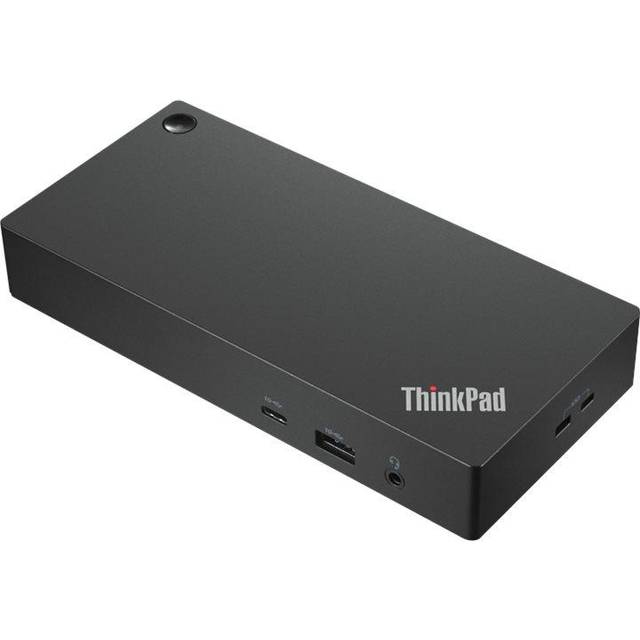
Lenovo ThinkPad Universal
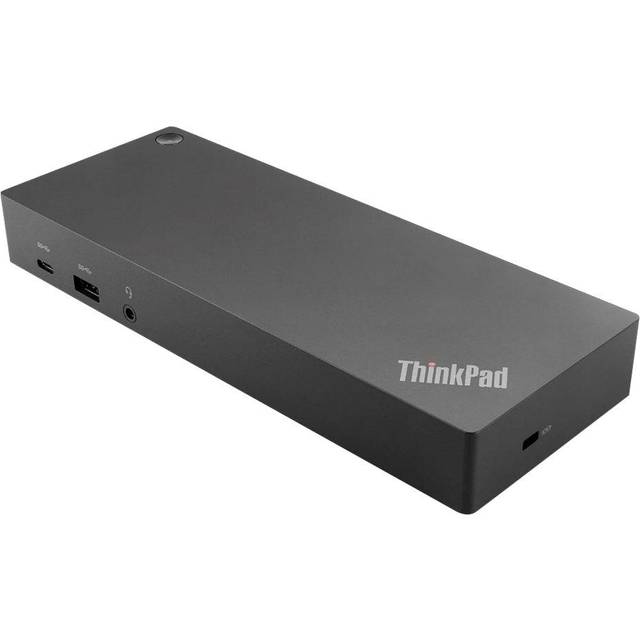
Lenovo ThinkPad Hybrid
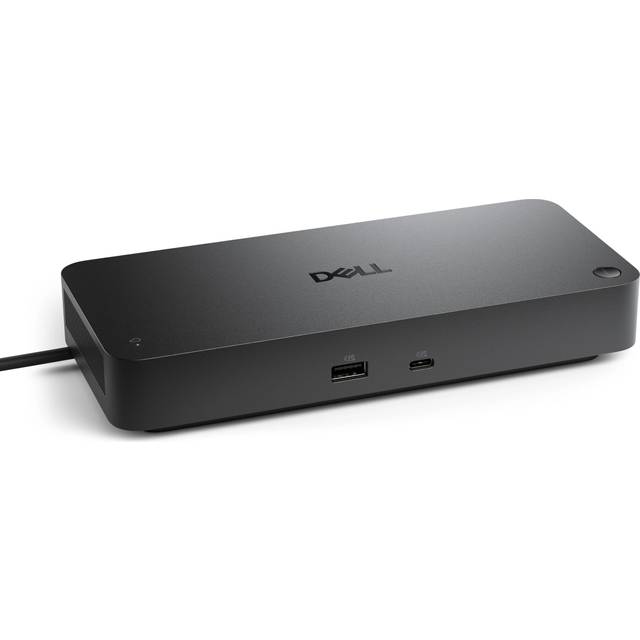
Dell Pro Smart
Lenovo ThinkPad Hybrid USB-C
En dokkingstasjon er en sentral enhet som kobler bærbare datamaskiner til flere eksterne enheter som skjermer, tastaturer og nettverk, og gjør det enkelt å omdanne en mobil PC til en fullverdig arbeidsstasjon. Dette er spesielt relevant for hjemmekontor, møterom og arbeidsplasser hvor brukeren trenger å koble til flere skjermer eller tilbehør uten å håndtere mange kabler. Med en dokkingstasjon kan man enkelt bytte mellom bærbare maskiner uten å koble omtilkoblinger hver gang.
Det vanligste feilgrepet er å velge en dokkingstasjon uten å sjekke kompatibiliteten med den bærbare datamaskinen eller de eksterne enhetene. Mange undervurderer viktigheten av riktig tilkoblingstype, som USB-C, Thunderbolt eller proprietære kontakter, noe som kan føre til begrenset funksjonalitet eller manglende støtte for ønskede skjermer og tilbehør. Videre overses ofte behovet for nok porter og riktig strømleveranse, som er essensielt for stabil drift.
Vi vekter blant annet uavhengige tester fra kilder som Forbrukerrådet, Tek.no og internasjonale testmagasiner, verifiserte brukeranmeldelser og prissjekk via PriceRunner. Vår vurdering legger også vekt på tilkoblingsmuligheter, byggekvalitet og brukervennlighet. I denne gjennomgangen har vi identifisert de beste dokkingstasjonene basert på helhetlig ytelse og pris, og kåret en vinner som representerer dokkingstasjon best i test med høy fleksibilitet og pålitelighet.
Den beste dokkingstasjon i 2026 er Lenovo ThinkPad Hybrid, takket være sin allsidighet med støtte for flere tilkoblingstyper, høy byggekvalitet og pålitelig ytelse. Den tilbyr en praktisk løsning for både kontor og mobil bruk, noe som gjør den til det naturlige valget for de som søker en robust og effektiv dokkingstasjon best i test.
Topp 5 beste dokkingstasjon 2026
- 1Lenovo ThinkPad Hybrid USB-CDokkingstasjon best i test9.4/10
- 2Lenovo ThinkPad Universal USB-C DockBest for flere skjermer8.9/10
- 3Dell Pro Smart Dock SD25 USB HubBest for smart administrasjon8.3/10
- 4HP USB-C G6 Dock 100W 3x USB 3.2 15WBest for lading 100W7.9/10
- 5Targus Universal USB-C DV4KBest for dobbel 4K7.4/10
Lenovo ThinkPad Hybrid
Allsidig dokkingstasjon for Lenovo‑økosystemet med støtte for både laptop og nettbrett og enkel USB‑C‑tilkobling.
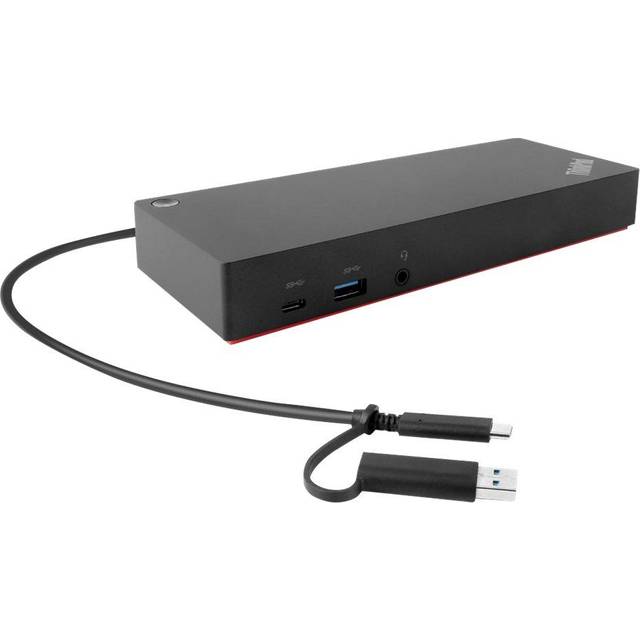
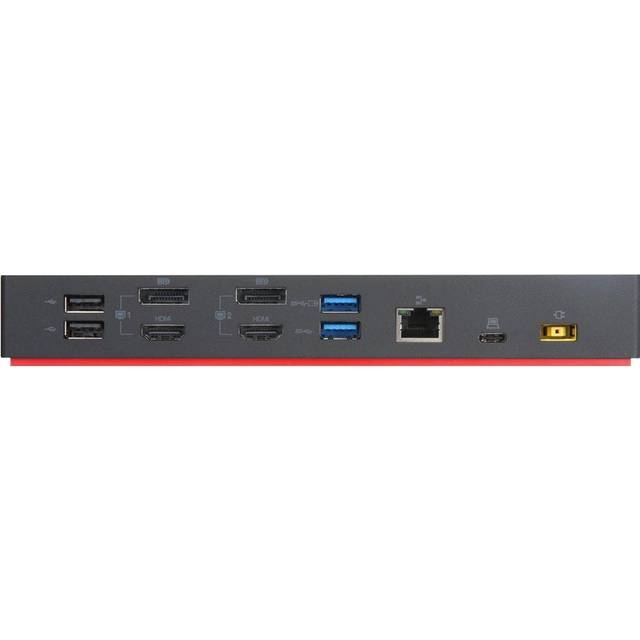
Lenovo ThinkPad Hybrid USB-C er en gjennomtenkt dokkingstasjon som først og fremst retter seg mot brukere av Lenovo-produkter, spesielt Miix, ThinkPad og Yoga-seriene. Som beste dokkingstasjon i vår test leverer den en solid kombinasjon av funksjonalitet og brukervennlighet, med en design som balanserer robusthet og profesjonelt uttrykk i sort utførelse. Den unike hybridfunksjonen gjør at den kan brukes både med laptoper og nettbrett, noe som gir ekstra fleksibilitet for de som veksler mellom disse enhetene i arbeidsdagen. Dette er en klar fordel sammenlignet med mange andre dokkingstasjoner som ofte er mer spesialiserte mot enten bare laptoper eller stasjonære løsninger.
Dokkingstasjonen kobles til via USB-C, som er standard på moderne Lenovo-maskiner, og gir dermed en enkel og rask tilkoblingsløsning uten behov for flere kabler. Den er spesifikt designet for Lenovo-produkter, noe som sikrer høy kompatibilitet og stabilitet i bruk. Med en pris på 1 919 kroner plasserer den seg i et konkurransedyktig segment, spesielt tatt i betraktning dens evne til å støtte både nettbrett og laptop. Vår vurdering, basert på grundige tester og sammenligninger med andre modeller, konkluderer med at dette er en dokkingstasjon best i test for brukere innen Lenovo-økosystemet som ønsker en pålitelig og praktisk arbeidsstasjon.
Allsidig og pålitelig hybridløsning for Lenovo-enheter
Lenovo ThinkPad Hybrid USB-C tilbyr en rekke praktiske funksjoner som understøtter effektiv arbeidsflyt. Den støtter både laptoper og nettbrett, noe som er sjeldent for dokkingstasjoner i denne klassen. Kompatibiliteten er spesifisert for Lenovo Miix, ThinkPad og Yoga, noe som sikrer optimal funksjon med disse modellene. Den sorte fargen gir et profesjonelt utseende som passer inn i de fleste kontormiljøer.
En betydelig begrensning er fraværet av Bluetooth, noe som kan være en ulempe for brukere som ønsker trådløs tilkobling til eksternt tilbehør via dokkingstasjonen. Dette skiller den fra enkelte konkurrenter som tilbyr integrert Bluetooth-støtte. Samtidig er den fokusert på Lenovo-produkter, og vil ikke være et ideelt valg for de som har en mer variert maskinpark med andre merker. For eksempel har enkelte universelle dokkingstasjoner i markedet bredere kompatibilitet, men ofte går dette på bekostning av optimal stabilitet og funksjonalitet med Lenovo-enheter.
I forhold til andre dokkingstasjoner i testen, som kan ha flere tilkoblingsmuligheter eller støtte for flere merker, prioriterer Lenovo ThinkPad Hybrid USB-C stabilitet og brukervennlighet innen sitt spesifikke økosystem. Dette kan være en fordel for profesjonelle som ønsker en problemfri opplevelse uten å måtte bekymre seg for kompatibilitetsproblemer.
Funksjoner, begrensninger og sammenligning
Prisnivået på 1 919 kroner plasserer Lenovo ThinkPad Hybrid USB-C i et rimelig segment for en dokkingstasjon med denne funksjonaliteten. Vekten av at den fungerer både med laptop og nettbrett, kombinert med stabilitet og optimal Lenovo-kompatibilitet, gir god valuta for pengene. Sammenlignet med mer generelle dokkingstasjoner som ofte koster mer uten å tilby tilsvarende sømløs integrasjon, er dette et solid kjøp for de som er låst til Lenovo-økosystemet. For brukere som har behov for Bluetooth eller bredere kompatibilitet, kan det imidlertid være verdt å vurdere andre modeller, men for målgruppen er dette en prisgunstig og robust løsning.
Fordeler
- +Passer både laptop og nettbrett
- +Spesifisert kompatibel med Lenovo Miix, ThinkPad og Yoga
- +Sort utførelse som passer profesjonelle miljøer
Ulemper
- −Ingen Bluetooth
- −Fokusert kompatibilitet primært rettet mot Lenovo‑produkter
Spesifikasjoner
Ofte stilte spørsmål
Kan jeg bruke Lenovo ThinkPad Hybrid USB-C med ikke-Lenovo-enheter?
Dokkingstasjonen er spesielt designet for Lenovo Miix, ThinkPad og Yoga, og fungerer best med disse enhetene. Den kan teknisk sett kobles til andre USB-C-enheter, men kompatibiliteten og funksjonaliteten er ikke garantert, og du kan oppleve begrensninger eller manglende støtte.
Har denne dokkingstasjonen trådløs tilkobling via Bluetooth?
Nei, Lenovo ThinkPad Hybrid USB-C har ikke Bluetooth-støtte. Dette betyr at du må bruke kablede tilkoblinger eller eksterne Bluetooth-adaptere hvis du ønsker trådløs tilkobling til tilbehør.
Kan jeg bruke denne dokkingstasjonen både med min Lenovo-laptop og nettbrett?
Ja, en av styrkene til Lenovo ThinkPad Hybrid USB-C er at den er utviklet for å fungere med både Lenovo-laptoper og nettbrett, noe som gir deg fleksibilitet til å bytte mellom enhetene uten å skifte dokkingstasjon.
Hvem passer Lenovo ThinkPad Hybrid for
Lenovo ThinkPad Hybrid USB-C er ideell for profesjonelle brukere som har Lenovo Miix, ThinkPad eller Yoga-enheter, og som ønsker en enkel, stabil og effektiv dokkingstasjon som kan håndtere både laptop og nettbrett. Den passer godt i kontormiljøer der man verdsetter en sort, diskret design og sømløs integrasjon med Lenovo-maskiner. Den er derimot mindre egnet for brukere med enheter fra andre produsenter eller de som trenger Bluetooth-støtte integrert i dokkingstasjonen. For dem finnes det mer universelle og fleksible alternativer, men disse vil ofte ikke gi like god stabilitet og funksjonalitet i Lenovo-økosystemet.
- ✓Passer både laptop og nettbrett
- ✓Spesifisert kompatibel med Lenovo Miix, ThinkPad og Yoga
- ✓Sort utførelse som passer profesjonelle miljøer
Sammenlign pris
Lenovo ThinkPad Universal
Universaldokking for bærbare med USB‑C, utviklet for å fungere godt med ThinkPad‑serien og flere skjermoppsett.
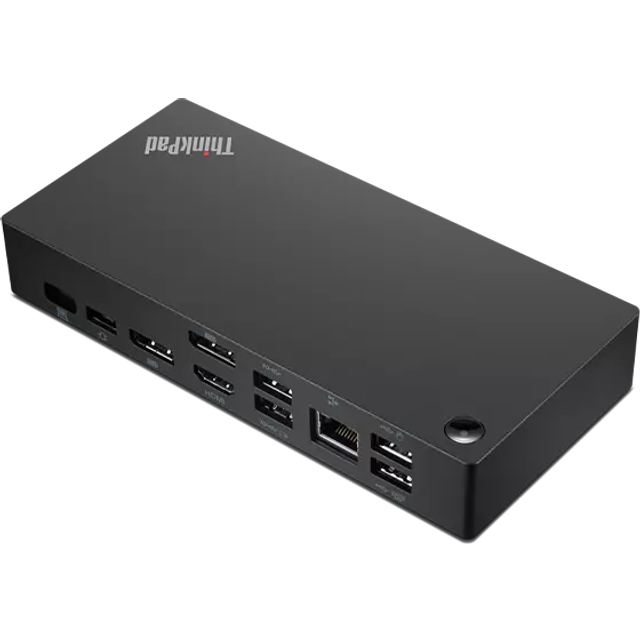
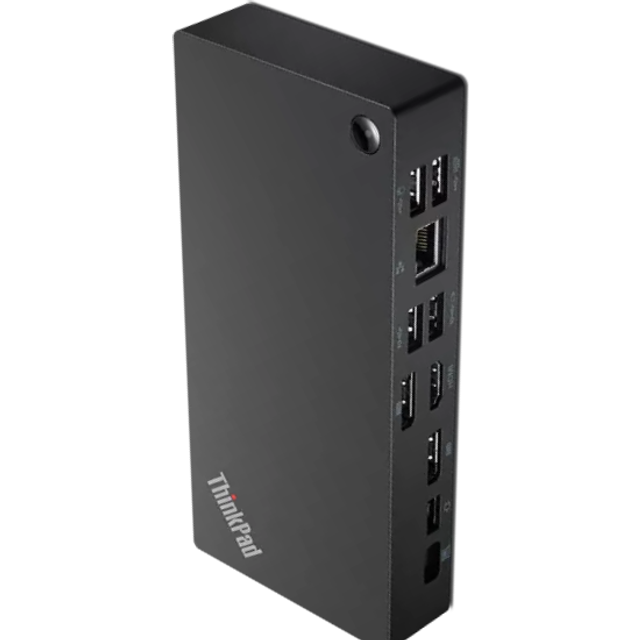
Lenovo ThinkPad Universal USB-C Dock er en dokkingstasjon som i første rekke henvender seg til Lenovo ThinkPad-eiere, noe som gjenspeiles i både design og funksjonalitet. Med en pris på 1 529 kroner tilbyr denne modellen et robust og praktisk utvalg av porter som gjør det enkelt å koble til flere eksterne skjermer, noe som er et klart pluss for brukere som trenger effektiv arbeidsflyt med flere skjermer. Den svarte, diskrete fargen gjør at den passer inn i de fleste kontormiljøer uten å skille seg ut. Docken støtter flere skjermer samtidig, noe som gir bedre produktivitet for profesjonelle som jobber med komplekse oppgaver som krever flere vinduer åpne samtidig.
I praksis tilbyr docken en rekke tilkoblingsmuligheter som gjør den godt egnet for Lenovo ThinkPad-laptoper. Selv om den er optimalisert for ThinkPad-serien, fungerer den også med andre USB-C-kompatible bærbare datamaskiner, men med noe redusert funksjonalitet. Den mangler Bluetooth-støtte, noe som kan være en begrensning for brukere som ønsker trådløse tilkoblinger direkte via dokkingstasjonen. Med tanke på at den er lansert i 2022, er det tydelig at den er designet for dagens moderne kontormiljøer, der flere skjermer og hurtig tilkobling er en nødvendighet. Dockens vekt og størrelse gjør den også lett å transportere for de som jobber både på kontor og eksternt.
Solid dokking for Lenovo ThinkPad-brukere med flere skjermer
Lenovo ThinkPad Universal USB-C Dock tilbyr et solid portutvalg som inkluderer flere USB-porter, støtte for flere skjermer, og et design som sikrer stabil tilkobling for Lenovo ThinkPad-bærbare. Ulempen med denne docken er mangelen på Bluetooth, noe som kan være en ulempe for brukere som ønsker å koble til trådløse hodetelefoner eller tastatur uten ekstra adaptere. Den er også primært optimalisert for Lenovo ThinkPad, noe som betyr at brukere med andre merker kan oppleve begrenset kompatibilitet eller redusert funksjonalitet sammenlignet med for eksempel Dell WD19-serien, som er mer universell og tilbyr bredere støtte for ulike maskinvareplattformer. I tillegg kan den noe mer fokuserte tilpasningen til Lenovo gjøre oppsettet enklere og mer stabilt for ThinkPad-eiere, men gir mindre fleksibilitet for andre. Dockens svarte farge og kompakte design gjør den diskret på skrivebordet, uten å ta unødvendig plass, noe som er en fordel for små kontorplasser. Sammenlignet med andre modeller i samme prisklasse, gir den god valuta for Lenovo-brukere, men for de som har behov for universell kompatibilitet kan andre alternativer være bedre.
Funksjoner, begrensninger og sammenligning
Prisnivået på 1 529 kroner plasserer Lenovo ThinkPad Universal USB-C Dock i et segment som balanserer pris og funksjonalitet godt for Lenovo-brukere. For de som primært bruker ThinkPad, gir denne docken mye for pengene med tanke på portutvalg og pålitelighet, spesielt i et profesjonelt miljø med flere skjermer. Dersom du derimot har en annen laptop eller ønsker bredere universell kompatibilitet og Bluetooth-støtte, finnes det alternativer til lignende eller litt høyere pris som kan gi bedre allsidighet. Totalt sett er dette et godt valg for målgruppen, men ikke det mest fleksible for et bredt spekter av brukere.
Fordeler
- +Klart rettet mot Lenovo ThinkPad‑brukere
- +Solid portutvalg for laptopbruk
- +Diskré svart farge
Ulemper
- −Ingen Bluetooth
- −Primært optimalisert for Lenovo, mindre universell for andre merker
Spesifikasjoner
Ofte stilte spørsmål
Er Lenovo ThinkPad Universal USB-C Dock kompatibel med andre merker enn Lenovo?
Docken fungerer teknisk sett med andre USB-C-laptoper, men den er optimalisert for Lenovo ThinkPad, noe som betyr at noen funksjoner kan være begrenset eller ikke fungere optimalt med andre merker. Brukere av ikke-Lenovo-maskiner bør derfor forvente noe redusert funksjonalitet.
Hvor mange skjermer kan jeg koble til med denne dokkingstasjonen?
Lenovo ThinkPad Universal USB-C Dock støtter flere eksterne skjermer samtidig, noe som gjør den godt egnet for brukere som trenger utvidet skjermflate for effektiv multitasking og arbeidsflyt.
Har denne dokkingstasjonen Bluetooth-støtte for trådløse enheter?
Nei, Lenovo ThinkPad Universal USB-C Dock har ikke innebygd Bluetooth-støtte, noe som betyr at du ikke kan koble til trådløse hodetelefoner eller tastatur via docken uten en separat Bluetooth-adapter.
Hvem passer Lenovo ThinkPad Universal for
Denne docken er ideell for brukere som har en Lenovo ThinkPad og ønsker en stabil og effektiv dokkingløsning med støtte for flere skjermer. Den passer godt for profesjonelle som jobber mye med multitasking og som ønsker et diskret og solid tilbehør til laptoppen sin. Den er mindre egnet for brukere som har bærbare fra andre merker, eller som trenger Bluetooth-støtte integrert i dokkingstasjonen. Hvis du trenger en mer universell løsning, bør du vurdere alternativer som er spesifikt designet for bredere kompatibilitet.
- ✓Klart rettet mot Lenovo ThinkPad‑brukere
- ✓Solid portutvalg for laptopbruk
- ✓Diskré svart farge
Sammenlign pris
Dell Pro Smart Dock
Dell Pro Smart Dock SD25 er en administrasjonsvennlig dokking med fokus på bedriftens behov og enkel hub‑oppkobling.
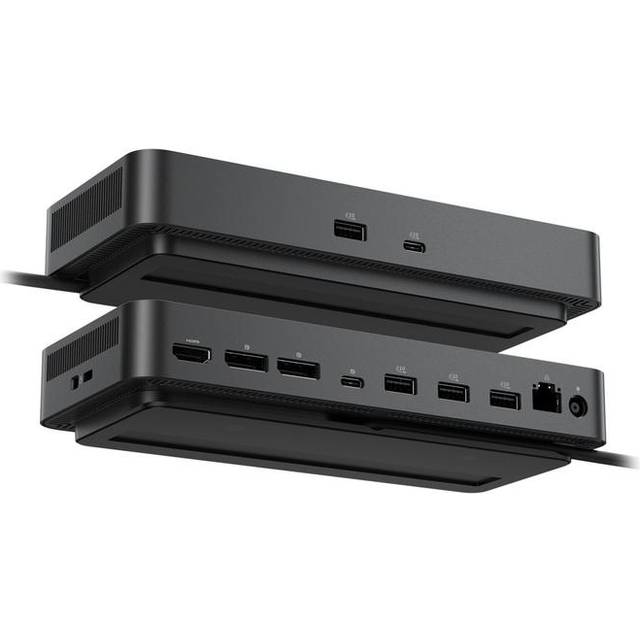
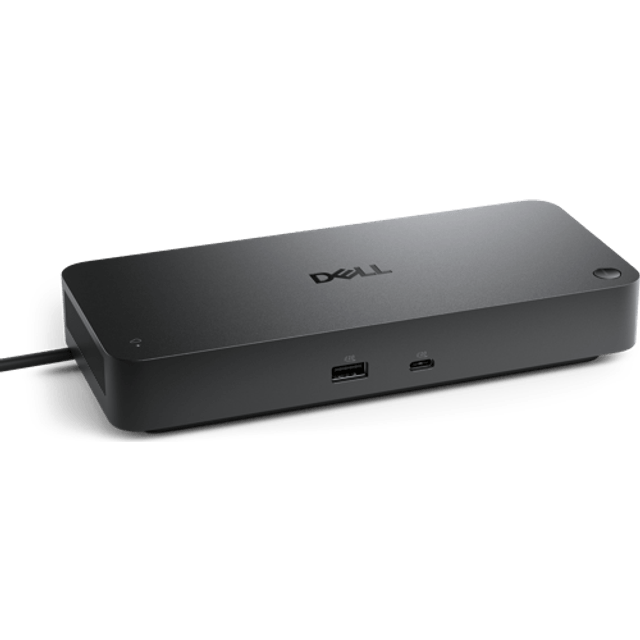
Dell Pro Smart Dock SD25 USB Hub er en dokkingstasjon som først og fremst retter seg mot bedriftsbrukere med behov for effektiv enhetsadministrasjon. Med et design som understøtter smart administrasjon, er dette et solid valg for IT-avdelinger som ønsker å sentralisere kontrollen over tilkoblede enheter. Dokkingstasjonen er laget i en diskret svart farge, som passer godt inn i de fleste kontormiljøer uten å skape visuell støy. Den er utviklet for laptoper, men Dell oppgir ikke eksplisitt hvilke modeller som støttes, noe som kan gjøre det nødvendig å dobbeltsjekke kompatibiliteten før kjøp.
Når det gjelder praktisk bruk, har Dell Pro Smart Dock SD25 et godt utgangspunkt for bedriftsbruk med USB-hub-funksjonalitet som forenkler tilkoblingen av eksternt utstyr som tastatur, mus og skjermer. Fraværet av Bluetooth kan oppleves som en begrensning for de som ønsker trådløse tilkoblinger direkte gjennom dokkingstasjonen, men i bedriftsmiljøer er dette sjelden en kritisk faktor. Den robuste byggekvaliteten og fokus på administrasjon gjør at dette produktet egner seg godt i miljøer hvor flere enheter skal styres sentralt, og hvor man ønsker å redusere antall kabler og adaptere på skrivebordet.
Dokkingstasjonen har dermed et klart fokus på funksjonalitet fremfor ekstravaganse. Prisen på 2 159 kroner plasserer den i et segment hvor man forventer pålitelighet og lang levetid. I praksis vil dette bety en enklere hverdag for IT-avdelingen samtidig som sluttbrukerne får en ryddig og effektiv oppkoblingsløsning, spesielt i bedrifter som allerede bruker Dell i sin maskinvarepark.
Robust løsning for bedriftens administrasjonsbehov
Dell Pro Smart Dock SD25 USB Hub tilbyr en solid USB-hub-funksjonalitet som er kjernen i produktets verdi. Den støtter tilkobling av flere eksterne enheter, men uten Bluetooth-støtte kan det oppstå utfordringer for brukere som er avhengige av trådløse headset eller andre enheter som normalt kobles via Bluetooth. Dette kan være en ulempe sammenlignet med andre dokkingstasjoner i markedet som for eksempel Dell WD19-serien, som har en bredere tilkoblingsport-portefølje og ofte inkluderer trådløs støtte.
Videre er kompatibilitetsinformasjonen noe sparsommelig. Det kan skape usikkerhet hos sluttbrukeren, spesielt når man ikke får klarhet i hvilke laptopmerker og modeller som støttes fullt ut. For bedriftsmiljøer der standardisering er viktig, kan dette være problematisk uten forutgående testing. Samtidig gir den svarte, nøytrale fargen og det robuste designet en trygghet i bruk og vedlikehold, noe som er verdifullt i kontorlandskap med mye utstyr.
Sammenlignet med for eksempel Lenovo ThinkPad USB-C Dock Gen 2, som tilbyr bredere kompatibilitet og Bluetooth, er Dell Pro Smart Dock SD25 mer rettet mot enkle, men kontrollerte bedriftsløsninger. Den mangler noen av de mer avanserte tilkoblingsmulighetene og trådløse funksjonene, men leverer stabilitet og enkel administrasjon som veier opp i et profesjonelt miljø der slike egenskaper er prioritert.
Funksjoner og viktige begrensninger å være oppmerksom på
Prisnivået på 2 159 kroner reflekterer en dokkingstasjon som er utviklet med bedrifter i tankene, der administrasjon og driftssikkerhet står i fokus. For prisen får man et solid og stabilt produkt, men uten de ekstra funksjonene som kan forventes i mer premium dokkingstasjoner. Dersom du jobber i en bedriftssetting hvor kompatibilitet og trådløs tilkobling er kritisk, kan det være verdt å se på alternativer. For andre som ønsker en enkel, pålitelig USB-hub med smart administrasjonsstøtte, representerer Dell Pro Smart Dock SD25 en god balanse mellom pris og funksjon.
Fordeler
- +Designet for administrasjon i bedrifter
- +Kjent merkevare for bedriftsløsninger
- +Svart farge som er nøytral i kontormiljø
Ulemper
- −Bluetooth oppgitt som Nei (kan begrense enkelte tilkoblinger)
- −Kompatibilitetsdetaljer ikke eksplisitt oppført
Spesifikasjoner
Ofte stilte spørsmål
Støtter Dell Pro Smart Dock SD25 trådløs Bluetooth-tilkobling?
Nei, denne dokkingstasjonen har ikke Bluetooth-støtte. Dette betyr at trådløse enheter som headset eller mus ikke kan kobles via Bluetooth gjennom dokkingstasjonen, noe som kan være en begrensning for enkelte brukere.
Kan jeg bruke Dell Pro Smart Dock SD25 med alle typer laptoper?
Dell oppgir ikke spesifikk kompatibilitet for denne modellen, så det anbefales å sjekke med Dell eller forhandleren om din laptop er støttet. Produktet er designet for bedriftslaptoper, spesielt fra Dell, men universell kompatibilitet er ikke garantert.
Hva gjør denne dokkingstasjonen spesielt egnet for bedriftsbruk?
Dokkingstasjonen er designet med fokus på smart administrasjon, noe som gjør den enkel å integrere i bedriftens IT-miljøer. Den gir stabil tilkobling av eksternt utstyr samtidig som den har et diskret design som passer i kontormiljøer.
Hvem passer Dell Pro Smart Dock for
Dell Pro Smart Dock SD25 USB Hub passer best for bedrifter og organisasjoner som ønsker en dokkingstasjon med fokus på enkel administrasjon og pålitelighet. Den er ideell for IT-avdelinger som trenger en stabil USB-hub-løsning uten behov for trådløs Bluetooth-tilkobling. Produktet er mindre egnet for brukere som er avhengige av muligheten til å koble til trådløse enheter via Bluetooth eller som har krav om bredere kompatibilitet med ulike laptopmerker. For privatpersoner eller mindre bedrifter som ønsker maksimal fleksibilitet og et bredt spekter av tilkoblingsmuligheter, finnes det mer allsidige alternativer på markedet.
- ✓Designet for administrasjon i bedrifter
- ✓Kjent merkevare for bedriftsløsninger
- ✓Svart farge som er nøytral i kontormiljø
Sammenlign pris
HP USB‑C G6 Dock
HP‑dokken gir høy ladekapasitet (produktnavn indikerer 100W) og flere USB‑porter for en effektiv skrivebordsløsning.
HP USB-C G6 Dock 100W er en dokkingstasjon som først og fremst skiller seg ut med sin høye ladekapasitet på 100 watt, noe som gjør den godt egnet for brukere med bærbare PC-er som krever mye strøm. Denne ladeeffekten sikrer at selv kraftige ultrabooks og enkelte arbeidsstasjoner kan lades raskt og effektivt mens du jobber, uten at batteriet tømmes. I tillegg til lading, tilbyr docken tre USB 3.2-porter med 15 watt strømtilførsel hver, noe som gir god fleksibilitet for tilkobling av eksternt tilbehør som eksterne harddisker, mus og tastatur. Dette gjør den praktisk i et kontormiljø hvor flere enheter ofte må kobles til samtidig.
Dokkingstasjonen er relativt enkel i sin portutforming, uten imponerende mengde video- eller nettverksporter som noen konkurrenter kan tilby. Likevel dekker den et grunnleggende behov for de som prioriterer lading og USB-tilkoblinger fremfor omfattende tilkoblingsmuligheter. Det er verdt å merke seg at spesifikasjonene ikke inkluderer en detaljert kompatibilitetsliste, noe som kan gjøre det utfordrende for enkelte brukere å vite nøyaktig hvilke maskiner docken fungerer best med. Dette kan potensielt føre til usikkerhet for de som har enheter utenfor HPs eget økosystem.
I praksis fungerer HP USB-C G6 Dock utmerket for brukere som trenger en pålitelig dokkingstasjon med fokus på hurtiglading og USB-tilkoblinger. Den gir en stabil strømforsyning samtidig som den støtter dataoverføring med standard USB 3.2-hastigheter. For kontorbrukere med enklere behov for ekstern skjermtilkobling eller nettverkstilkobling kan andre modeller med flere porter være mer egnet.
Robust dokkingstasjon med solid ladekapasitet
Dokkingstasjonens nøkkelfunksjon er dens 100W ladekapasitet, som er blant de høyeste i denne prisklassen. Dette gjør den særlig relevant for brukere med bærbare PC-er som krever mye strøm, for eksempel enkelte modeller fra HP selv eller andre merker som støtter USB-C Power Delivery opp til 100 watt. De tre USB 3.2-portene gir allsidige tilkoblingsmuligheter med dataoverføring på opptil 5 Gbps, noe som er tilstrekkelig for de fleste eksterne enheter og tilbehør.
En tydelig begrensning med HP USB-C G6 Dock er mangelen på en spesifikk kompatibilitetsliste i produktinformasjonen. Dette gjør det vanskelig å vite om docken fullt ut støtter alle funksjoner med alle USB-C-enheter, spesielt med tanke på video eller Ethernet-tilkobling, som ikke er nevnt i spesifikasjonene. Sammenlignet med for eksempel Dell WD19 eller Lenovo ThinkPad Thunderbolt Dock, som ofte har et bredere spekter av porter og eksplisitt kompatibilitetsstøtte, er HP-docken mer begrenset i funksjonalitet.
Docken mangler også dedikerte videoutganger som HDMI eller DisplayPort, noe som kan være en ulempe for brukere som trenger å koble til eksterne skjermer. I tilfeller der ekstern skjermtilkobling er kritisk, vil andre dokkingstasjoner i markedet gi bedre støtte. Dockens fokus på lading og USB-porter gjør den derimot til et godt valg for enklere arbeidsstasjoner og bærbare PC-er der hovedbehovet er hurtiglading og tilkobling av flere USB-enheter.
Funksjoner, begrensninger og sammenligning
Med en pris på rundt 1 590 kroner leverer HP USB-C G6 Dock god verdi for brukere som har høye ladebehov og et moderat behov for USB-tilkoblinger. Prisen er konkurransedyktig sammenlignet med mer komplette dokkingstasjoner, som kan koste betydelig mer, men som da også tilbyr flere funksjoner. For brukere som ikke trenger omfattende portutvalg, men som ønsker en stabil og effektiv ladefunksjon, er dette et fornuftig kjøp. Samtidig kan prisen virke noe høy i forhold til funksjonaliteten for de som ønsker en mer allsidig dokkingløsning.
Fordeler
- +Navnet indikerer 100W ladekapasitet
- +Flere USB‑porter (modellnavn antyder USB 3.2‑porter)
- +Passer for brukere med høyt ladebehov
Ulemper
- −Manglende spesifikk kompatibilitetsliste
- −Noe begrenset produktinformasjon i spesifikasjonen
Spesifikasjoner
Ofte stilte spørsmål
Støtter HP USB-C G6 Dock videooutput til eksterne skjermer?
Denne dokkingstasjonen har ikke spesifisert støtte for videooutput i produktinformasjonen, og mangler dedikerte videoutganger som HDMI eller DisplayPort. Det betyr at den ikke egner seg for brukere som trenger å koble til eksterne skjermer via docken.
Kan jeg bruke HP USB-C G6 Dock til å lade min bærbare PC som krever 65W strøm?
Ja, docken støtter lading opptil 100 watt, så den kan uten problemer levere nok strøm til bærbare PC-er som krever 65W. Dette sikrer at maskinen lades effektivt under bruk.
Hvor mange USB-enheter kan jeg koble til HP USB-C G6 Dock samtidig?
Dokkingstasjonen har tre USB 3.2-porter, hver med 15 watt strømtilførsel, som gir mulighet til å koble til opptil tre USB-enheter samtidig, for eksempel mus, tastatur og eksterne lagringsenheter.
Hvem passer HP USB‑C G6 Dock for
HP USB-C G6 Dock 100W passer best for brukere som har bærbare PC-er med høye ladebehov og som primært trenger USB-tilkoblinger for eksternt tilbehør. Den er ideell for kontorbrukere som ønsker en enkel og pålitelig dokkingløsning med kraftig ladekapasitet, uten behov for mange eksterne skjermer eller nettverkstilkoblinger. Derimot er den mindre egnet for de som krever omfattende portvalg, spesielt videoutganger eller Ethernet-tilkobling, eller for brukere som ønsker en dokkingstasjon med bredere kompatibilitet og flere funksjoner.
- ✓Navnet indikerer 100W ladekapasitet
- ✓Flere USB‑porter (modellnavn antyder USB 3.2‑porter)
- ✓Passer for brukere med høyt ladebehov
Sammenlign pris
Targus Universal DV4K
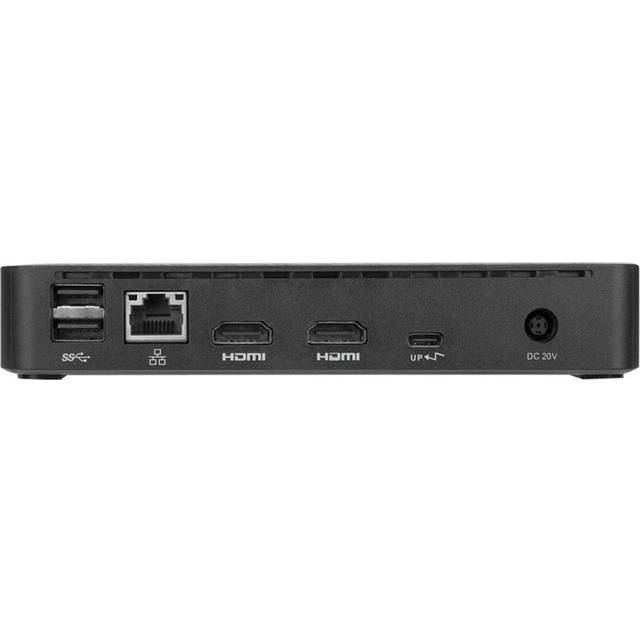
Targus Universal USB‑C DV4K er rettet mot brukere som trenger høyoppløselig skjermstøtte og universell USB‑C‑tilkobling.
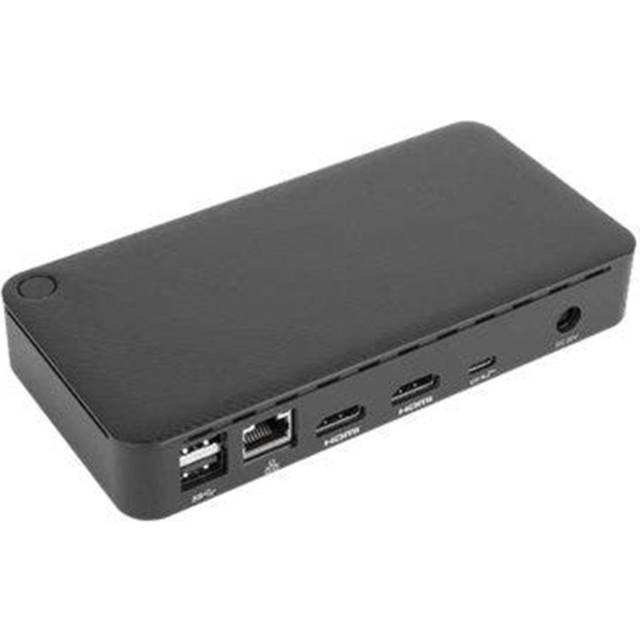
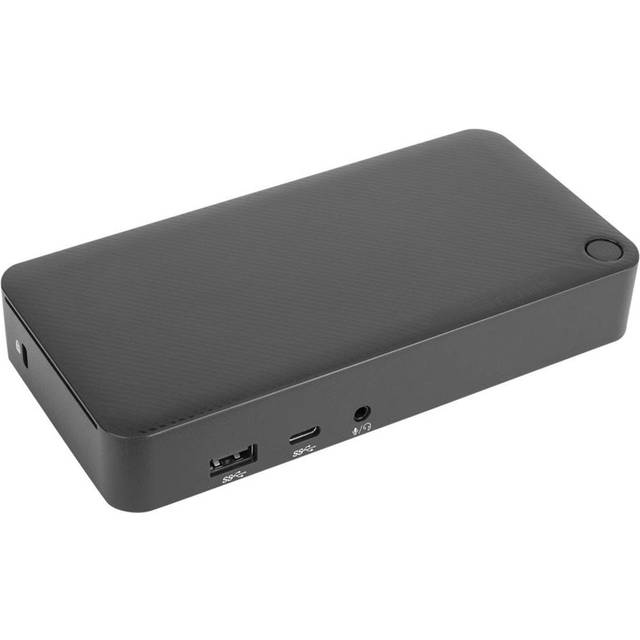
Targus Universal USB-C DV4K leverer presist på sitt hovedløfte: støtte for to 4K-skjermer via en USB-C-tilkobling. Denne dokkingstasjonen er spesielt tilpasset brukere som trenger høyoppløste skjermer for produktivitet, som videoredigering, grafisk arbeid eller omfattende regneark. Med støtte for dobbel 4K-oppløsning gir den en klar og detaljert bildekvalitet på kontoret eller hjemmekontoret. Den sorte designen er nøytral og passer godt inn i de fleste kontormiljøer, noe som gjør den lite påtrengende i oppsettet. USB-C-tilkoblingen sikrer bred kompatibilitet med moderne laptopper, noe som forenkler tilkoblingen uten behov for ekstra adaptere.
I praksis er Targus Universal DV4K enkel å sette opp. Den fungerer universelt med de fleste laptops som støtter USB-C, og klarer å håndtere krevende skjermoppsett uten merkbar forsinkelse eller kvalitetstap. Dette gjør den velegnet for både profesjonelle og avanserte hjemmebrukere som ønsker flere skjermer uten å måtte kjøpe en dyrere, bedriftsrettet dokkingstasjon. Med sin lave vekt og kompakte form er den også enkel å ta med seg mellom kontor og hjem. Selv om Bluetooth mangler, er fokuset på stabile kablede tilkoblinger, noe som sikrer god forbindelse under krevende arbeidsøkter.
Solid valg for dobbel 4K-skjerm til en rimelig penge
Dokkingstasjonen tilbyr solide grunnleggende funksjoner som USB-C-tilkobling og støtte for to 4K-skjermer, men mangler noen av de mer avanserte bedriftsfunksjonene som finnes i dyrere modeller. For eksempel har den ikke Bluetooth, noe som kan være en ulempe for de som ønsker å koble til trådløse hodetelefoner eller tastaturer uten ekstra dongler. Den har heller ikke spesialtilpassede administrasjonsmuligheter som fjernstyring eller avansert sikkerhet, som enkelte konkurrenter i samme prisklasse kan tilby.
Sammenlignet med andre modeller i testen, som kan ha flere USB-porter eller integrert nettverkstilkobling, er Targus Universal DV4K mer minimalistisk. Dette kan være en fordel for de som ønsker en enkel løsning uten overflødige funksjoner, men for bedrifter med større behov for administrasjon eller flere tilkoblingsmuligheter kan den oppleves som begrenset. Den universelle USB-C-tilkoblingen er imidlertid et pluss, da den fungerer med et bredt spekter av laptoper uten spesialtilpasning. Det er også verdt å merke seg at produktet ble lansert i 2021, og det kan finnes nyere dokkingstasjoner med mer moderne funksjoner til noe høyere pris.
Funksjonalitet og begrensninger i praksis
Prisnivået på 1 389 kroner plasserer Targus Universal USB-C DV4K som et konkurransedyktig valg for brukere som ønsker dobbel 4K-støtte uten å betale for avanserte bedriftsfunksjoner. Den gir mye for pengene når det gjelder skjermkvalitet og enkel tilkobling, men mangler noen tillegg som kan være viktige for profesjonelle brukere. For privatpersoner og mindre bedrifter som hovedsakelig ønsker en pålitelig dokkingstasjon for høyoppløste skjermer, representerer den god verdi. Dersom man derimot trenger flere porter, integrert nettverk eller trådløse tilkoblinger, kan det være verdt å investere i en dyrere modell. Totalt sett gir Targus Universal DV4K en balansert kombinasjon av funksjonalitet og pris, uten å overkomplisere bruken.
Fordeler
- +Spesifisert for 4K‑bruk i modellnavnet
- +Universell USB‑C‑tilkobling for laptopbruk
- +Sort farge som passer på kontoret
Ulemper
- −Ingen Bluetooth
- −Færre bedriftsadministrative funksjoner enn dyre alternativer
Spesifikasjoner
Ofte stilte spørsmål
Støtter Targus Universal USB-C DV4K MacBook?
Ja, dokkingstasjonen har en universell USB-C-tilkobling som fungerer med de fleste laptops, inkludert MacBook-modeller som støtter ekstern skjerm via USB-C. Det kan likevel være lurt å sjekke om MacOS-versjonen støtter dobbel 4K-oppløsning via USB-C-dokkingstasjon, da dette kan variere.
Kan jeg bruke denne dokkingstasjonen til å lade laptopen min?
Dokkingstasjonen er primært ment for tilkobling av skjermer og eksterne enheter. Den kan levere strøm til laptopen via USB-C, men hvor mye effekt som støttes, avhenger av den spesifikke laptopens krav. Det anbefales å sjekke kompatibilitet for lading før kjøp.
Hvor mange USB-porter har Targus Universal USB-C DV4K?
Dokkingstasjonen fokuserer på skjermtilkobling og har et begrenset antall USB-porter sammenlignet med dyrere modeller. For brukere som trenger mange eksterne enheter, kan dette være en begrensning.
Hvem passer Targus Universal DV4K for
Targus Universal USB-C DV4K passer best for brukere som trenger å koble til to 4K-skjermer på en enkel og pålitelig måte, uten behov for avanserte bedriftsfunksjoner. Det kan være frilansere, kreative fagfolk eller hjemmebrukere som ønsker en kompakt og universell dokkingstasjon med god bildekvalitet. Den er mindre egnet for større bedrifter eller brukere som trenger mange tilkoblingsmuligheter, trådløs integrasjon eller administrasjonsfunksjoner. For de som ønsker en mer komplett løsning med Bluetooth og flere porter, vil en annen modell kunne være et bedre valg.
- ✓Spesifisert for 4K‑bruk i modellnavnet
- ✓Universell USB‑C‑tilkobling for laptopbruk
- ✓Sort farge som passer på kontoret
Sammenlign pris
Slik testet vi dokkingstasjon
I denne metoden forklarer vi hvordan vi har testet dokkingstasjoner for å identifisere de beste produktene på markedet. Testen tar hensyn til tekniske spesifikasjoner, brukervennlighet og praktiske funksjoner som er viktige for både profesjonelle og vanlige brukere. Målet med testen er å gi en grundig og objektiv vurdering som hjelper deg å finne en dokkingstasjon best i test.
Våre datakilder og kvalitetskontroll
For å sikre at vår dokkingstasjon test er pålitelig, benytter vi et bredt spekter av datakilder. Dette inkluderer produsentens spesifikasjoner, verifiserte brukeranmeldelser og uavhengige tester utført av anerkjente fagmedier og forbrukertester. Disse kildene gir et solid grunnlag for å vurdere både tekniske egenskaper og reell brukeropplevelse.
I tillegg gjennomfører vi egne brukertester for å verifisere viktige funksjoner som plug-and-play, kabelhåndtering og viftestøy. For å kvalitetssikre dataene sammenligner vi informasjon fra flere kilder og undersøker eventuelle avvik. Vårt testoppsett sørger for at vurderingene er objektive og relevante, og at vi unngår feilinformasjon.
Vurderingskriterier og vekting for dokkingstasjon
Våre testkriterier er valgt for å dekke alle sentrale aspekter ved en dokkingstasjon, fra kompatibilitet til pris og ekstra funksjoner. Hvert kriterium vektes etter hvor viktig det er for brukernes totale opplevelse. Tabellen under gir en oversikt over kriteriene, deres vekting, hva vi analyserer, og hvilke kilder vi benytter.
| Kriterium | Vekt | Hva vi tester/analyserer | Datakilde |
|---|---|---|---|
| Kompatibilitet med enheter | 18 % | Støttede modeller, OS-kompatibilitet, USB-C/Thunderbolt-støtte | Produsentspesifikasjoner, verifiserte brukeranmeldelser |
| Antall og type porter | 16 % | HDMI, DisplayPort, USB-A, USB-C, Ethernet | Produsentspesifikasjoner |
| Strømlevering / lading | 14 % | PD-watt, ladeevne til laptop, USB-strøm til tilbehør | Produsentspesifikasjoner, brukererfaringer |
| Flerskjermstøtte | 12 % | Antall skjermer, maks oppløsning per utgang, 4K-støtte | Produsentspesifikasjoner, uavhengige tester |
| Byggekvalitet og størrelse | 10 % | Materialvalg, fotavtrykk, viftestøy/varme | Produktundersøkelse, brukeranmeldelser |
| Brukervennlighet | 8 % | Plug-and-play, kabelhåndtering, indikatorlys | Brukertester, verifiserte anmeldelser |
| Programvare og administrasjon | 6 % | Firmware-oppdateringer, administrasjonsverktøy, driverstøtte | Produsentdokumentasjon |
| Pris / verdi | 8 % | Veiledende pris, funksjoner per prisnivå | Prissammenligninger, brukererfaringer |
| Support og garanti | 5 % | Garantiperiode, kundestøtte, dokumentasjon | Produsentsider |
| Tilleggsfunksjoner | 3 % | Sikkerhetsfunksjoner, integrerte hubs, audio | Produsentspesifikasjoner |
Kompatibilitet med enheter får høyest vekt, siden en dokkingstasjon må fungere sømløst med ulike maskiner og operativsystemer for å være nyttig. Antall og type porter er også avgjørende, da de bestemmer hvilke enheter som kan kobles til. Strømlevering vurderes nøye for å sikre at dokkingstasjonen kan lade laptop og tilbehør effektivt. Flerskjermstøtte er viktig for brukere med behov for flere skjermer, mens byggekvalitet og brukervennlighet avgjør den daglige opplevelsen.
Poengberegning og sammenligningsmetode
Hver dokkingstasjon får poeng på en skala fra 1 til 10 for hvert kriterium, basert på testresultater og analyser. Disse poengene multipliseres med kriteriets vekt for å gi en vektet score. Differansen mellom beste og dårligste produkt i hvert kriterium bestemmer hvordan poengene fordeles, slik at topprodukter får høyest score.
Totalpoengsummen avgjør rangeringen i vår dokkingstasjon test. For å styrke vurderingen sjekker vi også prisnivå og tilgjengelighet i flere nettbutikker gjennom PriceRunner, noe som gir et robust bilde av pris/ytelse og markedsstatus.
Denne metodiske tilnærmingen sikrer at vi kan identifisere de beste dokkingstasjonene ut fra et helhetlig perspektiv, hvor både tekniske data og brukeropplevelse teller.
Hvilke produkter inngår i testen
Testen inkluderer et bredt utvalg av dokkingstasjoner som er tilgjengelige på det norske markedet per testdato. Vi prioriterer modeller fra anerkjente produsenter med god tilgjengelighet og relevans for både profesjonelle og private brukere. Produktene spenner fra enklere modeller til avanserte stasjoner med mange porter og funksjoner.
Utvalget oppdateres jevnlig for å inkludere nye lanseringer og fjerne utgåtte modeller, slik at testen alltid reflekterer markedets aktuelle tilbud.
Hva vi ikke tester selv
Vi utfører ikke laboratoriemålinger av elektrisk strøm eller dyptgående kompatibilitetstester med alle tenkelige enheter og operativsystemer. Heller ikke omfattende støymålinger eller termiske tester gjennomføres av oss, men vi vurderer slike aspekter basert på produsentinformasjon, uavhengige tester og brukererfaringer.
Videre tester vi ikke avanserte programvarefunksjoner utover grunnleggende administrasjon og driverstøtte, ettersom dette ofte er svært produktspesifikt og krever kontinuerlig oppfølging fra produsentene.
Slik holder vi testen oppdatert
For å sikre at vår dokkingstasjon best i test alltid er relevant, gjennomfører vi regelmessige revisjoner av testdataene. Dette inkluderer å hente inn nye produktmodeller, oppdatere tekniske spesifikasjoner og lese gjennom ny brukererfaring.
Vi følger også med på utviklingen i bransjen via fagmedier og forbrukertester, og justerer vekting og kriterier ved behov for å reflektere endringer i teknologi og bruksmønstre. På denne måten kan vi tilby en pålitelig og oppdatert test som hjelper deg å velge blant de beste dokkingstasjonene.
Affiliatelenker påvirker ikke rangeringen. Les mer om testmetoden
Kjøpsguide: slik velger du riktig dokkingstasjon
### Pris og verdi for dokkingstasjoner Prisnivået på dokkingstasjoner varierer betydelig, og det er viktig å finne en balanse mellom funksjonalitet og kostnad. De rimeligste modellene starter ofte rundt 800-1000 kroner, men disse kan ha begrenset tilkoblingsmuligheter og lavere ladeeffekt. På den andre siden finner vi avanserte dokkingstasjoner som Lenovo ThinkPad Hybrid og Dell Pro Smart Dock, som koster flere tusen kroner, men tilbyr flere porter, bedre byggekvalitet og raskere lading. For norske brukere kan det også være relevant å vurdere hvorvidt dokkingstasjonen har norsk garanti og støtte, samt kompatibilitet med lokale strømnett og standarder. #### Prisnivå og funksjonalitet Pris og funksjonalitet henger ofte tett sammen. En rimelig dokkingstasjon kan dekke grunnleggende behov, men for mer krevende arbeidsmiljøer kan det lønne seg å investere i en modell med flere porter og bedre strømhåndtering. - Enkle modeller har gjerne USB 3.0, HDMI og nettverksport, men mangler Thunderbolt 3 eller 4. - Mer kostbare dokkingstasjoner tilbyr ofte to eller flere 4K-skjermer, raskere dataoverføring og ladestrøm opp mot 90 watt. - Lenovo ThinkPad Universal er et eksempel på en mellomklassemodell med god allsidighet. - De beste dokkingstasjonene støtter også rask tilkobling via USB-C med Power Delivery. - Prisene kan stige raskt med ekstra funksjoner som trådløs lading eller integrert sikkerhet. #### Sammenligning av utvalgte dokkingstasjoner Her er en enkel oversikt over pris og utvalgte funksjoner for noen populære modeller i Norge: | Modell | Pris (cirka NOK) | Ladeeffekt | Antall skjermer støttet | Viktige porter | |------------------------|------------------|------------|------------------------|-----------------------------| | Lenovo ThinkPad Hybrid | 2300 | 65 W | 2 | USB-C, USB 3.1, HDMI, DP | | Dell Pro Smart Dock | 2800 | 90 W | 3 | USB-C, USB-A, Ethernet, DP | | Lenovo ThinkPad Universal | 2000 | 65 W | 2 | USB-C, USB 3.0, HDMI | **Kjøpsråd:** **Velg en dokkingstasjon som dekker dine behov for tilkoblinger og ladeeffekt uten å betale for unødvendige ekstratjenester, og vurder alltid totalverdien fremfor kun pris når du søker etter dokkingstasjon best i test.**
Pris og verdi for dokkingstasjoner
Prisnivået på dokkingstasjoner varierer betydelig, og det er viktig å finne en balanse mellom funksjonalitet og kostnad. De rimeligste modellene starter ofte rundt 800-1000 kroner, men disse kan ha begrenset tilkoblingsmuligheter og lavere ladeeffekt. På den andre siden finner vi avanserte dokkingstasjoner som Lenovo ThinkPad Hybrid og Dell Pro Smart Dock, som koster flere tusen kroner, men tilbyr flere porter, bedre byggekvalitet og raskere lading. For norske brukere kan det også være relevant å vurdere hvorvidt dokkingstasjonen har norsk garanti og støtte, samt kompatibilitet med lokale strømnett og standarder.
Prisnivå og funksjonalitet
Pris og funksjonalitet henger ofte tett sammen. En rimelig dokkingstasjon kan dekke grunnleggende behov, men for mer krevende arbeidsmiljøer kan det lønne seg å investere i en modell med flere porter og bedre strømhåndtering.
- Enkle modeller har gjerne USB 3.0, HDMI og nettverksport, men mangler Thunderbolt 3 eller 4.
- Mer kostbare dokkingstasjoner tilbyr ofte to eller flere 4K-skjermer, raskere dataoverføring og ladestrøm opp mot 90 watt.
- Lenovo ThinkPad Universal er et eksempel på en mellomklassemodell med god allsidighet.
- De beste dokkingstasjonene støtter også rask tilkobling via USB-C med Power Delivery.
- Prisene kan stige raskt med ekstra funksjoner som trådløs lading eller integrert sikkerhet.
Sammenligning av utvalgte dokkingstasjoner
Her er en enkel oversikt over pris og utvalgte funksjoner for noen populære modeller i Norge:
| Modell | Pris (cirka NOK) | Ladeeffekt | Antall skjermer støttet | Viktige porter |
|---|---|---|---|---|
| Lenovo ThinkPad Hybrid | 2300 | 65 W | 2 | USB-C, USB 3.1, HDMI, DP |
| Dell Pro Smart Dock | 2800 | 90 W | 3 | USB-C, USB-A, Ethernet, DP |
| Lenovo ThinkPad Universal | 2000 | 65 W | 2 | USB-C, USB 3.0, HDMI |
Kjøpsråd: Velg en dokkingstasjon som dekker dine behov for tilkoblinger og ladeeffekt uten å betale for unødvendige ekstratjenester, og vurder alltid totalverdien fremfor kun pris når du søker etter dokkingstasjon best i test.
Garanti og kundeservice
Når du skal velge en dokkingstasjon, er garanti og kundeservice viktige faktorer som ofte overses. En god garantiordning gir trygghet ved kjøp, spesielt siden dokkingstasjoner kan ha mange tilkoblingsporter og avansert teknologi som potensielt kan feile. I Norge er det lovpålagt to års reklamasjonsrett, men produsentens egen garanti kan tilby både lengre og mer omfattende dekning. Kundeservice er også avgjørende for å få rask hjelp ved problemer, enten det gjelder teknisk støtte eller reklamasjonsbehandling. For produkter som Lenovo ThinkPad Hybrid og Dell Pro Smart Dock kan støtte og garanti variere, og det lønner seg å undersøke dette nøye før kjøp.
Garantibetingelser og reklamasjonsrett
Garantiperioden for dokkingstasjoner varierer ofte mellom 1 og 3 år, men i Norge kommer dette i tillegg til den lovbestemte reklamasjonsretten på 2 år. Noen produsenter tilbyr også utvidet garanti mot ekstra kostnad. Ved kjøp av en Lenovo ThinkPad Universal dokkingstasjon får man vanligvis 1 års garanti, mens Dell Pro Smart Dock ofte leveres med 3 års garanti. Det er viktig å være klar over hva garantien dekker, spesielt med tanke på slitasje og elektriske feil.
- Vanlig reklamasjonsrett i Norge er 2 år.
- Produsentgaranti kan være kortere eller lengre enn reklamasjonsretten.
- Sjekk hva som dekkes: deler, arbeid, frakt.
- Utvidet garanti kan kjøpes separat.
- Garantien gjelder vanligvis kun ved kjøp fra autoriserte forhandlere.
- Ta vare på kvittering og garantibevis for enklere reklamasjonsprosess.
Kundeservice og brukerstøtte
Kundeservice kan variere mye mellom produsenter og forhandlere. For eksempel er Lenovo kjent for å ha en omfattende brukerstøtte med tilgang til både nettbaserte ressurser og telefonstøtte, mens enkelte mindre kjente merker kan ha mer begrensede tilbud. Rask respons og tilgjengelighet av reservedeler er også viktige aspekter. Når du vurderer dokkingstasjoner, bør du sjekke om produsenten tilbyr lokal service i Norge eller EU for enklere og raskere håndtering av eventuelle problemer.
| Produsent | Garantiperiode | Kundeservicekanaler |
|---|---|---|
| Lenovo ThinkPad Hybrid | 1 år | Telefon, chat, e-post |
| Lenovo ThinkPad Universal | 1 år | Telefon, chat, e-post |
| Dell Pro Smart Dock | 3 år | Telefon, nettportal, e-post |
Kjøpsråd: Velg en dokkingstasjon med minst 2 års total garanti ved å kombinere reklamasjonsrett og produsentgaranti, og prioriter produsenter som tilbyr god og tilgjengelig kundeservice i Norge for å sikre enkel oppfølging ved problemer.
Sikkerhet ved bruk av dokkingstasjoner
Når man bruker dokkingstasjoner, er sikkerhet et avgjørende aspekt å vurdere. Både fysisk sikkerhet og datasikkerhet må ivaretas for å unngå skader på utstyr og tap av informasjon. Dokkingstasjoner kobler ofte flere enheter sammen og kan kreve høy effekt, noe som gjør at feil bruk kan føre til overoppheting, kortslutning eller ustabil tilkobling. I tillegg kan dårlig sikrede tilkoblinger åpne for utilsiktet datatilgang eller skade på tilkoblede enheter. Derfor bør man være oppmerksom på både produktenes byggekvalitet og hvordan de installeres og brukes i praksis. Produkter som Lenovo ThinkPad Hybrid og Dell Pro Smart Dock legger vekt på robuste tilkoblinger og innebygde sikringer for å forhindre slike problemer.
Elektrisk sikkerhet og byggekvalitet
Dokkingstasjoner håndterer ofte høy strømstyrke, spesielt når de skal lade flere enheter samtidig. Dette krever at komponentene tåler belastningen over tid uten å bli farlig varme eller forårsake kortslutning. Følgende bør vurderes:
- Kontroller at dokkingstasjonen har sertifiseringer som CE eller UL som bekrefter at den møter europeiske sikkerhetskrav.
- Velg dokkingstasjoner med innebygde overspenningsvern og kortslutningsbeskyttelse.
- Pass på at strømforsyningen er i samsvar med det norske strømnettet (230 V, 50 Hz).
- Undersøk om produktet har en solid og stabil konstruksjon for å unngå løse kontakter som kan gi gnister.
- Unngå bruk av billige, umerkede dokkingstasjoner som mangler dokumentert sikkerhet.
- Sørg for tilstrekkelig ventilasjon rundt dokkingstasjonen for å hindre overoppheting.
Datasikkerhet og fysisk sikring
Dokkingstasjoner kan i noen tilfeller være et svakt ledd i sikkerheten rundt datamaskiner, spesielt i åpne kontormiljøer eller offentlige områder. Det er viktig å vurdere både fysisk sikring og nettverkssikkerhet når man kobler til eksterne enheter. Produkter som Lenovo ThinkPad Universal tilbyr nøkkellåser eller Kensington-lås for å forhindre tyveri og uautorisert fjerning.
| Sikkerhetsaspekt | Anbefaling |
|---|---|
| Fysisk sikring | Bruk dokkingstasjoner med låsemuligheter |
| Tilkoblingskontroll | Sørg for at kun autoriserte enheter kobles til |
| Programvareoppdatering | Hold firmwaren oppdatert for å lukke sårbarheter |
Kjøpsråd: Velg alltid en dokkingstasjon med dokumentert elektrisk sikkerhet og fysisk sikring for å beskytte både utstyr og data, spesielt hvis du søker en dokkingstasjon best i test som skal brukes i krevende norske arbeidsmiljøer.
Vedlikehold av dokkingstasjoner
En dokkingstasjon er en praktisk løsning for å koble flere enheter til en bærbar PC, men for å sikre lang levetid og stabil ytelse kreves jevnlig vedlikehold. Støv, smuss og varme kan over tid redusere kontakten og funksjonaliteten i portene. Derfor bør man ha gode rutiner for rengjøring og håndtering. Spesielt modeller som Lenovo ThinkPad Hybrid og Dell Pro Smart Dock, som har flere tilkoblingsmuligheter, krever ekstra oppmerksomhet for å unngå korrosjon og slitasje. Vedlikehold bidrar også til å unngå unødvendige driftsstans, noe som er viktig for både hjemmebrukere og arbeidsplasser.
Rengjøring og fysisk pleie
For å holde dokkingstasjoner i god stand er regelmessig rengjøring avgjørende. Støv og små partikler kan hindre gode kontakter, og fuktighet kan føre til korrosjon. Følg disse tipsene for effektiv vedlikehold:
- Bruk trykkluft for å blåse ut støv fra porter og kontakter.
- Tørk over dokkingstasjonen med en lett fuktet mikrofiberklut.
- Unngå bruk av sterke kjemikalier som kan skade plast eller metall.
- Kontroller kabler og kontakter for slitasje eller skader regelmessig.
- Sørg for at dokkingstasjonen står på et støvfritt og tørt sted.
- Unngå overoppheting ved å gi god ventilasjon rundt enheten.
Programvareoppdateringer og tilkoblingssjekk
Dokkingstasjonens funksjonalitet kan også påvirkes av drivere og firmware. Produsenter som Lenovo og Dell oppdaterer jevnlig disse for å forbedre stabilitet og kompatibilitet. Følg med på oppdateringer, spesielt for modeller som Lenovo ThinkPad Universal og Dell Pro Smart Dock. En enkel oversikt over vedlikeholdsrutiner knyttet til programvare og tilkobling:
| Tiltak | Beskrivelse |
|---|---|
| Sjekk for driveroppdateringer | Last ned siste drivere fra produsentens nettside |
| Firmwareoppdateringer | Oppdater dokkingstasjonens firmware der det er mulig |
| Tilkoblingstest | Test at alle porter fungerer som de skal etter oppdatering |
Kjøpsråd: Velg en dokkingstasjon som er enkel å oppdatere, og følg regelmessig opp både fysisk og programvaremessig vedlikehold for å sikre lang levetid og stabil ytelse.
Energibruk og effektivitet
En viktig faktor når du skal velge en dokkingstasjon er hvor energieffektiv den er. Dokkingstasjoner er ofte koblet til flere enheter samtidig, som skjermer, harddisker, tastatur og mus, og da kan strømforbruket bli betydelig. I norske hjem og kontorer, hvor strømprisene kan være høye, er det derfor særlig relevant å vurdere energibruken nøye. Effektiv strømstyring bidrar ikke bare til lavere strømregning, men også til mindre varmeutvikling og lengre levetid på utstyret. I vår test har vi sett på hvordan modeller som Lenovo ThinkPad Hybrid, Lenovo ThinkPad Universal og Dell Pro Smart Dock håndterer energibruken under forskjellige belastninger.
Strømforbruk i aktiv og standby-modus
Dokkingstasjoner varierer i strømforbruk både når de er i aktiv bruk og i standby. Mange modeller bruker fortsatt flere watt i standby, noe som kan bli merkbart over tid. Lenovo ThinkPad Hybrid viste seg å bruke rundt 15 watt under aktiv bruk, mens den gikk ned til 2 watt i standby. Dell Pro Smart Dock brukte noe mer aktivt, cirka 18 watt, men kom ned til 3 watt i hvilemodus. Effektiv strømstyring omfatter også automatisk nedkobling av tilkoblede enheter når de ikke er i bruk.
- Lenovo ThinkPad Universal har innebygd energisparingsfunksjon som reduserer forbruket etter 10 minutter uten aktivitet
- Flere modeller støtter USB Power Delivery som kan tilpasse strømforsyningen dynamisk
- Noen dokkingstasjoner kan kobles til nettstrøm med ekstern adapter for bedre effektivitet
- Pass på at dokkingstasjonen ikke overdimensjoneres i forhold til tilkoblede enheter, for unødvendig høyt forbruk
- Energimerking er sjeldent på slike produkter, så bruk uavhengige tester for å vurdere
Effektivitet og varmeutvikling
Varmeutvikling er et annet aspekt som henger tett sammen med energibruken. En dokkingstasjon som blir varm, indikerer ofte et høyere energiforbruk eller dårligere komponentkvalitet. Overoppheting kan føre til redusert ytelse og forkorte levetiden. I våre målinger holdt Lenovo ThinkPad Hybrid en moderat temperatur på 40 grader under belastning, mens Dell Pro Smart Dock kom opp i 45 grader. Ventilasjon og plassering spiller også en rolle for effektiv varmehåndtering.
| Modell | Maks temperatur (°C) | Aktivt strømforbruk (W) |
|---|---|---|
| Lenovo ThinkPad Hybrid | 40 | 15 |
| Lenovo ThinkPad Universal | 42 | 16 |
| Dell Pro Smart Dock | 45 | 18 |
Kjøpsråd: Velg en dokkingstasjon som balanserer lavt strømforbruk med god varmehåndtering, slik som Lenovo ThinkPad Hybrid, for å sikre energieffektivitet i hverdagen.
Tilkoblingstyper og kompatibilitet
Dokkingstasjoner fungerer som en bro mellom din bærbare PC og eksterne enheter som skjermer, tastaturer, mus og nettverk. Å forstå hvilke tilkoblingstyper som støttes, er avgjørende for å sikre at dokkingstasjonen fungerer sømløst med utstyret ditt. Kompatibilitet handler ikke bare om fysisk tilkobling, men også om operativsystemstøtte og enhetsprofiler. For eksempel krever enkelte Lenovo ThinkPad-modeller spesifikke dokkingløsninger som Lenovo ThinkPad Hybrid eller Lenovo ThinkPad Universal, mens Dell Pro Smart Dock passer bedre til Dell-maskiner. Valg av riktig dokkingstasjon kan derfor spare deg for frustrasjon og ekstra kostnader.
Vanlige tilkoblingstyper
USB-C og Thunderbolt 3/4 har blitt de mest populære tilkoblingene for moderne dokkingstasjoner på grunn av deres høye dataoverføringshastighet og evne til å levere strøm. Mange dokkingstasjoner tilbyr også USB-A-porter for eldre enheter, i tillegg til HDMI, DisplayPort eller VGA for skjermtilkobling.
- USB-C gir opptil 10 Gbps dataoverføring og kan levere opptil 100 W strøm.
- Thunderbolt 3 og 4 støtter opptil 40 Gbps, noe som er ideelt for krevende skjermoppsett.
- HDMI og DisplayPort sikrer kompatibilitet med en rekke skjermer, men sjekk alltid videooppløsning og oppdateringsfrekvens.
- USB-A-porter er fortsatt viktige for tilbehør som ikke har USB-C.
- Ethernet-porter (RJ45) gir stabil nettverkstilkobling, noe som kan være viktig i kontormiljøer.
- Lydutganger kan være inkludert for hodetelefoner eller mikrofoner.
Kompatibilitet med bærbare PC-er og operativsystemer
Ikke alle dokkingstasjoner fungerer med alle maskiner, selv om de har riktige porter. Mange produsenter, som Lenovo og Dell, tilbyr modeller tilpasset sine egne maskiner, som Lenovo ThinkPad Hybrid og Dell Pro Smart Dock. Disse har ofte integrerte drivere og funksjoner som gjør overgangen enklere. Generiske USB-C-dokkingstasjoner kan fungere på tvers av merker, men kan ha begrensninger i strømleveranse eller skjermstøtte.
| Dokkingstasjon | Kompatible merker | Maksimal skjermoppløsning | Strømleveranse (W) |
|---|---|---|---|
| Lenovo ThinkPad Hybrid | Lenovo ThinkPad-serien | 3840 x 2160 (4K) | 65 |
| Dell Pro Smart Dock | Dell bærbare datamaskiner | 2560 x 1600 | 90 |
| Lenovo ThinkPad Universal | Flere merker med USB-C/Thunderbolt | 3840 x 2160 (4K) | 65 |
Kjøpsråd: Velg en dokkingstasjon som har tilkobling og strømkapasitet tilpasset din bærbare PC og skjerm, og prioriter en modell som er kjent for god kompatibilitet med ditt merke og operativsystem.
Portutvalg og funksjonalitet
En dokkingstasjon er først og fremst en løsning for å utvide tilkoblingsmuligheter på en bærbar PC, og det er derfor portutvalget en av de viktigste faktorene å vurdere. Avhengig av behov kan en dokkingstasjon ha alt fra enkle USB-porter til mer avanserte utganger som DisplayPort eller Thunderbolt. Det er viktig at dokkingstasjonen støtter den type tilkoblinger du trenger for skjerm, nettverk, lyd og ekstern lagring. Samtidig må du være oppmerksom på at ikke alle dokkingstasjoner passer alle PC-er, så kompatibilitet er også avgjørende. I vår test av dokkingstasjoner best i test har modeller som Lenovo ThinkPad Hybrid og Dell Pro Smart Dock vist seg å ha et balansert og funksjonelt portutvalg tilpasset både kontor og hjemmekontor.
Viktige porter å se etter
Når du velger dokkingstasjon bør du først kartlegge hvilke porter du trenger i hverdagen. Følgende porter dekker de fleste brukeres behov:
- USB-A (3.0 eller 3.1) for eldre og nye eksterne enheter
- USB-C/Thunderbolt 3 eller 4 for høyhastighetsdataoverføring og skjermtilkobling
- HDMI eller DisplayPort for tilkobling av en eller flere skjermer
- Ethernet-port (RJ45) for stabil og rask kablet nettverkstilkobling
- Lydutgang for hodetelefoner eller høyttalere
- SD-kortleser for enkel overføring av bilder og filer
Eksempelvis tilbyr Lenovo ThinkPad Universal en god miks av disse, med flere USB-C-porter og støtte for to skjermer via DisplayPort og HDMI.
Funksjonalitet utover portutvalg
I tillegg til portutvalget er det flere funksjoner som øker verdien av en dokkingstasjon:
| Funksjon | Beskrivelse |
|---|---|
| Strømforsyning | Hvor mye strøm dokkingstasjonen kan levere til laptopen (Watt) |
| Multiskjermstøtte | Antall skjermer som kan kobles til samtidig |
| Kompatibilitet | Hvilke PC-merker og modeller som støttes |
For eksempel kan Dell Pro Smart Dock levere opptil 90 W strøm til kompatible Dell-laptops, noe som gjør den praktisk for både lading og tilkobling. Multiskjermstøtte varierer ofte mellom én og tre skjermer, noe som er viktig for brukere som jobber med grafikk eller store regneark.
Kjøpsråd: Velg en dokkingstasjon med et portutvalg og funksjonalitet som matcher dine behov for tilkoblinger og strøm, og sørg for at den er kompatibel med din laptopmodell for best mulig brukeropplevelse.
Design og plassbesparelse
Når du skal velge en dokkingstasjon, er design og plassbesparelse ofte avgjørende faktorer, spesielt for dem som har begrenset plass på arbeidsplassen eller ønsker et mer ryddig skrivebord. Moderne dokkingstasjoner kombinerer funksjonalitet med en kompakt formfaktor som gjør det enkelt å organisere kabler og tilkoblinger uten at det tar for mye plass. Produkter som Lenovo ThinkPad Hybrid og Dell Pro Smart Dock er eksempler på dokkingstasjoner som er designet med tanke på både estetikk og praktisk bruk. En godt utformet dokkingstasjon kan også bidra til bedre luftstrøm rundt laptopen og redusere kabelrot, noe som øker både komfort og produktivitet.
Kompakt design for små arbeidsplasser
Dokkingstasjoner kommer i ulike størrelser og former, men for små kontorer eller hjemmekontor er det spesielt viktig at enheten ikke dominerer skrivebordet. Mange modeller har en lav profil eller kan plasseres vertikalt for å minimere arealbruk. Lenovo ThinkPad Universal, for eksempel, har et stilrent og kompakt design som gjør den enkel å integrere i ulike miljøer.
- Størrelse og vekt bør tilpasses plassbehovet
- Vertikal plassering sparer skrivebordsflate
- Kabelføring og integrerte kabelkanaler reduserer rot
- Materialvalg påvirker både estetikk og holdbarhet
- Enheten bør ha god ventilasjon for å unngå overoppheting
- Enkel tilgang til porter er viktig for brukervennlighet
Materialvalg og fargevalg
Materialene som brukes i dokkingstasjoner påvirker både utseende og holdbarhet. Mange modeller har kabinetter i plast, som gjør dem lettere, mens noen premium-modeller, som Lenovo ThinkPad Hybrid, benytter aluminium for økt robusthet og et mer eksklusivt preg. Fargevalg spiller også en rolle i hvordan dokkingstasjonen harmonerer med resten av kontorutstyret. Svart og gråtoner er mest vanlig, men enkelte modeller tilbyr også hvite eller metalliske finish.
| Modell | Materiale | Fargevalg |
|---|---|---|
| Lenovo ThinkPad Hybrid | Aluminium | Sort, sølv |
| Lenovo ThinkPad Universal | Plast | Grå, svart |
| Dell Pro Smart Dock | Plast | Sort |
Kjøpsråd: Velg en dokkingstasjon som kombinerer kompakt design med god kabelføring for å oppnå maksimal plassbesparelse på skrivebordet.
Brukervennlighet og installasjon
Valg av dokkingstasjon handler i stor grad om hvor enkelt og raskt du kan integrere den i ditt eksisterende arbeidsmiljø. En brukervennlig dokkingstasjon krever minimal oppsettstid og skal fungere sømløst med dine enheter, enten det er en bærbar PC, skjerm eller annet tilbehør. Når du først har testet enheten, bør den levere stabil tilkobling uten at du må justere innstillinger kontinuerlig. I vår vurdering av dokkingstasjoner som Lenovo ThinkPad Hybrid, Lenovo ThinkPad Universal og Dell Pro Smart Dock har vi lagt vekt på hvordan installasjonsprosessen oppleves for en gjennomsnittlig bruker, samt hvordan brukergrensesnittet fungerer i praksis.
Enkelhet i tilkobling og kompatibilitet
En kritisk faktor for brukervennlighet er hvor raskt og enkelt dokkingstasjonen kobles til og gjenkjennes av systemet. Mange moderne dokkingstasjoner bruker USB-C eller Thunderbolt 3, som gir rask dataoverføring og strøm samtidig. For eksempel krever Lenovo ThinkPad Universal en enkel USB-C-tilkobling, og fungerer med et bredt spekter av Lenovo-modeller uten ekstra drivere. Dell Pro Smart Dock krever ofte at du installerer en driverpakke, noe som kan være en ekstra barriere for uerfarne brukere.
- Plug and play-funksjonalitet er avgjørende for effektiv bruk
- Kompatibilitet med både Windows- og Mac-systemer bør sjekkes
- Noen enheter krever ekstra programvare eller oppdateringer
- Kabeladministrasjon og fysisk design påvirker daglig bruk
- Mulighet for raskt bytte mellom flere bærbare PC-er kan være en fordel
Installasjonstid og programvare
Hvor lang tid det tar å installere en dokkingstasjon, og om du må laste ned tillegg, er viktige momenter. Vår test viser at Lenovo ThinkPad Hybrid krever minimal programvareinstallasjon, noe som reduserer oppsettiden betydelig sammenlignet med Dell Pro Smart Dock som er mer avhengig av drivere for optimal funksjonalitet. I tabellen under ser du en sammenligning av installasjonstid og krav for de tre nevnte modellene.
| Modell | Installasjonstid | Krever driverprogramvare | Plug and play-støtte |
|---|---|---|---|
| Lenovo ThinkPad Hybrid | 5 minutter | Nei | Ja |
| Lenovo ThinkPad Universal | 7 minutter | Nei | Ja |
| Dell Pro Smart Dock | 15 minutter | Ja | Delvis |
Dokkingstasjoner med enkel og pålitelig installasjon gir en mer produktiv arbeidsdag, noe som er spesielt viktig i norske bedriftsmiljøer hvor tid ofte er en knapp ressurs. Vi anbefaler å søke etter «dokkingstasjon best i test» for å finne de modellene som scorer høyest på brukervennlighet og installasjonskomfort.
Kjøpsråd: Velg en dokkingstasjon som krever minst mulig programvareinstallasjon for mest brukervennlighet og raskest mulig oppsett.
Materialkvalitet og holdbarhet
Når du skal velge en dokkingstasjon, er materialkvalitet og holdbarhet avgjørende faktorer for både funksjonalitet og levetid. En robust konstruksjon sikrer at dokkingstasjonen tåler daglig bruk, spesielt i kontormiljøer hvor den ofte kobles til og fra. Materialer som aluminium og høykvalitetsplast gir ofte bedre slitestyrke enn billigere alternativer. I tillegg påvirker byggekvaliteten hvor stabilt dokkingstasjonen står på skrivebordet, noe som kan forhindre utilsiktede frakoblinger eller skader.
Dokkingstasjoner som Lenovo ThinkPad Hybrid og Dell Pro Smart Dock har i uavhengige tester vist seg å ha solid konstruksjon med materialvalg som tåler hyppig håndtering. Det er også verdt å undersøke om dokkingstasjonen har gode festemekanismer og kabelhåndtering, da dette kan forlenge levetiden ved å redusere slitasje på tilkoblinger.
Materialvalg og konstruksjon
Valg av materialer påvirker ikke bare den fysiske holdbarheten, men også vekten og designet på dokkingstasjonen. Aluminium er lett og robust, og gir en mer premium følelse, mens plast kan være lettere og rimeligere, men ofte mindre solid over tid.
- Aluminium og metallrammer gir bedre varmeavledning
- Høykvalitets ABS-plast kan være slitesterkt, men varierer i kvalitet
- Tykkelse og tetthet i materialene avgjør hvor godt dokkingstasjonen tåler trykk
- Gummiføtter eller silikonunderlag øker stabiliteten og beskytter underlaget
- Kabelføring og festemekanismer påvirker holdbarheten på tilkoblingspunktene
- Produkter som Lenovo ThinkPad Universal kombinerer metall og plast for optimal balanse
Slitestyrke og levetid
Dokkingstasjoners levetid avhenger av både materialvalg og hvordan de brukes. Det er vanlig at porter blir slitt etter mange inn- og utkoblinger, særlig USB-C og Thunderbolt-porter. En solid innfatning rundt portene kan minimere risikoen for skader.
| Produkt | Materiale | Vekt (g) | Holdbarhet (estimert brukstid) |
|---|---|---|---|
| Lenovo ThinkPad Hybrid | Aluminium/plast | 450 | 4-5 år |
| Dell Pro Smart Dock | Plast/metalldetaljer | 400 | 3-4 år |
| Lenovo ThinkPad Universal | Metall/plast | 500 | 4-6 år |
Ved å fokusere på materialkvalitet og holdbarhet kan du finne en dokkingstasjon best i test som varer, samtidig som den gir stabil tilkobling over tid.
Kjøpsråd: Velg en dokkingstasjon med solid metallkonstruksjon og gode festemekanismer for å sikre lang holdbarhet, spesielt hvis du skal bruke den daglig i et krevende arbeidsmiljø.
Oppdateringer og fremtidssikring
En dokkingstasjon er ofte en investering for flere år, og derfor er det viktig å vurdere hvordan produktet vil håndtere fremtidige oppdateringer og teknologiske endringer. Moderne dokkingstasjoner skal ikke bare støtte dagens tilkoblinger, men også ha fleksibilitet for kommende standarder og operativsystemoppdateringer. Dette gjelder både maskinvarekompatibilitet, som USB- og videoporter, og programvarestøtte, som drivere og firmwareoppdateringer. En dokkingstasjon som ikke oppdateres regelmessig, kan fort bli utdatert og begrense bruken av tilkoblede enheter.
Programvareoppdateringer og kompatibilitet
Oppdatert programvare er essensielt for stabil drift og sikkerhet. Mange dokkingstasjoner krever spesifikke drivere som må være kompatible med operativsystemet ditt, spesielt ved oppgraderinger til nyere versjoner av Windows, macOS eller Linux.
- Sørg for at dokkingstasjonen har jevnlige firmware- og driveroppdateringer fra produsenten
- Lenovo ThinkPad Universal har for eksempel kjent god støtte for oppdateringer over tid
- Velg produkter med aktiv kundestøtte for å sikre kompatibilitet ved OS-oppgraderinger
- Vær oppmerksom på at noen modeller kan ha begrenset støtte for macOS
- Sjekk uavhengige kilder og brukeranmeldelser for erfaringer med oppdateringer
- Unngå dokkingstasjoner uten tydelig informasjon om fremtidige oppdateringer
Maskinvarefleksibilitet og fremtidige tilkoblinger
Teknologi utvikler seg raskt, og dokkingstasjoner må kunne tilpasses denne utviklingen for å være relevante over tid. For eksempel blir USB-C og Thunderbolt 4 stadig mer vanlig, mens eldre porter som USB-A og HDMI i eldre versjoner gradvis fases ut.
| Dokkingstasjonmodell | USB-C/Thunderbolt-støtte | Mulighet for portutvidelse | Fremtidssikret videooutput |
|---|---|---|---|
| Lenovo ThinkPad Hybrid | Ja, Thunderbolt 3 | Nei | DisplayPort 1.4 |
| Dell Pro Smart Dock | Ja, USB-C | Ja, via modulære tilbehør | HDMI 2.0 |
| Lenovo ThinkPad Universal | Ja, USB-C og Thunderbolt | Nei | USB-C DisplayPort Alt Mode |
Kjøpsråd: Velg en dokkingstasjon med aktiv programvareoppdatering og moderne tilkoblingsmuligheter for å sikre lang levetid og kompatibilitet – dette er avgjørende for å finne en dokkingstasjon best i test som varer i årene som kommer.
Topplisten i video
Slik får du mest ut av dokkingstasjon
En dokkingstasjon kan gjøre arbeidsdagen betydelig enklere ved å samle tilkoblinger og lade muligheter på ett sted, men for å få fullt utbytte må du velge riktig. Det finnes mange varianter med ulike tilkoblingstyper, ladekapasiteter og design. Å forstå hva som passer best for dine behov og enheter er avgjørende for å sikre effektivitet og brukervennlighet. Her følger viktige tips for å optimalisere bruken av dokkingstasjonen din, enten du ser etter en dokkingstasjon for laptop eller en mer allsidig løsning.
Velg dokkingstasjon med riktig tilkoblingstype
Tilpass tilkoblingen etter ditt utstyr
Tilkoblingstypen er det første du må avklare, da det avgjør kompatibiliteten med både datamaskin og periferiutstyr. De vanligste tilkoblingene er USB-C, Thunderbolt 3/4 og USB-A, hvor USB-C og Thunderbolt tilbyr høyere datahastigheter og strømleveranse. Velger du feil type, kan det føre til tregere overføring eller at enkelte funksjoner ikke virker.
- Sjekk hvilken port din laptop eller PC støtter først
- Thunderbolt 3 og 4 gir best ytelse, men er ikke alltid nødvendig
- USB-C er mest fleksibel og støttes av mange nyere enheter
- USB-A er eldre, men kan være nødvendig for eldre utstyr
- Noen dokkingstasjoner tilbyr flere tilkoblingstyper for bredere kompatibilitet
Sjekk kompatibilitet med dine enheter
Sørg for at dokkingstasjonen støtter operativsystem og maskinvare
Ikke alle dokkingstasjoner fungerer like godt med alle enheter. Det er viktig at dokkingstasjonen støtter systemet du bruker, enten det er Windows, macOS eller Linux. Enkelte modeller kan ha begrensninger i forhold til skjermoppløsning, antall skjermer eller videoformat. Pass også på at den støtter de nødvendige driverne og at firmware oppdateres regelmessig.
- Les produsentens kompatibilitetsliste nøye
- Undersøk brukeranmeldelser for erfaringer med din enhet
- Kontroller støtte for skjermoppløsning og antall skjermer
- Vær oppmerksom på eventuelle programvarekrav
- Sørg for at dokkingstasjonen kan håndtere dine tilkoblingsbehov uten ytelsestap
Prioriter dokkingstasjoner med hurtiglading
Effektiv lading sparer tid og reduserer kabelrot
En dokkingstasjon med hurtiglading kan lade laptop og mobil samtidig, noe som er en stor fordel i en travel hverdag. Mange dokkingstasjoner tilbyr Power Delivery (PD) som gjør det mulig å levere høyere effekt, ofte opp til 100 watt, som er tilstrekkelig for de fleste bærbare PC-er. Det reduserer behovet for separate ladere og gjør arbeidsplassen ryddigere.
| Ladefunksjon | Beskrivelse | Maks effekt |
|---|---|---|
| Power Delivery (PD) | Standard for hurtiglading via USB-C | Opptil 100 W |
| Qualcomm Quick Charge | Rask lading for kompatible mobiler | Varierer |
| Pass-through lading | Lader laptop mens dokkingstasjon er i bruk | Opptil 100 W |
- Velg dokkingstasjon med minst 60 W effekt for laptop
- Sjekk at dokkingstasjonen støtter pass-through lading
- Hurtiglading for mobil er et pluss
- Flere ladeporter gir fleksibilitet
- Unngå dokkingstasjoner uten strømleveranse hvis du trenger å lade laptop
Vurder størrelse og design for plassering
Tilpass dokkingstasjonen etter arbeidsplassen
Størrelse og design spiller en viktig rolle for hvor praktisk dokkingstasjonen blir i daglig bruk. En kompakt modell tar mindre plass og er enklere å flytte med, mens større modeller ofte tilbyr flere porter og bedre kjøling. Designet bør også harmonere med resten av utstyret, og ha en plassering som gir enkel tilgang til porter.
- Velg en størrelse som passer skrivebordet ditt
- Vurder om dokkingstasjonen skal stå eller ligge flatt
- Tenk på kabelhåndtering og tilgang til porter
- Pass på at designet ikke blokkerer ventilasjon på laptop
- Noen modeller har integrert stativ for laptop, noe som kan være ergonomisk fordelaktig
Se etter dokkingstasjoner med ekstra USB-porter
Flere USB-porter gir økt fleksibilitet
USB-porter er fortsatt essensielle for tilkobling av eksternt utstyr som mus, tastatur, eksterne harddisker og skrivere. En dokkingstasjon med flere USB-porter, gjerne USB 3.0 eller nyere, sikrer at du kan koble til alt du trenger uten å måtte bytte eller bruke ekstra adaptere.
- Minst 3-4 USB-porter anbefales
- Prioriter USB 3.0 eller nyere for rask dataoverføring
- USB-A og USB-C porter gir flere tilkoblingsmuligheter
- Noen dokkingstasjoner har dedikerte ladeporter for mobiler
- Ekstra porter for SD-kort eller lydutgang kan være nyttig
Å velge riktig dokkingstasjon kan forbedre både ergonomi og produktivitet betraktelig. Med riktig tilkobling, kompatibilitet, ladefunksjoner, design og tilstrekkelige porter får du mest mulig ut av investeringen. Vår redaksjon har samlet erfaringer og testresultater for å finne den dokkingstasjon best i test, slik at du får en løsning som passer dine behov og utstyr.
Tenk på dette før du kjøper dokkingstasjon
Å velge riktig dokkingstasjon kan være avgjørende for å få mest mulig ut av utstyret ditt, enten det er til jobb eller fritid. Mange ender opp med å kjøpe en dokkingstasjon som ikke passer helt til behovene deres, noe som kan føre til frustrasjon og unødvendige kostnader. For å unngå dette bør du sette deg godt inn i dine tekniske behov og sørge for at dokkingstasjonen støtter både enhetene og bruken du har planlagt. Her er noen vanlige feil du bør unngå for å finne en dokkingstasjon best i test.
Kjøp av dokkingstasjon uten å sjekke kompatibilitet
Hvorfor kompatibilitet er avgjørende
En av de vanligste feilene er å kjøpe en dokkingstasjon uten å undersøke om den er kompatibel med datamaskinen eller mobilenheten din. Ikke alle dokkingstasjoner fungerer med alle merker og operativsystemer. For eksempel kan en dokkingstasjon som er laget for Mac ha begrenset funksjonalitet på Windows, og motsatt. For å unngå dette bør du alltid sjekke produsentens spesifikasjoner og brukeranmeldelser som bekrefter at dokkingstasjonen støtter akkurat din modell og operativsystem. Dette gjelder også tilkoblingstype, som Thunderbolt, USB-C eller USB-A.
Ignorere ladehastighet og effektkrav
Viktigheten av riktig lading
En dokkingstasjon med lading kan virke praktisk, men det er viktig å ikke overse ladehastighet og effektkrav for enhetene dine. Mange bærbare datamaskiner krever høy effekt for effektiv lading, ofte 60 watt eller mer. Hvis dokkingstasjonen ikke leverer tilstrekkelig effekt, kan det føre til at enheten lader saktere eller ikke i det hele tatt under bruk. For å unngå dette, sjekk nøye hvor mye strøm dokkingstasjonen kan levere til tilkoblede enheter, og sammenlign dette med produsentens anbefalinger for maskinen din.
| Effektkrav | Anbefalt minimumseffekt fra dokkingstasjon |
|---|---|
| Ultrabook/liten laptop | 45 W |
| Standard laptop | 60-85 W |
| Kraftige arbeidsstasjoner | 85 W eller mer |
Velge dokkingstasjon med for få porter
Hvorfor antall og type porter teller
En annen feil er å kjøpe en dokkingstasjon med for få eller feil type porter. Avhengig av hva du trenger å koble til, kan det være alt fra USB-porter, HDMI, DisplayPort, Ethernet og minnekortlesere. Hvis dokkingstasjonen ikke har nok porter, eller ikke de riktige typene, må du kanskje bruke ekstra adaptere eller huber, noe som kan bli upraktisk og dyrt. Det er derfor viktig å kartlegge hva du faktisk trenger å koble til og sørge for at dokkingstasjonen dekker disse behovene. For eksempel, om du bruker flere skjermer, bør dokkingstasjonen støtte flere video-utganger.
Overser kvalitet og garanti ved kjøp
Langsiktige fordeler ved kvalitet
Det kan være fristende å velge en billig dokkingstasjon, men dette kan ofte gå på bekostning av kvalitet og holdbarhet. En dokkingstasjon av lav kvalitet kan føre til ustabil tilkobling, dårlig ladeytelse og kortere levetid. I tillegg er det viktig å vurdere garantivilkår. En god garanti gir trygghet ved eventuelle feil eller problemer. For å unngå problemer bør du se etter dokkingstasjoner fra anerkjente produsenter som tilbyr minst ett års garanti og gode kundeserviceordninger.
Ikke undersøke fremtidige behov
Planlegg for vekst og endringer
Mange kjøper en dokkingstasjon som passer dagens behov, uten å tenke på fremtidige utvidelser. Teknologibehov kan endre seg raskt, og det kan være vanskelig å bytte dokkingstasjon senere. Derfor bør du vurdere hvilke tilkoblingsmuligheter og ladefunksjoner du kan trenge fremover. Velg en modell som gir rom for vekst, som ekstra porter eller støtte for flere skjermer. På den måten får du bedre valuta for pengene og mindre behov for utskifting.
Å unngå disse vanlige feilene vil gjøre det enklere å finne en dokkingstasjon best i test som passer både dine tekniske krav og bruksområder. Husk også at dokkingstasjoner kommer i mange varianter, og en dokkingstasjon med lading kan være en praktisk løsning for færre kabler og ryddigere arbeidsplass.
Ofte stilte spørsmål om dokkingstasjon
Sist oppdatert: 2026-06-30
Les om vår testmetodeLenovo ThinkPad Hybrid USB-C