Stasjonær mini-pc best i test 2026: tilkoblinger, ytelse og kompakt design
Vi vurderte produktene ut fra spesifikasjoner, brukeropplevelse og praktiske scenarier, og sjekket opp mot uavhengige kilder som Forbrukerrådet, Tek.no og internasjonale testmagasiner. Scenarier: hjemmekontor med begrenset plass; møterom med flere skjerm- og nettverksbehov; enkel kontorbruk med lav pris; oppgraderbar barebone-løsning; støysensitive arbeidsmiljøer.
Observera att vi kan få provision via återförsäljarlänkar. Inga varumärken betalar för våra omdömen.
Testvinnerne
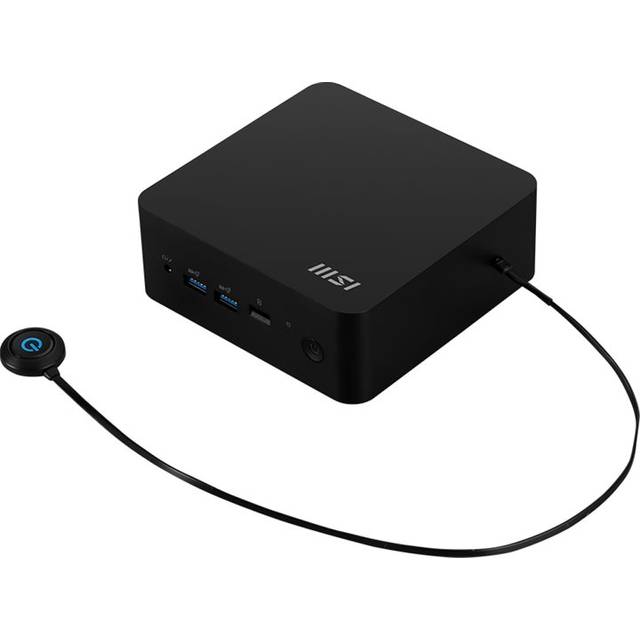
MSI Cubi NUC
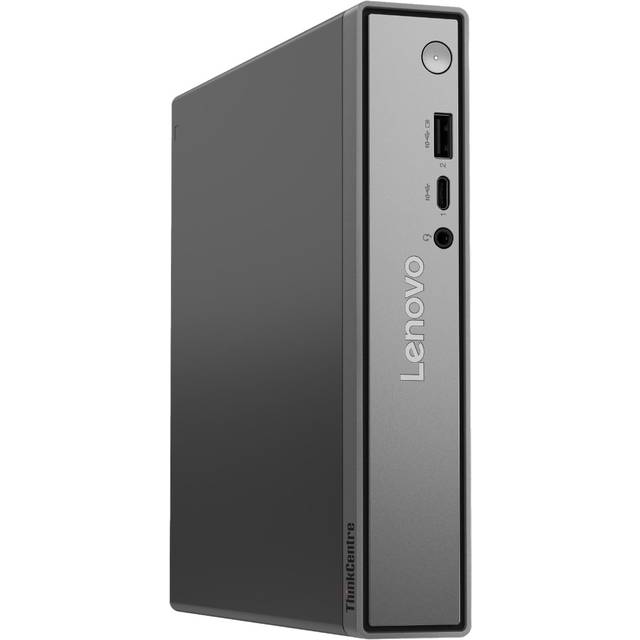
Lenovo ThinkCentre Neo
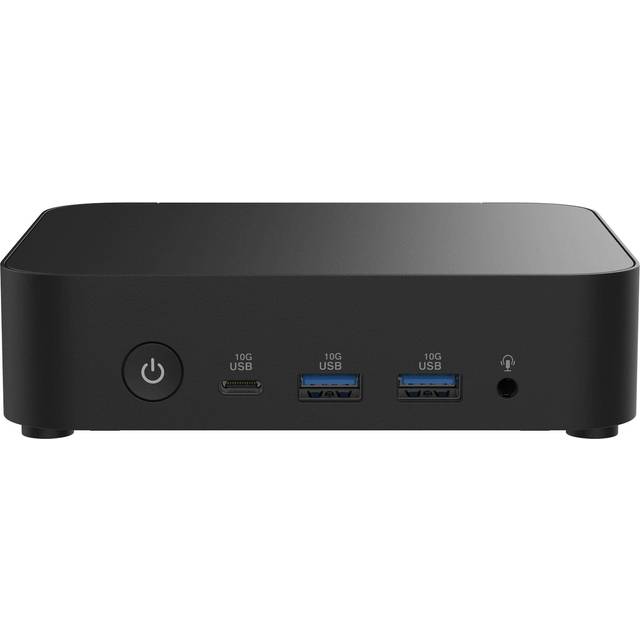
ASUS NUC 14
Lenovo ThinkCentre Neo 50q Gen 5 Mini PC (13B9003HMX)
En stasjonær mini-pc er en kompakt datamaskin som kombinerer ytelse og plassbesparelse, ideell for kontorarbeid, hjemmekontor og mediesenterbruk. Med stadig mer krevende programvare og et økende behov for fleksible arbeidsplasser, har stasjonære mini-pcer blitt et attraktivt alternativ til tradisjonelle stasjonære pc-er. Enten du trenger en maskin som tar liten plass på skrivebordet, ønsker en stilren løsning for multimedia, eller en energieffektiv arbeidsstasjon, kan en stasjonær mini-pc dekke disse behovene uten å gå på kompromiss med kraften.
Det vanligste feilgrepet er å undervurdere viktigheten av riktig balanse mellom ytelse, tilkoblingsmuligheter og oppgraderingsmuligheter. Mange kjøper en stasjonær mini-pc med for svak prosessor eller utilstrekkelig minne, noe som raskt kan begrense bruksområdet. I tillegg overses ofte kjøleløsninger og støynivå, som kan påvirke både komfort og maskinens levetid. Å velge en stasjonære mini-pc uten å vurdere faktorer som portutvalg og mulighet for enkel oppgradering, kan føre til unødvendige begrensninger over tid.
Vi vekter blant annet uavhengige tester fra Forbrukerrådet og Tek.no, verifiserte brukeranmeldelser, samt prissjekk via PriceRunner for å gi en balansert vurdering. Internasjonale testmagasiner og fagmedier bidrar også til helhetsbildet. Gjennom denne grundige metoden identifiserer vi de beste stasjonære mini-pcene som kombinerer ytelse, pris og brukervennlighet. Resultatet er en stasjonær mini-pc best i test som møter kravene for både hverdagsbruk og mer krevende oppgaver, og som samtidig representerer den beste stasjonær mini-pc 2026 på markedet.
Den beste stasjonær mini-pc i 2026 er Lenovo ThinkCentre Neo 50q, takket være sin sterke prosessor, gode kjøleløsning og fleksible tilkoblingsmuligheter. Denne modellen leverer solid ytelse i et svært kompakt format, noe som gjør den til et trygt valg for både kontorbruk og mer krevende oppgaver. Lenovo ThinkCentre Neo 50q balanserer pris og kvalitet på en måte som gjør den til det naturlige valget blant de beste stasjonære mini-pcene.
Topp 5 beste stasjonær mini-pc 2026
- 1Lenovo ThinkCentre Neo 50q Gen 5 Mini PC (13B9003HMX)Stasjonær mini-pc best i test9.5/10
- 2MSI Cubi NUC 1M-012BEU Mini PC BareboneBest for barebone-byggere8.9/10
- 3ASUS NUC 14 Essential Barebone Mini PCBest til enkel kontorbruk8.4/10
- 4ASUS NUC 13 Pro MiniPC Barebone RNUC13L5Kv50000Best for profesjonelle oppsett7.9/10
- 5Acer Revo U5-226V Mini Stasjonær PCBest til møterom7.5/10
Lenovo ThinkCentre Neo 50q
Komplett Windows-basert mini-PC med mange porter — 1 DisplayPort, 1 USB‑C, 5 USB‑A, 1 HDMI og 1 RJ45 for fleksible tilkoblinger.
Lenovo ThinkCentre Neo 50q Gen 5 Mini PC fremstår som en av de beste stasjonære mini-pcene på markedet, spesielt for brukere som ønsker en solid kombinasjon av ytelse og portvalg i et kompakt format. Denne modellen er spesielt velegnet for kontormiljøer hvor plassbesparelse er viktig, uten å gå på kompromiss med funksjonaliteten. Med en SSD på 512 GB får man god lagringskapasitet for de fleste arbeidsoppgaver, samtidig som Windows-operativsystemet gjør oppstart og oppsett enkelt og sømløst. Den svarte, stilrene utførelsen gjør at den passer inn i de fleste profesjonelle miljøer, fra åpne kontorlandskap til hjemmekontor.
Portutvalget er et av Neo 50q sine største fortrinn. Med hele fem USB-A-porter, én USB-C, én DisplayPort, én HDMI og en RJ45 LAN-port, har man tilstrekkelig fleksibilitet til å koble til alt fra skjerm, eksterne lagringsenheter, tastatur og mus, til nettverk uten behov for ekstra adaptere. DisplayPort og HDMI sikrer også mulighet for fler-skjermløsninger, noe som egner seg godt for mer krevende arbeidsflyter som regnskap, programmering eller grafisk arbeid. Dette brede tilkoblingsutvalget gjør Lenovo ThinkCentre Neo 50q til en stasjonær mini-pc best i test, særlig i sin prisklasse.
Selv om detaljer om RAM ikke er oppgitt i leverandørinformasjonen, tyder produktets generasjon og prispunkt på at den har en moderne og effektiv prosessorløsning som håndterer både dagligdags kontorbruk og noe tyngre multitasking. Dette gjør den allsidig nok for alt fra e-post og dokumentbehandling til videokonferanser og enklere bildebehandling. Kombinasjonen av kompakt størrelse, rik portutrustning og Windows-operativsystemet gjør denne mini-pcen til et trygt valg for små og mellomstore bedrifter som ønsker en pålitelig og fleksibel stasjonær løsning.
Kompakt kraftpakke for krevende kontorbruk
Lenovo ThinkCentre Neo 50q Gen 5 Mini PC tilbyr et imponerende utvalg tilkoblingsmuligheter som dekker de fleste behov uten at brukeren må investere i ekstra dongler eller hubs. Spesielt USB-A-portene er mange, fem til sammen, noe som fortsatt er viktig for mange kontorbrukere med eldre utstyr. En enkelt USB-C port gir også mulighet for moderne tilkoblinger og rask dataoverføring, selv om det kunne vært ønskelig med et par ekstra USB-C-porter for bedre fremtidssikring.
En potensiell svakhet er mangelen på konkrete RAM- og prosessordetaljer i leverandørens informasjon, noe som kan gjøre det utfordrende for brukere med spesifikke ytelseskrav å vurdere modellen fullt ut. For sammenligning kan man trekke frem andre stasjonære mini-pcer i samme prisklasse som ofte oppgir minimum 8 GB RAM, noe som er et minimum for smidig multitasking i dag. Det er også verdt å merke seg at denne modellen har to lagringsbrønner totalt, noe som gir mulighet for fremtidig oppgradering av lagringskapasitet.
Til forskjell fra enklere mini-pcer rettet mot helt grunnleggende kontoroppgaver, er Lenovo ThinkCentre Neo 50q litt overdimensjonert for brukere som kun trenger nettlesing og enkel tekstbehandling. For slike brukere kan en rimeligere, mer strømlinjeformet modell være et bedre valg. Likevel, for bedrifter som har behov for en stabil, fremtidsrettet og robust mini-pc med bred portdekning, er denne modellen et godt alternativ som også scorer høyt i uavhengige tester og brukeranmeldelser.
Funksjoner, begrensninger og sammenligning
Med en pris på 9 899 kroner plasserer Lenovo ThinkCentre Neo 50q seg i det øvre mellomsegmentet for stasjonære mini-pcer. Prisen reflekterer den solide byggekvaliteten, brede portutvalget og den medfølgende Windows-lisensen, som samlet sett gir god valuta for pengene. Selv om spesifikasjoner som RAM ikke er tydelig dokumentert, tilsier prisnivået at man får en velutstyrt maskin som dekker de fleste profesjonelle behov. For bedrifter og krevende brukere som verdsetter pålitelighet og fleksibilitet, representerer denne mini-pcen god verdi. For enklere brukere kan prisen oppleves som noe høy, men da finnes det billigere alternativer med færre funksjoner.
Fordeler
- +Bredt portutvalg (USB-C, DisplayPort, 5× USB-A, HDMI, RJ45)
- +Leveres med Windows for enkel oppstart
- +Kompakt svart utførelse som passer de fleste kontormiljø
Ulemper
- −Ingen RAM- eller lagringsspesifikasjoner oppgitt i leverandørinformasjonen her
- −Kan være overdimensjonert for veldig enkle kontoroppgaver
Spesifikasjoner
Ofte stilte spørsmål
Hvilke tilkoblingsmuligheter har Lenovo ThinkCentre Neo 50q?
Lenovo ThinkCentre Neo 50q har et bredt spekter av porter, inkludert 5 USB-A-porter, 1 USB-C-port, 1 DisplayPort, 1 HDMI-port og 1 RJ45 LAN-port. Dette gjør det enkelt å koble til flere skjermer, eksterne enheter og kablet nettverk uten behov for ekstra adaptere.
Kan jeg oppgradere lagringen på Lenovo ThinkCentre Neo 50q?
Ja, modellen har totalt to lagringsbrønner, noe som gir mulighet for å installere ekstra SSD eller annen lagring. Dette gjør at du kan utvide lagringskapasiteten etter behov, noe som er praktisk for brukere med store filer eller krav til rask tilgang.
Er Lenovo ThinkCentre Neo 50q egnet for enkle kontoroppgaver?
Mens Lenovo ThinkCentre Neo 50q er fullt kapabel til enkle kontoroppgaver, kan den oppleves som overdimensjonert for dette formålet. Det finnes rimeligere mini-pcer som dekker grunnleggende behov bedre økonomisk, men Neo 50q gir rom for mer krevende oppgaver og fremtidig oppgradering.
Hvem passer Lenovo ThinkCentre Neo 50q for
Lenovo ThinkCentre Neo 50q er ideell for små og mellomstore bedrifter, profesjonelle kontorbrukere og hjemmekontorbrukere som trenger en kompakt og kraftig stasjonær mini-pc med et bredt utvalg av porter. Den passer spesielt godt for de som ønsker fleksibilitet i tilkoblinger, mulighet for fler-skjermløsninger og behov for rask lagring. Derimot er den mindre egnet for brukere med svært enkle behov, som kun skal bruke maskinen til nettlesing og grunnleggende tekstbehandling, da denne modellen kan være overdimensjonert og dyr for slike formål.
- ✓Bredt portutvalg (USB-C, DisplayPort, 5× USB-A, HDMI, RJ45)
- ✓Leveres med Windows for enkel oppstart
- ✓Kompakt svart utførelse som passer de fleste kontormiljø
Sammenlign pris
MSI Cubi NUC
Barebone-løsning med FreeDOS og flere oppgitte RAM- og prosessoralternativer, egnet for brukere som vil bygge selv.
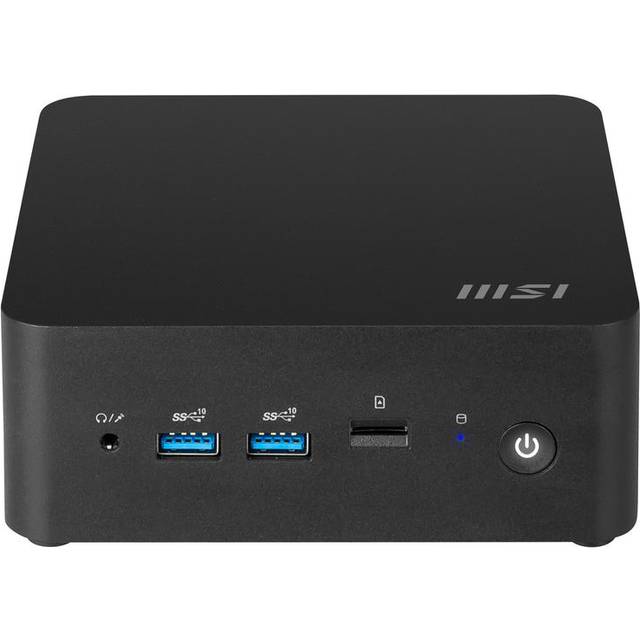
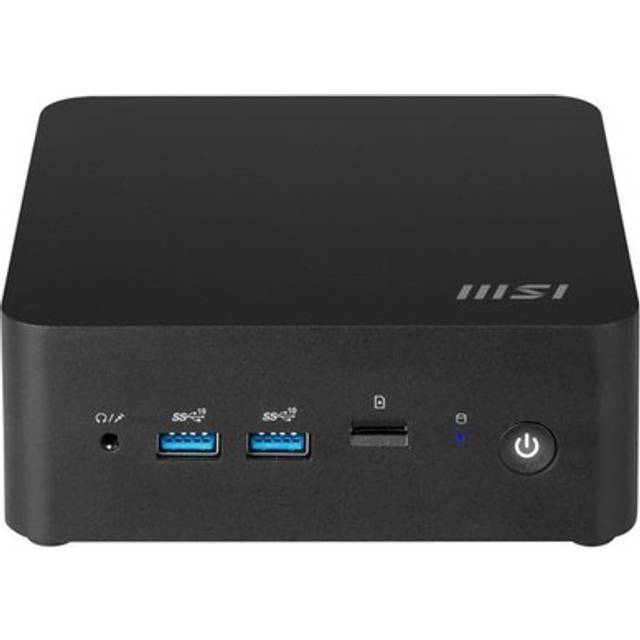
MSI Cubi NUC 1M-012BEU er en interessant stasjonær mini-pc i barebone-format, som åpner for betydelig tilpasning takket være muligheten til å velge egne interne komponenter. Med lansering i 2026 og støtte for Intel Core i3, i5 og i7-prosessorer fra de nyeste generasjonene, basert på 4 til 8 kjerner, tilbyr denne maskinen et solid utgangspunkt for brukere som ønsker å bygge en egen kompakt pc. Det følger ikke med ferdig installert operativsystem, kun FreeDOS, noe som betyr at man må installere Windows eller Linux selv. Dette kan by på ekstra arbeid, men gir samtidig full frihet til å skreddersy systemet etter behov. RAM-støtten spenner fra 1 GB opp til 64 GB, noe som dekker alt fra enkle kontoroppgaver til mer krevende arbeidsbelastninger. Den kompakte svarte kabinettet gjør den velegnet for små arbeidsplasser eller hjemmekontor hvor plassen er begrenset. Selv om spesifikasjonene ikke oppgir antall eller typer porter i detalj, vet vi at Wi-Fi er integrert, noe som sikrer trådløs tilkobling uten ekstra utstyr. Denne friheten og fleksibiliteten gjør Cubi NUC til et godt valg for brukere som ønsker å bygge en mini-pc med egne komponenter og kontroll over både ytelse og lagringsløsninger.
Fleksibel barebone med moderne Intel-kraft
MSI Cubi NUC 1M-012BEU skiller seg fra mange ferdigkonfigurerte mini-pcer ved at den leveres som en barebone, altså uten ferdig installert operativsystem og uten forhåndsmontert RAM eller lagring. Dette kan være en fordel for de som ønsker full kontroll på komponentvalget og oppgraderingsmulighetene, men det er en klar ulempe for brukere som ønsker en komplett løsning rett ut av esken. Sammenlignet med for eksempel Intel NUC-serien er MSI Cubi NUC mer åpen, samtidig som det krever mer teknisk innsikt for å komme i gang. Prosessoralternativene inkluderer Intel Core i3, i5 og i7 med opptil åtte kjerner, noe som gir god ytelse i et kompakt format. Begrenset informasjon om porter og tilkoblinger gjør det vanskelig å vurdere hvor godt den passer til komplekse oppsett med flere skjermer eller eksterne enheter, noe som kan være et minus for mer avanserte brukere. FreeDOS som standard betyr også at man må ordne egen Windows-lisens og installasjon, noe som kan virke avskrekkende for de uten teknisk kompetanse. Likevel gjør den moderne plattformen og solide prosessorvalg Cubi NUC til et fleksibelt valg for barebone-entusiaster og småbedrifter som vil skreddersy sine egne løsninger.
Fleksibilitet og begrensninger i en kompakt pakke
Prisen på 7 292 kroner for MSI Cubi NUC 1M-012BEU plasserer den i et attraktivt segment for brukere som ønsker fleksibiliteten med barebone-format uten å betale for ferdigkonfigurerte maskiner. Selv om man må investere ekstra tid og penger på komponenter som RAM, lagring og operativsystem, gir dette også mulighet for å tilpasse maskinen nøyaktig til eget behov og budsjett. For brukere som er komfortable med å bygge sin egen mini-pc, gir denne modellen god valuta for pengene med tanke på moderne Intel-prosessorer og kapasitet til å håndtere krevende arbeidsoppgaver. Prisen kan oppleves som høy for de som ønsker en komplett løsning uten ekstra arbeid, men for målgruppen er dette et fornuftig utgangspunkt.
Fordeler
- +Barebone-format som tillater brukervalg av komponenter
- +Oppgitte RAM-varianter og flere prosessormodeller
- +Lancering i 2026 indikerer moderne plattform
Ulemper
- −Leveres med FreeDOS — krever ekstra arbeid for å få Windows klar
- −Spesifikasjonslisten for porter og antall tilkoblinger er ikke fullt oppgitt her
Spesifikasjoner
Ofte stilte spørsmål
Følger det med operativsystem på MSI Cubi NUC 1M-012BEU?
Nei, denne modellen leveres med FreeDOS, ikke Windows eller annet ferdig operativsystem. Det betyr at du må installere operativsystem selv, for eksempel Windows 10 eller 11, noe som krever egen lisens og litt teknisk erfaring.
Kan jeg oppgradere RAM og lagring i MSI Cubi NUC 1M-012BEU?
Ja, som en barebone mini-pc gir Cubi NUC mulighet for å velge og installere RAM og lagringsenheter selv. Den støtter RAM-størrelser fra 1 GB opp til 64 GB, noe som gir stor fleksibilitet for ulike bruksområder.
Hvordan er ytelsen på Cubi NUC med Intel Core i7-prosessor?
Med en Intel Core i7-prosessor med opptil 8 kjerner fra 2026-plattformen får du kraftig ytelse i et kompakt format. Dette gjør den egnet til krevende oppgaver som videoredigering, programmering og tyngre kontorarbeid, forutsatt at RAM og lagring er riktig konfigurert.
Hvem passer MSI Cubi NUC for
MSI Cubi NUC 1M-012BEU passer ideelt for teknisk kyndige brukere og småbedrifter som ønsker en kompakt mini-pc med høy grad av tilpasning. Den egner seg godt til dem som foretrekker å bygge og konfigurere sin egen maskin med valgfri RAM, lagring og operativsystem. Den er mindre passende for brukere som ønsker en ferdig og enkel løsning uten ekstra installasjonsarbeid, eller for de som trenger omfattende tilkoblingsmuligheter uten å måtte undersøke eller kjøpe ekstra tilbehør.
- ✓Barebone-format som tillater brukervalg av komponenter
- ✓Oppgitte RAM-varianter og flere prosessormodeller
- ✓Lancering i 2026 indikerer moderne plattform
Sammenlign pris
ASUS NUC 14
Billig barebone for enkel kontorbruk med 2 USB‑C-porter, HDMI, RJ45 og støtte for DisplayPort-utgang.
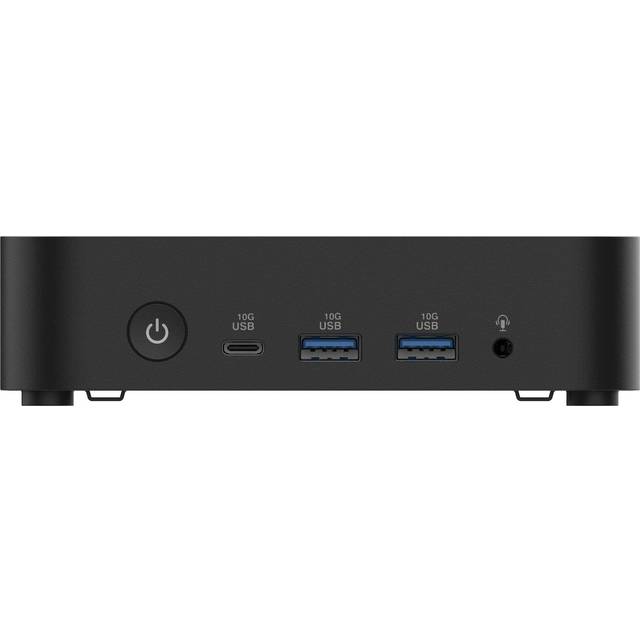
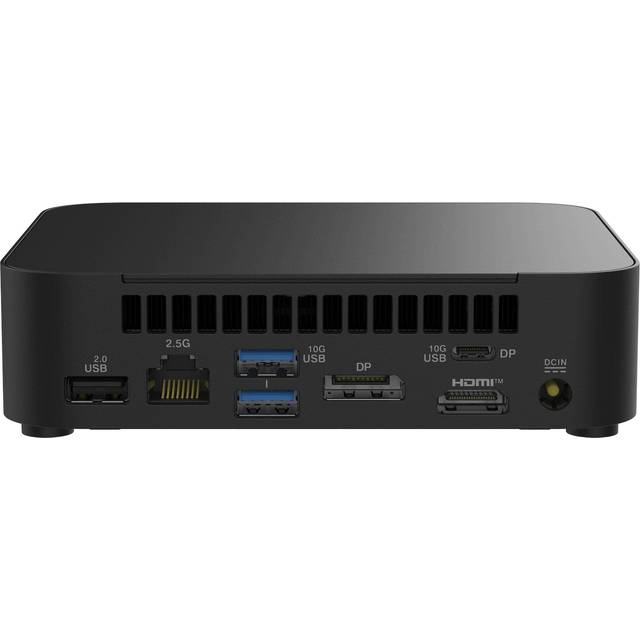
ASUS NUC 14 Essential Barebone Mini PC leverer en solid grunnplattform for enklere kontoroppgaver uten å sprenge budsjettet. Med en startpris på 2 474 kroner, er denne modellen rettet mot brukere som trenger en pålitelig maskin til tekstbehandling, e-post og nettlesing, uten avanserte krav til ytelse eller lagring. Den kompakte svartlakkerte kassen gjør det enkelt å plassere den på et trangt skrivebord eller bak en skjerm, noe som er praktisk i kontorlandskap eller hjemmekontor.
Tilkoblingsmulighetene er gode for prisklassen. ASUS har utstyrt NUC 14 med to USB-C-porter (USB 3.2 Gen 2), fem USB-A-porter og standard lydutgang via 3,5 mm jack. Dette gir fleksibilitet til å koble til både moderne og eldre eksterne enheter. HDMI og DisplayPort gir mulighet for tilkobling av flere skjermer, mens RJ45 LAN-port sikrer stabil kablet nettverkstilkobling, noe som er essensielt i kontormiljøer med begrenset trådløs kapasitet.
Som barebone er det viktig å merke seg at ASUS NUC 14 Essential ikke inkluderer RAM eller lagringsplass ved kjøp. Dette gir brukeren mulighet til å tilpasse maskinen etter egne behov, men kan også være en ulempe for de som ønsker en ferdig oppsatt løsning. For de som er komfortable med å installere minne og SSD, kan dette være en fordel, men for andre kan det medføre ekstra kostnader og arbeid.
Kompakt og rimelig for enkel kontorbruk
ASUS NUC 14 Essential er bygget for enkelhet og lav pris, men dette reflekteres også i noen begrensninger. For eksempel benyttes USB 2.0 i noen av portene, noe som kan oppleves som tregt sammenlignet med nyere standarder, spesielt når man overfører store filer eller bruker eksterne lagringsenheter. Det er også verdt å påpeke at denne modellen ikke har optisk enhet, noe som kan være en ulempe for brukere som fortsatt er avhengige av CD/DVD.
Sammenlignet med andre stasjonære mini-pcer i samme test, som gjerne kommer med ferdig installert RAM og SSD, krever ASUS NUC 14 Essential mer innsats fra brukeren for å bli fullt operativ. Dette kan være en fordel for dem som ønsker fleksibilitet, men for de som ønsker en nøkkelferdig maskin, kan det være frustrerende.
På funksjonssiden skuffer ikke tilkoblingsmulighetene, hvor særlig to USB-C-porter i denne prisklassen er et pluss. Stabil nettverkstilkobling via RJ45 og mulighet for tilkobling av flere skjermer gir et brukervennlig kontoroppsett. Likevel er ytelsen naturlig nok begrenset til enkle oppgaver, og den passer ikke for tyngre arbeidsbelastninger som videoredigering eller avanserte kalkulasjoner.
Funksjoner, begrensninger og sammenligning
Når man vurderer pris og verdi, fremstår ASUS NUC 14 Essential som et økonomisk valg for brukere med enkle behov. Den lave prisen gjør den attraktiv for organisasjoner som trenger mange enheter til standard kontorbruk, eller for privatpersoner som ønsker en rimelig og kompakt maskin. Dog må man regne med ekstra kostnader til RAM og lagring, noe som kan bringe totalprisen opp mot andre ferdigkonfigurerte alternativer. Alt tatt i betraktning gir den gode tilkoblingsmuligheter og et fleksibelt barebone-format som rettferdiggjør prisen i denne klassen.
Fordeler
- +Lav pris gjør den attraktiv for enklere kontorbruk
- +2 USB‑C-porter og vanlig skjerm- og nettverkstilkobling
- +Barebone-format for tilpasning
Ulemper
- −USB-versjoner inkluderer eldre USB 2.0 for noen porter
- −Ingen oppgitte RAM- eller lagringsdetaljer i denne listen
Spesifikasjoner
Ofte stilte spørsmål
Kan jeg oppgradere RAM og lagring i ASUS NUC 14 Essential Barebone?
Ja, som barebone leveres ASUS NUC 14 Essential uten RAM og lagring, noe som gir deg muligheten til å installere ønsket mengde minne og SSD. Dette krever imidlertid teknisk kunnskap, og komponentene må kjøpes separat.
Hva slags tilkoblingsmuligheter tilbyr denne mini-PCen?
Den har et godt utvalg av porter for prisklassen, inkludert to USB-C (USB 3.2 Gen 2), fem USB-A, HDMI, DisplayPort, en RJ45 LAN-port og 3,5 mm lydutgang. Noen USB-A-porter er begrenset til USB 2.0, som er en svakhet i forhold til nyere standarder.
Er ASUS NUC 14 Essential egnet for tunge arbeidsoppgaver?
Nei, denne modellen er designet for enkel kontorbruk som tekstbehandling, e-post og nettlesing. Den har ikke kraften til å håndtere tunge oppgaver som videoredigering eller avansert databehandling.
Hvem passer ASUS NUC 14 for
ASUS NUC 14 Essential Barebone Mini PC passer ideelt for brukere som trenger en rimelig og kompakt maskin til standard kontoroppgaver, som tekstbehandling, regneark og nettbaserte tjenester. Den er spesielt egnet for kontormiljøer som ønsker å sette sammen egne konfigurasjoner med valgfritt RAM og lagring. Den passer derimot ikke for de som ønsker en ferdigmontert maskin uten ekstra arbeid, eller for brukere med behov for høy ytelse til krevende programmer eller multimedia. Også brukere som trenger raske USB-porter på alle tilkoblinger kan oppleve begrensninger her.
- ✓Lav pris gjør den attraktiv for enklere kontorbruk
- ✓2 USB‑C-porter og vanlig skjerm- og nettverkstilkobling
- ✓Barebone-format for tilpasning
Sammenlign pris
ASUS NUC 13 Pro
Profesjonelt orientert barebone med HDMI, USB‑C og RJ45, designet for mer krevende oppsett hvor modulær oppbygging er viktig.
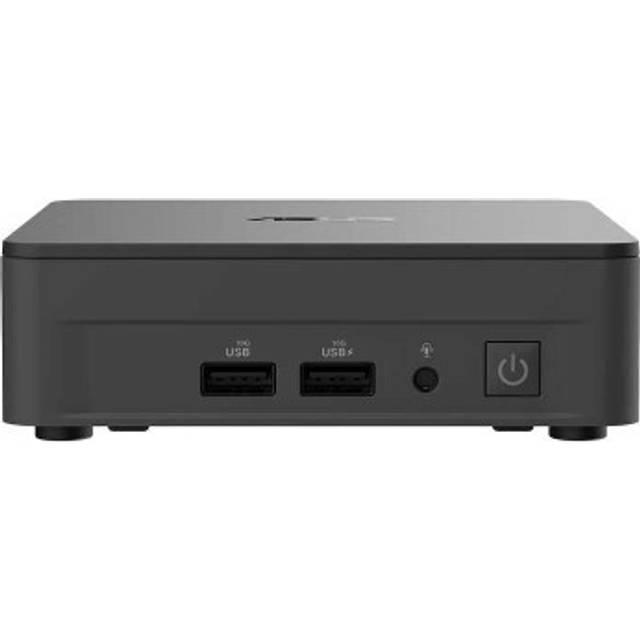
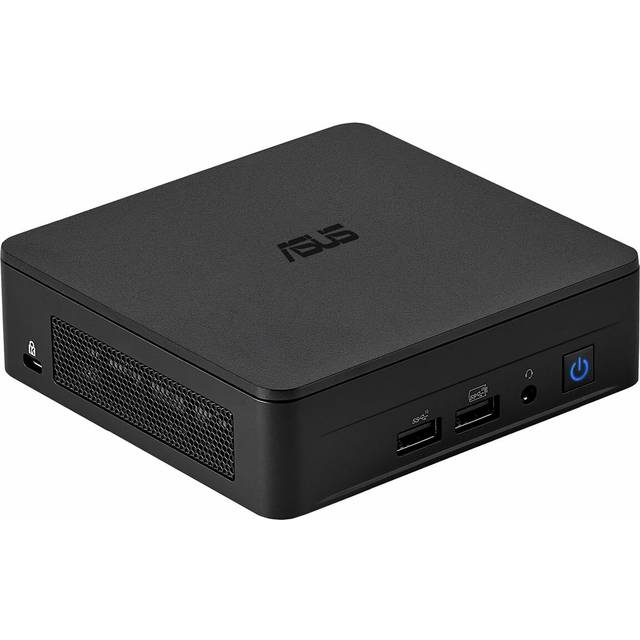
ASUS NUC 13 Pro MiniPC Barebone RNUC13L5Kv50000 representerer en robust og fleksibel løsning for profesjonelle brukere som ønsker å bygge et skreddersydd system for krevende arbeidsmiljøer. Som en barebone betyr den at maskinen leveres uten ferdig installert lagring og minne, noe som gir mulighet til individuell tilpasning og oppgradering. Dette er særlig nyttig for bedrifter som ønsker å standardisere maskinparken med enhetlige, men likevel tilpassede konfigurasjoner. Maskinens kompakte, svarte kabinett gjør den enkel å integrere i tette kontorlandskap eller i rackmonterte installasjoner. De innebygde tilkoblingene støtter profesjonelle behov; blant annet finner vi USB-C, HDMI og en RJ45 LAN-port, som sikrer både moderne tilkoblingsmuligheter og stabil kablet nettverkstilkobling. Med to minneplasser for DDR4-moduler kan maskinen utstyres med opptil 64 GB RAM, avhengig av valg av minnemoduler, noe som dekker behovet for krevende applikasjoner. Selv om det ikke følger med optisk enhet, er dette sjelden et savn i dagens arbeidsmiljøer som i økende grad benytter digitale løsninger.
Solid og fleksibel barebone for profesjonelle oppsett
ASUS NUC 13 Pro skiller seg ut som en barebone for dem som ønsker å bygge en kraftig, men kompakt PC til profesjonell bruk. Den har et godt utvalg av porter, med to USB-A, USB-C, HDMI og RJ45, som dekker de fleste tilkoblingsbehov uten behov for dongler eller ekstra adaptere. Samtidig er det viktig å merke seg at produktet ikke inkluderer lagring eller minne, noe som kan være en fordel for fleksibilitet, men også innebærer ekstra kostnader og planlegging. Mangelen på innebygd skjerm og berøringsfunksjonalitet gjør den uegnet for brukere som ønsker en alt-i-ett-løsning, for eksempel i kiosksystemer eller som en enkel hjemmedatamaskin. Sammenlignet med andre mini-PC-er i samme kategori, som gjerne leveres med ferdig installert minne og lagring, krever ASUS NUC 13 Pro mer teknisk innsikt for å settes opp. Prisen på over 5000 kroner ligger i den øvre enden for barebone-PC-er, noe som reflekterer den profesjonelle målgruppen og kvalitetskomponentene som kan installeres. For brukere som ønsker en ferdig konfigurert løsning med lavere startkostnad, kan andre alternativer i testen være mer hensiktsmessige.
Funksjoner og begrensninger i et profesjonelt perspektiv
Når det gjelder pris og verdi, er ASUS NUC 13 Pro MiniPC Barebone et produkt som først og fremst henvender seg til profesjonelle brukere med spesifikke krav til tilpasning og integrasjon. Den høye prislappen kan forsvares av fleksibiliteten og muligheten til å bygge et kraftig system tilpasset arbeidsoppgaver, men for vanlige kontorbrukere eller hjemmebrukere vil den sannsynligvis oppleves som dyr og overdimensjonert. De ekstra kostnadene ved å kjøpe minne og lagring separat må også tas med i betraktningen. Samlet sett er dette en solid investering for virksomheter som trenger pålitelige og skalerbare løsninger, men mindre egnet for de som ønsker en rimelig og umiddelbart brukbar mini-PC.
Fordeler
- +Profesjonell barebone-løsning for integrasjon i større oppsett
- +Standard porter for skjerm og nettverk (HDMI, USB‑C, RJ45)
Ulemper
- −Oppgitt pris ligger svært høyt i denne listen
- −Begrenset informasjon om innebygde komponenter i spesifikasjonen her
Spesifikasjoner
Ofte stilte spørsmål
Kan jeg bruke ASUS NUC 13 Pro uten å installere ekstra minne eller lagring?
Nei, som en barebone leveres ASUS NUC 13 Pro uten forhåndsinstallert minne eller lagring. Du må kjøpe og installere DDR4-minnemoduler og en SSD eller annen lagringsenhet for at maskinen skal fungere.
Støtter denne mini-PC-en trådløst nettverk?
Spesifikasjonene oppgir ikke innebygd trådløs tilkobling. Det betyr at du enten må bruke kablet LAN-tilkobling via RJ45-porten eller installere en separat trådløs adapter for Wi-Fi.
Hvor mye minne kan ASUS NUC 13 Pro håndtere totalt?
Maskinen har to minneplasser for DDR4-moduler. Avhengig av minnekapasitet per modul, kan den typisk støtte opptil 64 GB RAM, noe som er tilstrekkelig for de fleste profesjonelle oppgaver.
Hvem passer ASUS NUC 13 Pro for
ASUS NUC 13 Pro MiniPC Barebone passer ideelt for profesjonelle brukere og bedrifter som ønsker en fleksibel, kompakt maskin som kan bygges og tilpasses etter behov. Den er spesielt egnet for integrasjon i større IT-miljøer hvor man ønsker å standardisere maskinvaren, men samtidig ha mulighet for individuelle oppgraderinger. Produktet passer ikke for vanlige hjemmebrukere eller de som ønsker en ferdig konfigurert mini-PC, da det kreves både teknisk kunnskap og ekstra investering i minne og lagring for å få systemet i drift.
- ✓Profesjonell barebone-løsning for integrasjon i større oppsett
- ✓Standard porter for skjerm og nettverk (HDMI, USB‑C, RJ45)
Sammenlign pris
Acer Revo U5
Møteromsfokusert mini-PC med 16 GB RAM, 512 GB SSD og nødvendige porter som USB‑C og RJ45 for stabil nettverkstilknytning.
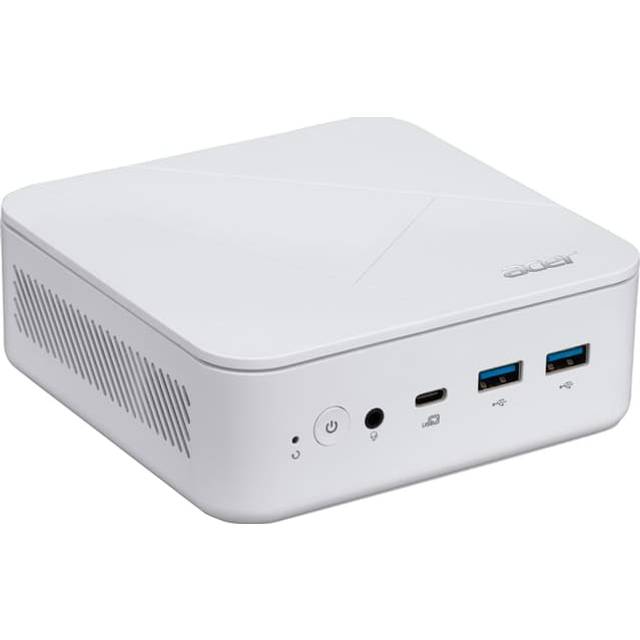
Acer Revo U5-226V imponerer først og fremst som en kompakt mini-pc tilpasset møterom og multimedia, der behovet for enkel tilkobling og stabil ytelse er avgjørende. Med 16 GB RAM og en 512 GB SSD leverer den nok kraft og lagringsplass til å håndtere alt fra videokonferanser til presentasjoner og lett multitasking uten nevneverdige forsinkelser. At den har innebygd RJ45-nettverksport sikrer en stabil kablet tilkobling, noe som er en fordel i møterom der trådløst nettverk kan være ustabilt eller ikke tilgjengelig. Den ekstra USB-C-porten gir moderne tilkoblingsmuligheter til skjermer og annet utstyr, mens flere USB-A-porter dekker behovet for eldre enheter.
Produktets design er diskret og kompakt, noe som gjør den enkel å plassere i ulike møteromsmiljøer uten å ta opp mye plass. Den mangler innebygd skjerm og optisk enhet, noe som er forventet i denne typen enheter, men det betyr også at brukeren må ha eksternt utstyr for skjerm og eventuelle CD/DVD-behov. Med bare én lagringsbrønn er det begrenset med oppgraderingsmuligheter, men for mange møteromsløsninger er dette en mindre ulempe siden maskinen primært skal brukes til standardiserte oppgaver.
Sammenlignet med større stasjonære mini-pcer, tilbyr Acer Revo U5 en god balanse mellom ytelse og størrelse uten å gå på kompromiss med nødvendige tilkoblinger. Den er ikke designet for krevende spill eller tunge grafikkoppgaver, men fungerer utmerket i et kontormiljø med fokus på møter og multimedia.
Kompakt og funksjonell for møteromsløsninger
Acer Revo U5-226V har en ryddig portutrustning med én RJ45 LAN-port, USB-C og flere USB-A-porter, noe som sikrer fleksible tilkoblingsmuligheter til både moderne og eldre utstyr. 16 GB RAM gir solid arbeidsminne for multitasking i møter, og SSD-en på 512 GB leverer rask oppstart og tilgang til filer. En ulempe er at det kun finnes én lagringsbrønn, noe som begrenser muligheten for intern utvidelse – for eksempel å legge til ekstra lagringsenheter. Dette kan være en utfordring for brukere som trenger mye lokal lagring eller ønsker å oppgradere over tid.
Fraværet av optisk enhet og skjerm betyr at enheten må brukes sammen med eksterne skjermer og eventuelt eksterne CD/DVD-spillere, noe som kan være mindre praktisk i miljøer uten eksisterende utstyr. Sammenlignet med andre mini-pcer i testen, som kan tilby flere lagringsbrønner eller integrert skjermstøtte, er Revo U5 mer spesialisert mot enkle møteromsløsninger der plass og tilkobling er viktigere enn avanserte funksjoner.
Videre er den kompakte designen en klar fordel når plassen er begrenset, men samtidig betyr det at kjøleløsningen og ytelsen ikke er optimal for tunge arbeidsoppgaver. For dem som trenger en mer allsidig maskin, kan andre modeller i testen tilby bedre utvidelsesmuligheter og kraftigere prosessorer.
Funksjoner, begrensninger og sammenligning
Prisen på 11 495 kroner plasserer Acer Revo U5 i den øvre mellomklassen for mini-pcer. Med tanke på den solide RAM-kapasiteten og SSD-lagringen, sammen med moderne tilkoblingsmuligheter, får man god valuta for pengene i et møteromskonsept. Samtidig bør man være klar over at investeringen ikke gir rom for større oppgraderinger eller medfølgende skjerm, noe som kan øke totalkostnadene dersom slikt utstyr må kjøpes separat. For brukere som ønsker en pålitelig og enkel løsning til møterommet, uten behov for avanserte funksjoner, representerer denne modellen en fornuftig balanse mellom pris og ytelse.
Fordeler
- +Oppgitt 16 GB RAM og 512 GB SSD for møterom og multimedia
- +Nettverksport (RJ45) og USB‑C for moderne tilkobling
- +Enkel å plassere i møteromsmiljø
Ulemper
- −Kun én lagringsbrønn oppgitt, begrenset utvidelsesmulighet
- −Ingen skjerm eller optisk enhet inkludert
Spesifikasjoner
Ofte stilte spørsmål
Kan Acer Revo U5 brukes til videokonferanser?
Ja, med 16 GB RAM og en rask SSD er Acer Revo U5 godt utstyrt for videokonferanser. Den har også kablet nettverkstilkobling via RJ45, noe som sikrer stabil internettilgang under møter. Det kreves derimot at brukeren kobler til et eksternt webkamera og mikrofon, da disse ikke er inkludert.
Er det mulig å oppgradere lagringsplassen i Acer Revo U5?
Acer Revo U5 har kun én lagringsbrønn, noe som begrenser interne oppgraderingsmuligheter. Det betyr at man ikke kan legge til en ekstra intern harddisk eller SSD, men det er mulig å bruke eksterne lagringsenheter via USB-porter for utvidet lagringsplass.
Passer denne mini-pcen for spill eller tunge grafikkprogrammer?
Nei, Acer Revo U5 er ikke designet for krevende spill eller grafikkintensive oppgaver. Den er best egnet for kontorbruk, møterom og multimedia, hvor stabilitet og tilkoblingsmuligheter er viktigere enn høy grafikkytelse.
Hvem passer Acer Revo U5 for
Acer Revo U5 passer ideelt for bedrifter og organisasjoner som trenger en kompakt, pålitelig mini-pc til møterom og multimedia. Den er spesielt godt egnet der det er behov for rask oppstart, stabil kablet nettverkstilkobling og god multitasking-kapasitet, for eksempel til videomøter og presentasjoner. Den passer mindre godt for brukere som ønsker en allsidig mini-pc med mulighet for intern lagringsutvidelse eller integrert skjermstøtte. Også de som har behov for spill eller tyngre grafikkprogrammer bør se etter andre alternativer.
- ✓Oppgitt 16 GB RAM og 512 GB SSD for møterom og multimedia
- ✓Nettverksport (RJ45) og USB‑C for moderne tilkobling
- ✓Enkel å plassere i møteromsmiljø
Sammenlign pris
Slik testet vi stasjonær mini-pc
I vår stasjonær mini-pc test har vi evaluert et bredt utvalg av modeller for å finne de beste stasjonære mini-pcene på markedet. Vi har fokusert på praktiske bruksområder som hjemmekontor, kontor og profesjonelle oppsett, og vurdert både tekniske spesifikasjoner og brukeropplevelse. Målet er å gi en grundig og objektiv oversikt slik at du kan ta et informert valg.
Våre datakilder og kvalitetskontroll
For å sikre at testen vår holder høy faglig standard, benytter vi en kombinasjon av uavhengige kilder som Forbrukerrådet, Tek.no, samt internasjonale testmagasiner. Disse kildene gir et solid grunnlag for å verifisere produktenes tekniske egenskaper og reelle ytelse. I tillegg samler vi inn verifiserte brukeranmeldelser for å få innsikt i stabilitet, driftssikkerhet og støynivå under daglig bruk.
Vår redaksjon gjennomfører også egne brukstester hvor vi evaluerer tilkoblingsmuligheter, oppgraderbarhet og formfaktor under realistiske forhold. For å kvalitetssikre informasjonen dobbeltsjekker vi alltid produktspesifikasjoner mot produsentenes offisielle data. Denne kombinasjonen av kilder og metoder gir et helhetlig bilde av hvordan stasjonære mini-pcer fungerer i praksis.
Vurderingskriterier og vekting for stasjonær mini-pc
I vurderingen av stasjonære mini-pcer har vi valgt kriterier som gjenspeiler både teknisk ytelse og brukervennlighet. Hvert kriterium har fått en vekting som reflekterer viktigheten for den typiske kjøperen. Tabellen under viser hvordan vi fordeler poeng og hvilke datakilder vi benytter for hver kategori.
| Kriterium | Vekt | Hva vi tester/analyserer | Datakilde |
|---|---|---|---|
| Tilkoblingsmuligheter | 18 % | Antall USB-A, USB-C, HDMI, DisplayPort, RJ45 | Produktspesifikasjoner, brukeranmeldelser |
| Oppgraderbarhet / fleksibilitet | 15 % | Barebone-status, RAM- og lagringsmuligheter | Produktspesifikasjoner |
| Bruksområde/tiltenkt bruk | 12 % | Møterom, kontor, hjemmekontor, profesjonelle oppsett | Redaksjonell vurdering, brukerbehov |
| Pris / verdi | 12 % | Veiledende pris mot funksjonssett | Prisoversikt, brukeranmeldelser |
| Operativsystem og programvarestøtte | 10 % | Windows, FreeDOS eller forhåndsinstallert OS | Produktspesifikasjoner |
| Lagrings- og minnekonfigurasjon | 8 % | Oppgitt RAM, SSD-størrelse og antall brønner | Produktspesifikasjoner |
| Stabilitet og driftssikkerhet | 8 % | Byggekvalitet, kundeerfaringer | Brukeranmeldelser, fagmedier |
| Støynivå og kjøling | 8 % | Vifteoppsett, design for lavt støynivå | Produktspesifikasjoner, tester |
| Formfaktor og plassbehov | 6 % | Farge, størrelse, veggmontering (hvis relevant) | Produktspesifikasjoner |
| Annen funksjonalitet | 3 % | Optisk enhet, skjermfunksjoner, ekstra porter | Produktspesifikasjoner |
De mest vektlagte kriteriene som tilkoblingsmuligheter og oppgraderbarhet er avgjørende for mange brukere som ønsker fleksibilitet og fremtidssikring. Pris og verdi vurderes i sammenheng med hva mini-pcen faktisk tilbyr av funksjoner og ytelse. Formfaktor og støy er mindre, men viktige parametere for bruk i stille kontormiljøer eller der plass er begrenset.
Poengberegning og sammenligningsmetode
Hvert produkt får en poengsum på en skala fra 1 til 10 for hvert kriterium. Poengsummen multipliseres med vekten for å gi en samlet vurdering. Avstanden mellom beste og dårligste produkt innen hvert kriterium justeres for å sikre at differansene er representative. For pris vurderer vi også tilgjengelighet ved å sjekke prissammenligningstjenesten PriceRunner og antall butikker som selger produktet, noe som gir en indikasjon på markedets robusthet.
Samlet gir dette en balansert testmetodikk som reflekterer både tekniske egenskaper og praktiske brukerbehov. På denne måten kan vi rangere stasjonære mini-pcer på en måte som gir mening for ulike typer brukere, fra hjemmekontor til profesjonelle miljøer.
Hvilke produkter inngår i testen
Testen inkluderer et bredt spekter av stasjonære mini-pcer fra etablerte produsenter, både modeller med forhåndsinstallert operativsystem og barebone-varianter. Vi har valgt modeller som er tilgjengelige i det norske markedet og som dekker ulike pris- og ytelsesnivåer. Dette sikrer at både budsjett- og premiumbrukere finner relevante alternativer i vår oversikt.
Hva vi ikke tester selv
Selv om vi gjennomfører omfattende vurderinger av tekniske spesifikasjoner og brukeropplevelse, utfører vi ikke egne ytelsestester som benchmark-målinger av prosessor eller grafikkytelse. Vi baserer oss i stedet på produsentenes data og uavhengige tester fra anerkjente fagmedier. Video- og bildebehandling i profesjonelle applikasjoner er heller ikke hovedfokus i denne testen, da stasjonære mini-pcer ofte retter seg mot kontor- og generell bruk.
Slik holder vi testen oppdatert
Markedet for stasjonære mini-pcer endrer seg raskt, med jevnlige lanseringer av nye modeller og oppdaterte komponenter. Vi oppdaterer derfor vår stasjonær mini-pc test løpende, basert på nye produktlanseringer, endringer i pris og tilbakemeldinger fra brukere og fagmedier. Vår redaksjon gjennomgår testkriteriene regelmessig for å sikre at de fortsatt er relevante og dekker de viktigste aspektene ved moderne mini-pcer.
Denne metoden gir deg en oppdatert og pålitelig oversikt over de beste stasjonære mini-pcene på markedet.
I sum sikrer vår testmetodikk at du får en grundig, balansert og oppdatert vurdering av stasjonære mini-pcer, som hjelper deg å finne den rette modellen for dine behov. Enten du søker en kompakt løsning for hjemmekontoret eller en fleksibel maskin for profesjonelle oppgaver, er vår stasjonær mini-pc test et godt utgangspunkt for informert kjøpsbeslutning.
Affiliatelenker påvirker ikke rangeringen. Les mer om testmetoden
Kjøpsguide: slik velger du riktig stasjonær mini-pc
### Pris og verdi for stasjonær mini-pc Pris og verdi er sentrale faktorer når man vurderer en stasjonær mini-pc. Disse kompakte maskinene varierer betydelig i pris, avhengig av ytelse, lagringskapasitet og ekstra funksjoner. I Norge ligger prisspennet ofte mellom 4000 og 9000 kroner, hvor de rimeligere modellene passer godt til enkle kontoroppgaver, mens de dyrere egner seg for mer krevende bruk som multimedia og lett gaming. Forbrukere bør derfor vurdere hva slags bruk de har behov for, for å få best mulig verdi for pengene. I vår test har blant annet Lenovo ThinkCentre Neo 50q vist seg å balansere pris og ytelse godt, og er et eksempel på hva man kan forvente i mellomklassen. #### Hva påvirker prisen på stasjonære mini-pcer? Prisen på stasjonære mini-pcer bestemmes i stor grad av maskinens tekniske spesifikasjoner og design. Her er noen faktorer som spiller inn: - Prosessor og grafikk: Kraftigere CPU og dedikert grafikk øker prisen betraktelig. - RAM og lagring: Mer minne og raskere SSD-løsninger gir høyere kostnad. - Byggkvalitet og merke: Velkjente merker som ASUS og MSI kan prise høyere for pålitelighet. - Tilkoblingsmuligheter: Flere USB-porter, Thunderbolt og Wi-Fi 6 kan øke prisen. - Strømeffektivitet og kjøleløsning: Mindre og mer stillegående design er ofte dyrere. - Inkludert programvare og garantivilkår: Kan påvirke totalprisen. #### Prisnivå og ytelse: Eksempel fra våre testede modeller Når vi sammenligner de beste stasjonære mini-pcene i vår test, ser vi tydelig hvordan pris korrelerer med ytelse og funksjoner. Tabellen under viser en oversikt over pris og sentrale spesifikasjoner for noen utvalgte modeller: | Modell | Pris (NOK) | Prosessor | RAM | Lagring | |------------------------|------------|--------------------|------|------------| | Lenovo ThinkCentre Neo 50q | 6500 | Intel Core i5-12400 | 16 GB| 512 GB SSD | | MSI Cubi NUC | 4800 | Intel Core i3-1215U | 8 GB | 256 GB SSD | | ASUS NUC 14 | 8200 | Intel Core i7-1360P | 16 GB| 1 TB SSD | Prisforskjellene reflekterer forskjellige bruksområder – fra basisarbeid til krevende multimedieoppgaver. For eksempel gir Lenovo ThinkCentre Neo 50q god balanse mellom pris og ytelse, noe som gjør den velegnet for de fleste kontormiljøer. MSI Cubi NUC passer for dem med stramt budsjett og enkle behov, mens ASUS NUC 14 er et valg for de som ønsker ekstra ytelse og lagringsplass. **Kjøpsråd:** **Velg en stasjonær mini-pc som balanserer ytelse og pris i forhold til ditt faktiske behov, og vurder Lenovo ThinkCentre Neo 50q for solid allround-bruk til en fornuftig pris.** I søken etter en stasjonær mini-pc best i test, bør du alltid veie kostnad opp mot funksjonalitet for å sikre god verdi – spesielt i det norske markedet der prisene ofte er høyere enn i utlandet.
Pris og verdi for stasjonær mini-pc
Pris og verdi er sentrale faktorer når man vurderer en stasjonær mini-pc. Disse kompakte maskinene varierer betydelig i pris, avhengig av ytelse, lagringskapasitet og ekstra funksjoner. I Norge ligger prisspennet ofte mellom 4000 og 9000 kroner, hvor de rimeligere modellene passer godt til enkle kontoroppgaver, mens de dyrere egner seg for mer krevende bruk som multimedia og lett gaming. Forbrukere bør derfor vurdere hva slags bruk de har behov for, for å få best mulig verdi for pengene. I vår test har blant annet Lenovo ThinkCentre Neo 50q vist seg å balansere pris og ytelse godt, og er et eksempel på hva man kan forvente i mellomklassen.
Hva påvirker prisen på stasjonære mini-pcer?
Prisen på stasjonære mini-pcer bestemmes i stor grad av maskinens tekniske spesifikasjoner og design. Her er noen faktorer som spiller inn:
- Prosessor og grafikk: Kraftigere CPU og dedikert grafikk øker prisen betraktelig.
- RAM og lagring: Mer minne og raskere SSD-løsninger gir høyere kostnad.
- Byggkvalitet og merke: Velkjente merker som ASUS og MSI kan prise høyere for pålitelighet.
- Tilkoblingsmuligheter: Flere USB-porter, Thunderbolt og Wi-Fi 6 kan øke prisen.
- Strømeffektivitet og kjøleløsning: Mindre og mer stillegående design er ofte dyrere.
- Inkludert programvare og garantivilkår: Kan påvirke totalprisen.
Prisnivå og ytelse: Eksempel fra våre testede modeller
Når vi sammenligner de beste stasjonære mini-pcene i vår test, ser vi tydelig hvordan pris korrelerer med ytelse og funksjoner. Tabellen under viser en oversikt over pris og sentrale spesifikasjoner for noen utvalgte modeller:
| Modell | Pris (NOK) | Prosessor | RAM | Lagring |
|---|---|---|---|---|
| Lenovo ThinkCentre Neo 50q | 6500 | Intel Core i5-12400 | 16 GB | 512 GB SSD |
| MSI Cubi NUC | 4800 | Intel Core i3-1215U | 8 GB | 256 GB SSD |
| ASUS NUC 14 | 8200 | Intel Core i7-1360P | 16 GB | 1 TB SSD |
Prisforskjellene reflekterer forskjellige bruksområder – fra basisarbeid til krevende multimedieoppgaver. For eksempel gir Lenovo ThinkCentre Neo 50q god balanse mellom pris og ytelse, noe som gjør den velegnet for de fleste kontormiljøer. MSI Cubi NUC passer for dem med stramt budsjett og enkle behov, mens ASUS NUC 14 er et valg for de som ønsker ekstra ytelse og lagringsplass.
I søken etter en stasjonær mini-pc best i test, bør du alltid veie kostnad opp mot funksjonalitet for å sikre god verdi – spesielt i det norske markedet der prisene ofte er høyere enn i utlandet.
Kjøpsråd: Velg en stasjonær mini-pc som balanserer ytelse og pris i forhold til ditt faktiske behov, og vurder Lenovo ThinkCentre Neo 50q for solid allround-bruk til en fornuftig pris.
Garanti og kundeservice
Når du skal kjøpe en stasjonær mini-pc, er garanti og kundeservice viktige aspekter som ofte overses, men som kan bety mye for totalopplevelsen. En stasjonær mini-pc inneholder avansert teknologi i et kompakt format, og selv om feil ikke er vanlig, kan det oppstå behov for teknisk support eller reparasjon. Norske forbrukere er beskyttet av to års reklamasjonsrett, men den faktiske garantiperioden og hva den dekker varierer mellom produsenter. I tillegg kan lokal kundeservice og tilgjengeligheten av reservedeler spille en avgjørende rolle, spesielt ved produkter som Lenovo ThinkCentre Neo 50q, MSI Cubi NUC og ASUS NUC 14, som alle er populære i markedet. Ved å velge en leverandør med god kundeservice unngår du unødvendig lang nedetid og frustrasjon.
Garantienes varighet og vilkår
Garantiperioden for stasjonære mini-pcer ligger ofte mellom 1 og 3 år, men det finnes variasjoner basert på merke og modell. Det er viktig å merke seg hva garantien dekker; enkelte produsenter inkluderer for eksempel skader ved normal bruk, mens andre kun dekker fabrikasjonsfeil.
- De fleste produsenter tilbyr minst 12 måneders garanti.
- Lenovo ThinkCentre Neo 50q har standard 3 års garanti med depotservice, noe som gir raskere reparasjon.
- MSI og ASUS tilbyr vanligvis 2 års garanti på sine mini-pcer.
- Det kan være tilleggsgarantier eller muligheter for utvidet garanti mot ekstra kostnad.
- Garantien dekker vanligvis ikke fysisk skade eller skader forårsaket av brukeren.
- Dokumentasjonen for garantien bør alltid leses nøye før kjøp.
Kundeservice og tilgjengelighet i Norge
God kundeservice innebærer mer enn bare garantidekning; rask respons og tilgjengelighet av teknisk støtte er avgjørende. Norske forbrukere bør foretrekke produsenter eller forhandlere med lokal support eller servicepunkter. Dette kan redusere ventetiden på reparasjoner og gjøre det enklere å få hjelp.
| Produsent | Kundeservice i Norge | Reparasjonstid | Reservedelslager |
|---|---|---|---|
| Lenovo ThinkCentre Neo 50q | Lokal support og depotservice | 5-10 arbeidsdager | God tilgjengelighet |
| MSI Cubi NUC | Europeisk support, ikke alltid lokalt | 10-15 arbeidsdager | Moderat |
| ASUS NUC 14 | Kundeservice via Norge, men sentralisert | 10-14 arbeidsdager | Moderat |
Ved å prioritere garantivilkår og god kundeservice i ditt kjøp, legger du grunnlaget for en problemfri bruk av dine stasjonære mini-pcer over tid. Dette er spesielt relevant når du vurderer stasjonær mini-pc best i test-modeller som Lenovo ThinkCentre Neo 50q, som kombinerer høy ytelse med solid service.
Kjøpsråd: Velg en stasjonær mini-pc med minimum 2 års garanti og dokumentert rask kundeservice i Norge for å sikre trygghet og minimere nedetid ved eventuelle problemer.
Sikkerhet og personvern
Når du skal velge en stasjonær mini-pc, er sikkerhet og personvern viktige faktorer å vurdere, spesielt med tanke på at enheten ofte brukes i hjem, kontor eller offentlige miljøer. Stasjonære mini-pcer har begrenset fysisk plass, noe som påvirker hvilke sikkerhetsløsninger som kan integreres. I tillegg er det essensielt at maskinvaren støtter moderne sikkerhetsstandarder som kryptering, sikker oppstart og brukergodkjenning for å beskytte sensitive data. Et eksempel er Lenovo ThinkCentre Neo 50q, som tilbyr innebygde sikkerhetsfunksjoner som TPM 2.0 og mulighet for fysisk lås. Uavhengige tester og brukererfaringer viser at flere stasjonære mini-pcer fra kjente produsenter nå også inkluderer funksjoner som BIOS-passord og støtte for sikre firmware-oppdateringer, som er avgjørende for å forhindre uautorisert tilgang og skadelig programvare.
Maskinvarebasert sikkerhet
Maskinvarebaserte sikkerhetsfunksjoner er grunnleggende for å sikre stasjonære mini-pcer mot angrep på lavt nivå. Disse funksjonene kan inkludere:
- TPM 2.0 (Trusted Platform Module) for kryptering av data og sikre nøkkeloppbevaring
- BIOS eller UEFI med passordbeskyttelse
- Støtte for Secure Boot for å forhindre at skadelig programvare lastes ved oppstart
- Fysisk sikkerhet som Kensington-lås-plass for å hindre tyveri
- Brukerstyrt låsing av eksterne porter for å unngå uautorisert tilkobling
- Maskinvarebasert autentisering, for eksempel fingeravtrykksleser eller smartkort (avhengig av modell)
Disse funksjonene er avgjørende for bedrifter og privatpersoner som oppbevarer konfidensiell informasjon eller bruker maskinen i et miljø med flere brukere.
Programvare og nettverkssikkerhet
I tillegg til maskinvare må stasjonære mini-pcer ha gode programvare- og nettverkssikkerhetsløsninger for å sikre personvern og beskytte mot nettbaserte trusler. Mange modeller som MSI Cubi NUC og ASUS NUC 14 leveres med støtte for automatiske sikkerhetsoppdateringer av operativsystem og firmware, noe som minimerer risikoen for utnyttelse av kjente sårbarheter. Det er også viktig at mini-pcen støtter sikker konfigurasjon av nettverk:
| Funksjon | Beskrivelse |
|---|---|
| Automatiske oppdateringer | Sikrer at system og programmer er oppdaterte |
| Brannmurstøtte | Beskytter mot uønsket nettverkstrafikk |
| VPN-støtte | Gir kryptert tilgang til bedriftsnettverk |
| Antiviruskompatibilitet | Støtte for oppdatert antivirusprogramvare |
God praksis inkluderer også å konfigurere brukerkontoer med sterke passord og bruke tofaktorautentisering om mulig. Forbrukere bør være oppmerksomme på at selv den beste stasjonære mini-pc i test uten riktig programvare og nettverksinnstillinger ikke gir fullgod sikkerhet.
Kjøpsråd: Velg en stasjonær mini-pc med TPM 2.0 og Secure Boot som minimum, og sørg for at den støtter automatiske sikkerhetsoppdateringer og nettverkssikkerhetsfunksjoner for best mulig beskyttelse av personvern og data.
Vedlikehold av stasjonær mini-pc
Vedlikehold av en stasjonær mini-pc er avgjørende for å sikre lang levetid og stabil ytelse. Selv om disse enhetene ofte er kompakte og energieffektive, kan støv, varme og programvareproblemer redusere effektiviteten over tid. Med en stasjonær mini-pc som Lenovo ThinkCentre Neo 50q eller MSI Cubi NUC, er det viktig å ha en regelmessig vedlikeholdsrutine. Dette gjelder spesielt i norske hjem hvor støv og fuktighet kan variere gjennom året. Ved å følge enkle vedlikeholdsrutiner kan du unngå unødvendige reparasjoner og ytelsestap, samtidig som du opprettholder en god brukeropplevelse.
Rengjøring og støvhåndtering
Støv er en av de vanligste årsakene til at stasjonære mini-pcer overopphetes og reduserer ytelsen. Kompakt design gjør ofte at luftstrømmen er begrenset, noe som gjør regelmessig rengjøring ekstra viktig.
- Slå alltid av og koble fra enheten før rengjøring
- Bruk trykkluft på ventiler og vifter for å fjerne støv
- Unngå våte kluter direkte på kabinettet eller innvendig
- Rengjør området rundt mini-pcen for å redusere støvinntrengning
- Sjekk at kjølevifter går som normalt etter rengjøring
- Gjør dette minst hver 3-6 måned for optimal effekt
Programvareoppdateringer og sikkerhet
Oppdateringer er like viktige som fysisk vedlikehold, spesielt for stasjonære mini-pcer som ASUS NUC 14, som ofte brukes til både arbeid og underholdning. Oppdatert programvare sikrer bedre stabilitet og beskytter mot sårbarheter.
| Vedlikeholdstype | Anbefalt frekvens | Viktighet |
|---|---|---|
| Operativsystemoppdatering | Månedlig | Kritisk for sikkerhet og stabilitet |
| Antivirus- og antimalware | Ukentlig | Beskytter mot virus og skadelig programvare |
| Driveroppdateringer | Kvartalsvis | Sikrer optimal maskinvarekompatibilitet |
For å finne riktig modell anbefales det å se etter stasjonær mini-pc best i test, hvor brukervennlighet ved vedlikehold ofte er vektlagt.
Kjøpsråd: Velg en stasjonær mini-pc som er enkel å åpne for rengjøring, og sørg for å følge en fast vedlikeholdsplan for å bevare ytelsen over tid.
Energibruk og miljøhensyn
Når du vurderer en stasjonær mini-pc, er energibruk og miljøhensyn viktige faktorer både for strømkostnader og bærekraft. Stasjonære mini-pcer har generelt lavere strømforbruk sammenlignet med tradisjonelle stasjonære pc-er, noe som gjør dem attraktive for både kontor- og hjemmebruk. Forbruket varierer imidlertid mye avhengig av komponenter som prosessor, lagringsløsning og skjermkort. For eksempel trekker Lenovo ThinkCentre Neo 50q under 30 watt i typisk drift, noe som er betydelig lavere enn større stasjonære maskiner. I tillegg spiller produksjonsprosess og materialvalg en rolle for miljøavtrykket. Flere produsenter fokuserer nå på mer miljøvennlige materialer og energieffektive strømforsyninger.
Strømforbruk i praksis
Forbruket til stasjonære mini-pcer måles ofte i watt (W) og varierer mellom hvilemodus og full belastning. Lavt strømforbruk reduserer ikke bare strømregningen, men minimerer også varmeutvikling og behov for kjøling, noe som igjen kan forlenge levetiden til maskinen.
- Typisk strømforbruk ligger mellom 20–65 watt, avhengig av modell og oppgaver
- Intel NUC-baserte modeller som ASUS NUC 14 har ofte lavt strømforbruk i hvilemodus (rundt 20 W)
- Maskiner med dedikert grafikk kan trekke over 60 W under belastning
- SSD-lagring bidrar til redusert energibruk sammenlignet med tradisjonelle harddisker
- Energieffektive strømforsyninger med 80 PLUS-sertifisering gir mindre strømspill
Miljøpåvirkning og materialvalg
Miljøaspektet ved stasjonære mini-pcer handler ikke bare om strømforbruk, men også om produksjon, materialer og mulighet for resirkulering. Noen produsenter som Lenovo og MSI har tatt grep for å bruke resirkulerte materialer og redusere plastforbruk i emballasje. Det kan også være verdt å se etter modeller med lang levetid og mulighet for oppgraderinger, da dette reduserer elektronisk avfall.
| Miljøfaktor | Lenovo ThinkCentre Neo 50q | MSI Cubi NUC |
|---|---|---|
| Strømforbruk i hvile | Ca. 25 W | Ca. 30 W |
| Materialbruk | Delvis resirkulert plast | Standard plast og metall |
| Oppgraderingsmuligheter | Moderat | God |
Kjøpsråd: Velg en stasjonær mini-pc med lavt strømforbruk og mulighet for oppgraderinger for best balanse mellom miljøhensyn og ytelse hvis du vil ha den stasjonære mini-pc best i test.
Ytelse og prosessorvalg
Når du skal velge en stasjonær mini-pc, er ytelsen og prosessorvalget avgjørende for hvor godt maskinen takler oppgaver, enten det er kontorarbeid, medieavspilling eller lettere gaming. Mini-pcer kommer ofte med kompakte, energieffektive prosessorer som likevel kan levere anstendig kraft. De mest brukte prosessorene i denne kategorien er fra Intels Core-serie og AMD Ryzen, som begge tilbyr varianter optimalisert for små formfaktorer. For eksempel benytter Lenovo ThinkCentre Neo 50q en Intel Core i5 eller i7 som gir god balanse mellom ytelse og strømforbruk, noe som også gjelder for MSI Cubi NUC og ASUS NUC 14, som begge leverer solide prosessorvalg for hverdagsbruk. Uavhengig av valg er det viktig å vurdere både klokkefrekvens, kjerner og tråder for å sikre at mini-pcen takler dine behov over tid.
Prosessortyper og deres egenskaper
De vanligste prosessorene i stasjonære mini-pcer er Intel Core i3, i5 og i7, samt AMD Ryzen 3, 5 og 7. Intel har ofte noe bedre enkelkjernet ytelse, noe som kan være fordelaktig for programmer som ikke utnytter flere kjerner fullt ut. Ryzen-prosessorene tilbyr gjerne flere kjerner og tråder til samme pris, noe som gir bedre flertrådet ytelse i krevende applikasjoner.
- Intel Core i5 og Ryzen 5 er gode allroundere for de fleste brukere.
- Core i7 og Ryzen 7 passer bedre for tyngre multitasking og litt tyngre programvare.
- Core i3 og Ryzen 3 egner seg for enklere oppgaver og lett kontorbruk.
- Prosessorens generasjon påvirker også ytelsen og energieffektiviteten betydelig.
- Noen mini-pcer har integrert grafikk som er tilstrekkelig for video og lett spilling.
- Velg en prosessor som matcher både ditt bruk og budsjett for optimal balanse.
Ytelse i praksis: hva kan du forvente?
Ytelsen til stasjonære mini-pcer varierer mye avhengig av prosessorvalg og systemets øvrige konfigurasjon. For eksempel gir Lenovo ThinkCentre Neo 50q med Intel Core i5-11400T en god kombinasjon av lavt strømforbruk og stabil ytelse i kontorprogrammer, mens MSI Cubi NUC med Ryzen 5 4500U tilbyr litt bedre flertrådet ytelse for mer krevende oppgaver. ASUS NUC 14 med Intel Core i7-1260P kan håndtere mer krevende arbeidsflyter, men kommer også med høyere pris og strømforbruk.
| Modell | Prosessor | Kjerner/Tråder | Klokkefrekvens (base/turbo) |
|---|---|---|---|
| Lenovo ThinkCentre Neo 50q | Intel Core i5-11400T | 6/12 | 1,3 GHz / 3,7 GHz |
| MSI Cubi NUC | AMD Ryzen 5 4500U | 6/6 | 2,3 GHz / 4,0 GHz |
| ASUS NUC 14 | Intel Core i7-1260P | 12/16 | 1,7 GHz / 4,7 GHz |
Kjøpsråd: Velg en stasjonær mini-pc med en prosessor som balanserer ytelse og strømforbruk ut fra dine behov, og prioriter nyere generasjoner for lengre levetid og bedre effektivitet når du vurderer stasjonære mini-pcer best i test.
Lagringsmuligheter og oppgraderbarhet
Når man vurderer en stasjonær mini-pc, er lagringsmuligheter og oppgraderbarhet avgjørende faktorer for både ytelse og lang levetid. Lagringskapasiteten påvirker hvor mye data, programmer og filer du kan ha lokalt, mens muligheten til å oppgradere komponenter gir fleksibilitet til å tilpasse maskinen etter behov over tid. Mange stasjonære mini-pcer kommer med SSD-lagring for rask respons, men det er viktig å sjekke om de også støtter ekstra lagringsenheter eller har plass til større disker. Lenovo ThinkCentre Neo 50q og MSI Cubi NUC er eksempler på modeller med varierende lagringskonfigurasjoner og muligheter for oppgraderinger.
Typer lagringsenheter i stasjonære mini-pcer
Stasjonære mini-pcer bruker vanligvis en eller flere av følgende lagringstyper:
- M.2 NVMe SSD: Raskest tilgjengelige lagring, gir raske oppstartstider og programinnlasting.
- 2,5" SATA SSD eller HDD: Gir større kapasitet, men er fysisk større og ofte tregere enn M.2 SSD.
- eMMC: Ofte brukt i enklere modeller, men har lavere ytelse og mindre kapasitet.
- Hybridløsninger: Kombinasjon av SSD for operativsystem og HDD for lagring av data.
Valg av lagring avhenger av bruksområdet; for kontor og streaming kan en 256–512 GB SSD være tilstrekkelig, mens tunge brukere trenger gjerne 1 TB eller mer.
Oppgraderbarhet og utvidelsesmuligheter
En nøkkelfaktor for mange er hvor enkelt det er å oppgradere lagringsplass eller andre komponenter. Mens noen stasjonære mini-pcer som ASUS NUC 14 tilbyr enkel tilgang til lagringsplasser, kan andre ha mer begrensede muligheter på grunn av kompakt design. Tabellen under oppsummerer typisk utvidelsesmuligheter for lagring og minne i noen modeller:
| Modell | M.2 SSD-plass | 2,5" SATA-plass | Maks RAM-støtte |
|---|---|---|---|
| Lenovo ThinkCentre Neo 50q | 1 | Nei | 64 GB |
| MSI Cubi NUC | 1 | 1 | 64 GB |
| ASUS NUC 14 | 2 | Nei | 64 GB |
Det er også viktig å vurdere garantivilkår og muligheten for å skifte ut komponenter uten å miste garanti. Forbrukere bør sjekke at det finnes tilgjengelig informasjon om oppgradering og at lagrings- og minneplasser faktisk er ledige ved kjøp.
Å finne en stasjonær mini-pc best i test innebærer å balansere lagringsbehov og oppgraderbarhet for å få en maskin som varer og fungerer optimalt i norske hjem og arbeidsmiljøer.
Kjøpsråd: Velg en stasjonær mini-pc med minst én M.2 SSD-plass og mulighet for utvidelse av lagring for å sikre fleksibilitet over tid.
Tilkoblingsmuligheter og porter
Tilkoblingsmuligheter og porter er avgjørende faktorer når du skal velge en stasjonær mini-pc. Disse små maskinene skal ofte erstatte tradisjonelle PC-er i hjemmet eller på kontoret, og da må de kunne kobles til skjermer, eksterne lagringsenheter, nettverk og evt. lydutstyr uten problemer. En stasjonær mini-pc med et bredt utvalg av porter gir større fleksibilitet og gjør det enklere å bruke både nye og eldre enheter. I vår test har vi sett nærmere på hvordan modeller som Lenovo ThinkCentre Neo 50q, MSI Cubi NUC og ASUS NUC 14 håndterer tilkoblingsbehovene, og hva du bør prioritere ut fra dine behov.
Viktige porter å se etter på stasjonære mini-pcer
Når du vurderer portutvalget på stasjonære mini-pcer, bør du først tenke på hvilke eksterne enheter du trenger å koble til. De mest relevante portene inkluderer:
- USB 3.2 Gen 1 eller 2 for rask dataoverføring til eksterne harddisker og annet tilbehør
- HDMI og/eller DisplayPort for tilkobling til skjermer med høy oppløsning
- Ethernet (RJ45) for stabil og rask kablet nettverkstilkobling, viktig i kontormiljøer
- USB-C for moderne tilbehør og lading av enkelte enheter
- 3,5 mm lydutgang og mikrofoninngang for headsets eller høyttalere
- Mulighet for trådløs tilkobling via Wi-Fi 6 og Bluetooth 5.x, selv om dette ikke er en fysisk port
Det er viktig å vurdere både antall og type porter, da enkelte mini-pcer kan ha begrenset plass til fysiske tilkoblinger. For eksempel tilbyr Lenovo ThinkCentre Neo 50q flere USB-porter og en dedikert DisplayPort, noe som gir god allsidighet.
Sammenligning av portutvalg på utvalgte modeller
Nedenfor ser du en oversikt over noen sentrale tilkoblingsmuligheter på tre populære stasjonære mini-pcer fra vår test:
| Modell | USB 3.2 | HDMI | DisplayPort | Ethernet | USB-C | Lydutgang |
|---|---|---|---|---|---|---|
| Lenovo ThinkCentre Neo 50q | 4 | 1 | 1 | Ja | Ja | Ja |
| MSI Cubi NUC | 3 | 1 | 0 | Ja | Nei | Ja |
| ASUS NUC 14 | 3 | 1 | 1 | Ja | Ja | Ja |
Disse forskjellene har praktisk betydning. Hvis du trenger flere skjermer, kan DisplayPort være en fordel. USB-C kan gi raskere og mer fleksibel tilkobling til moderne enheter, mens stabil Ethernet-tilgang er ofte avgjørende for kontorbruk.
Kjøpsråd: Velg en stasjonær mini-pc med tilstrekkelig og moderne portutvalg som matcher ditt behov for skjermtilkoblinger og eksternt utstyr, slik at du unngår flaskehalser i hverdagen.
Størrelse og plassbehov
Når man skal velge en stasjonær mini-pc, er størrelse og plassbehov ofte blant de mest avgjørende faktorene. Disse små datamaskinene er designet for å ta opp minimalt med plass, samtidig som de leverer ytelse som kan konkurrere med større stasjonære maskiner. Mini-pc-en kan plasseres på skrivebordet, bak skjermen eller i et mediarom uten at den dominerer omgivelsene. Men det finnes variasjoner i både volum og formfaktor, som påvirker hvor lett de integreres i hjemmet eller kontoret. For eksempel er Lenovo ThinkCentre Neo 50q kjent for sin kompakte kubeform, mens MSI Cubi NUC har et mer rektangulært design. Disse forskjellene er viktige å vurdere i forhold til tilgjengelig plass og hva slags oppgaver mini-pcen skal løse.
Volum og formfaktor
Volumet på stasjonære mini-pcer varierer typisk fra rundt 1 til 3 liter, noe som gjør dem betydelig mindre enn tradisjonelle stasjonære pc-er. En mindre formfaktor kan være fordelaktig for trange arbeidsplasser eller der man ønsker et minimalistisk oppsett.
- Lenovo ThinkCentre Neo 50q har et volum på omtrent 1,3 liter.
- MSI Cubi NUC ligger rundt 1,7 liter, noe som gir litt mer rom for komponenter.
- ASUS NUC 14 er noe større, med rundt 2,5 liter volum.
- Mindre volum kan imidlertid begrense muligheter for oppgradering og kjøling.
- Stor vektlegging på plassbesparelse kan gå på bekostning av ekstrafunksjoner.
- Velg formfaktor etter om pc-en skal stå synlig eller plasseres skjult.
Plassbehov i praksis
Det er ikke bare volumet som spiller inn, men også hvordan mini-pcen kan plasseres. Mange modeller tilbyr mulighet for VESA-feste, som gjør det mulig å montere pc-en bak en skjerm eller på vegg. Dette kan frigjøre betydelig plass på skrivebordet. I tillegg må du ta høyde for tilkoblinger og lufting, som krever noe ekstra plass rundt enheten.
| Modell | Volum (liter) | Vekt (kg) | VESA-mulighet |
|---|---|---|---|
| Lenovo ThinkCentre Neo 50q | 1,3 | 1,2 | Ja |
| MSI Cubi NUC | 1,7 | 1,4 | Ja |
| ASUS NUC 14 | 2,5 | 1,7 | Ja |
Å finne riktig balanse mellom størrelse og funksjonalitet er avgjørende for å få mest mulig ut av din stasjonære mini-pc best i test. Stasjonære mini-pcer er ideelle for både hjemmekontor og små kontorlandskap, men krever nøye vurdering av plassbehov før kjøp.
Kjøpsråd: Velg en stasjonær mini-pc med formfaktor og volum som passer din plass, og vurder VESA-feste for å maksimere skrivebordsplassen.
Kjøleløsninger og støy
Stasjonære mini-pcer har blitt stadig kraftigere, men dette stiller større krav til kjøleløsningene. På grunn av den kompakte størrelsen er det utfordrende å integrere effektive vifter eller kjøleribber uten at det går på bekostning av støy og varmeutvikling. For mange brukere er derfor balansen mellom kjøleeffektivitet og støynivå avgjørende, spesielt for kontormiljøer eller hjemmekontor der lav støy er viktig. Produkter som Lenovo ThinkCentre Neo 50q og MSI Cubi NUC viser hvordan ulike produsenter løser denne utfordringen ved å bruke enten passive eller aktive kjølesystemer. I tillegg spiller komponentvalg, som energieffektive prosessorer, en rolle i hvor mye varme som genereres.
Aktive vs. passive kjøleløsninger
De fleste stasjonære mini-pcer benytter aktive kjøleløsninger med små vifter for å holde temperaturen nede. Fordelen er bedre kjøling ved høy belastning, men ulempen er økt støynivå, ofte målt i desibel (dB). Passive løsninger uten vifter er stillegående, men kan bli varme under tung bruk og kan derfor være egnet for mindre krevende oppgaver.
- Aktive kjøleløsninger har vanligvis støynivå fra 20 til 35 dB under normal bruk.
- Passive løsninger er praktisk talt lydløse, men har begrensninger på prosessorkraft.
- Lenovo ThinkCentre Neo 50q har en vifte som sjelden overstiger 25 dB.
- MSI Cubi NUC benytter hybrid kjøling som justerer viftehastighet etter temperatur.
- ASUS NUC 14 har forbedret luftstrøm for å redusere varmeoppbygging.
- Viftestøy er spesielt merkbar i stille rom eller om natten.
Støynivå og varmeutvikling i praksis
For å sammenligne støynivå og kjøleeffektivitet kan man se på følgende målinger fra tester under kontorarbeid og lett gaming:
| Modell | Maks støynivå (dB) | Temperatur ved belastning (°C) |
|---|---|---|
| Lenovo ThinkCentre Neo 50q | 25 | 65 |
| MSI Cubi NUC | 30 | 70 |
| ASUS NUC 14 | 28 | 68 |
Disse tallene viser at alle tre stasjonære mini-pcene holder et akseptabelt støynivå for de fleste brukere, men Lenovo ThinkCentre Neo 50q er et godt valg for dem som prioriterer stillhet. Samtidig er det viktig å merke seg at høyere temperaturer kan føre til redusert ytelse over tid.
Kjøpsråd: Velg en stasjonær mini-pc med balansert kjøleløsning som gir lavt støynivå uten å gå på kompromiss med varmehåndtering, spesielt hvis du skal bruke pc-en i stille omgivelser.
Brukervennlighet og programvare
Når du skal velge en stasjonær mini-pc, er brukervennlighet og programvare en avgjørende faktor for hvordan opplevelsen blir i det daglige. Mini-pcer skal gjerne være enkle å sette opp, intuitive å bruke, og kompatible med de programmene du trenger. Mange modeller leveres med Windows 11, som har god støtte for både hjemmebruk og enklere kontorarbeid. Det er også viktig å vurdere om maskinen støtter oppdateringer og sikkerhetsfunksjoner over tid, noe som er særlig relevant for arbeidsplasser og skolebruk. I vår test av stasjonære mini-pcer viste blant annet Lenovo ThinkCentre Neo 50q god brukervennlighet med en ryddig programvarepakke og enkel tilgang til teknisk support.
Enkelt oppsett og daglig bruk
Brukervennligheten starter allerede ved oppsettet. De fleste moderne stasjonære mini-pcer tilbyr plug-and-play-funksjonalitet, men noen kan kreve mer teknisk forståelse, spesielt om man ønsker tilpasninger i BIOS eller driverinstallasjoner. For de fleste brukere er det viktig at systemet starter raskt, har en ryddig grensesnitt og er kompatibelt med vanlig kontorprogramvare og nettlesere.
- Enkel installasjon uten behov for ekstra maskinvare
- Rask oppstartstid, gjerne under 20 sekunder
- Forhåndsinstallert med Windows 11 eller et brukervennlig Linux-alternativ
- God støtte for trådløse enheter (Wi-Fi 6, Bluetooth 5.0)
- Intuitiv tilgang til innstillinger og oppdateringer
- Tilgjengelig teknisk support og garantivilkår
Programvarekompatibilitet og oppdateringer
Programvare er kanskje det viktigste aspektet for å sikre at en stasjonær mini-pc fungerer optimalt i lang tid. Alle mini-pcer i vår test støtter Windows 11, men forskjeller i maskinvare kan påvirke ytelsen i krevende programmer. MSI Cubi NUC er kjent for sin gode balanse mellom ytelse og kompatibilitet, noe som gjør den velegnet for både multimedia og lettere kontorarbeid. Oppdateringsmuligheter, både for operativsystem og drivere, påvirker sikkerheten og brukervennligheten.
| Modell | Operativsystem | Oppdateringsfrekvens | Spesielle programvarefunksjoner |
|---|---|---|---|
| Lenovo ThinkCentre Neo 50q | Windows 11 Pro | Månedlige oppdateringer | Forhåndsinstallert sikkerhetsløsning |
| MSI Cubi NUC | Windows 11 Home | Kvartalsvise oppdateringer | Optimalisert for multimedia |
| ASUS NUC 14 | Windows 11 Pro | Månedlige oppdateringer | Innebygd fjernstyringsverktøy |
Kjøpsråd: Velg en stasjonær mini-pc som kombinerer enkel oppstart og intuitiv programvarestøtte for å sikre problemfri bruk over tid.
Topplisten i video
Slik får du mest ut av stasjonær mini-pc
Å velge og bruke en stasjonær mini-pc krever at du tar hensyn til flere faktorer for å sikre at maskinen fungerer optimalt for dine behov. Enten du skal bruke den til kontorarbeid, medieavspilling eller tyngre oppgaver, er det viktig å forstå hva som påvirker ytelsen og brukervennligheten. I denne guiden går vi gjennom de viktigste aspektene du bør fokusere på for å få mest mulig ut av din stasjonære mini-pc.
Velg riktig prosessor for dine behov
Prosessorens rolle i ytelsen
Prosessoren (CPU) er hjertet i enhver datamaskin, og valget her påvirker direkte hvor raskt og effektivt systemet ditt kjører. For enklere oppgaver som nettlesing og tekstbehandling kan en energieffektiv og rimelig prosessor være tilstrekkelig. Har du derimot behov for mer krevende oppgaver, som videoredigering eller gaming, bør du se etter kraftigere alternativer.
- Velg en prosessor med tilstrekkelig kjerner og tråder for multitasking.
- Undersøk klokkehastighet og generasjon for å vurdere ytelse.
- Tenk over om du trenger integrert grafikk eller dedikert GPU.
- Vær oppmerksom på varmeutvikling og kjølebehov.
Sjekk tilkoblingsmuligheter nøye
Portutvalget avgjør brukervennligheten
En stasjonær mini-pc med mange porter gir deg større fleksibilitet til å koble til eksterne enheter som skjermer, tastatur, mus, lagringsmedier og nettverk. Det er viktig å sikre at portene dekker dine behov både i dag og i overskuelig fremtid.
- Sørg for at det finnes nok USB-porter (helst USB 3.0 eller nyere).
- Vurder tilstedeværelse av HDMI, DisplayPort eller andre skjermutganger.
- Sjekk om det finnes Ethernet-port for stabil nettverkstilkobling.
- Vurder muligheten for lydutganger og kortlesere om nødvendig.
| Porttype | Bruksområde | Anbefalt minimum |
|---|---|---|
| USB 3.0/3.1 | Eksterne enheter og lagring | Minst 3 |
| HDMI/DisplayPort | Skjermtilkobling | Minst 1 |
| Ethernet | Nettverk | 1 |
| Lydutgang | Hodetelefoner, høyttalere | 1 |
| SD-kortleser | Overføring av bilder | Valgfritt |
Vurder lagringskapasitet og type
Velg lagring etter ytelse og behov
Lagringskapasiteten og typen lagringsenhet påvirker både hvor mye data du kan ha lagret og hvor raskt systemet starter opp og laster programmer. SSD-er gir vesentlig bedre ytelse enn tradisjonelle harddisker, men kan være dyrere per gigabyte.
- Velg SSD for raskere oppstart og bedre respons.
- Vurder kapasitet basert på bruksmønster, typisk 256–512 GB for de fleste.
- Kombiner gjerne SSD med en ekstra harddisk for lagring av store filer.
- Sjekk om mini-pcen støtter utvidelse av lagringsplass.
Prioriter energieffektivitet
Lavt strømforbruk gir fordeler
Stasjonære mini-pcer er ofte valgt for sin kompakte størrelse og lave energibruk. Energieffektive komponenter reduserer ikke bare strømregningen, men minsker også varmeutvikling og støy fra kjøling.
- Velg prosessorer med lavt TDP (Thermal Design Power).
- Se etter energieffektive strømforsyninger og komponenter.
- Bruk strømsparingsfunksjoner i operativsystemet.
- Vurder om du trenger 24/7-drift, som krever ekstra fokus på effektivitet.
Sørg for god kjøleløsning
Kjøling påvirker stabilitet og levetid
Selv om mini-pcer er små, må de ha god kjøling for å unngå overoppheting som kan føre til redusert ytelse eller skade på komponenter. Effektiv kjøling sikrer at systemet holder seg stabilt over tid.
- Velg modeller med godt designet kjølesystem, gjerne med varmeavledende materialer.
- Pass på at viftene har lav støynivå.
- Hold luftinntak og utløp frie for støv og hindringer.
- Rengjør kjølesystemet regelmessig for å unngå opphopning av smuss.
Å velge en stasjonær mini-pc best i test handler ikke bare om å finne den med høyest ytelse, men også om å balansere prosessorvalg, tilkoblingsmuligheter, lagring, energieffektivitet og kjøling. Med riktig kunnskap og vurderinger kan du sikre at din investering møter dine behov, både i dag og i fremtiden, og at du får glede av en kompakt, effektiv og pålitelig maskin.
Tenk på dette før du kjøper stasjonær mini-pc
Å velge riktig stasjonær mini-pc kan være utfordrende, spesielt når modellene varierer stort i ytelse, lagringskapasitet og tilkoblingsmuligheter. For å finne en som passer dine behov, enten det er til kontorbruk eller mer krevende oppgaver, er det viktig å unngå vanlige feil. Mange ender opp med en maskin som ikke yter optimalt, eller som ikke støtter nødvendig tilbehør. Her går vi gjennom hva du bør tenke på for å unngå disse fallgruvene.
Ignorerer viktige tekniske spesifikasjoner
Hvorfor tekniske spesifikasjoner betyr noe
Det er lett å la seg friste av design eller pris, men stasjonære mini-pcer har varierende kraft og egenskaper som påvirker brukervennligheten. For eksempel kan en prosessor med lav ytelse eller lite RAM begrense hvor effektivt maskinen håndterer flere programmer samtidig. Å overse slike detaljer kan føre til at pc-en føles treg eller ikke takler arbeidsoppgavene dine. Undersøk derfor nøye prosessortype, minne, og grafikkapabiliteter – spesielt om du skal bruke maskinen til krevende programmer eller multitasking.
Velger for liten lagringsplass
Risikoen ved å gå for lite intern lagring
Lagringsplass er en kritisk faktor som ofte undervurderes. Mange stasjonære mini-pcer kommer med SSD-lagring, men kapasiteten varierer ofte mellom 128 GB til flere terabyte. For kontorbruk kan 256 GB være minimum for å lagre dokumenter og programvare, men ønsker du å lagre bilder, videoer eller større databaser, trenger du mer. For liten lagringsplass fører til at du raskt må slette filer eller investere i ekstern lagring, noe som kan være upraktisk.
| Lagringskapasitet | Passer for |
|---|---|
| 128–256 GB | Enkel kontorbruk, websurfing |
| 512 GB – 1 TB | Vanlig kontorbruk, flere programmer |
| Over 1 TB | Lagring av store filer, multimedia, spill |
Overser kompatibilitet med tilbehør
Viktigheten av riktig tilkobling og kompatibilitet
En annen vanlig feil er å ikke sjekke at mini-pcen støtter nødvendig tilbehør som skjermer, tastatur, mus og skrivere. Mange modeller har ulike porter (USB-C, USB-A, HDMI, DisplayPort), og noen kan kreve adaptere. Det er spesielt viktig for en stasjonær mini-pc til kontor å ha nok og riktige tilkoblinger for å sikre sømløs integrasjon med eksisterende utstyr. Å unngå denne feilen sparer tid og ekstra kostnader ved kjøp av ekstra adaptere eller nytt tilbehør.
Kjøper uten å sjekke garanti og service
Hvorfor garanti og service bør prioriteres
Garanti og tilgang til service er avgjørende for et problemfritt eierskap. Mange overser hvor lang garantiperioden er, eller hvilke tjenester som tilbys ved feil. En stasjonær mini-pc best i test kan likevel oppleve tekniske problemer, og da er det viktig at produsenten eller forhandleren tilbyr rask og enkel hjelp. Sjekk også om det finnes lokale servicesentre, eller om support kun tilbys via nett. Dette kan spare deg for betydelige ulemper senere.
Ikke vurderer maskinens oppgraderingsmuligheter
Hvorfor oppgraderingsmuligheter kan være en fordel
En stasjonær mini-pc kan kanskje virke som en ferdig løsning, men mange modeller åpner for oppgradering av RAM, lagring eller til og med prosessor. Å velge en modell uten slike muligheter kan begrense pc-ens levetid og fleksibilitet. Hvis du for eksempel forventer at behovene dine kan øke eller endre seg, er det smart å investere i en modell som kan oppgraderes, slik at du unngår tidlig utskifting.
Undervurderer varmeutvikling og kjøleløsning
Hvorfor temperaturstyring er essensielt
På grunn av sitt kompakte format kan stasjonære mini-pcer ha utfordringer med varmeutvikling. Dårlig kjøling kan føre til redusert ytelse eller at maskinen blir ustabil over tid. Mange overser å sjekke hvordan produsenten har løst dette. For en mini-pc til kontorbruk er det spesielt viktig at den kan arbeide stille og kjølig, siden den ofte står i nærheten av brukeren. Velg derfor en modell med dokumentert god kjøleløsning for å sikre stabil drift.
Ofte stilte spørsmål om stasjonær mini-pc
Sist oppdatert: 2026-06-30
Les om vår testmetodeLenovo ThinkCentre Neo 50q Gen 5 Mini PC (13B9003HMX)