Tastatur best i test 2026: presisjon, batterilevetid og kompakt størrelse
Vi vurderte tastaturene på ytelse, byggekvalitet, tilkoblingsmuligheter og brukervennlighet ved hjelp av produsentdata, brukeranmeldelser og uavhengige tester. Scenarier vi tok hensyn til: hjemmekontor med begrenset plass, gaming med lav forsinkelse, mediebruk koblet til TV, reise/compact setup og behov for nordisk layout.
Observera att vi kan få provision via återförsäljarlänkar. Inga varumärken betalar för våra omdömen.
Testvinnerne
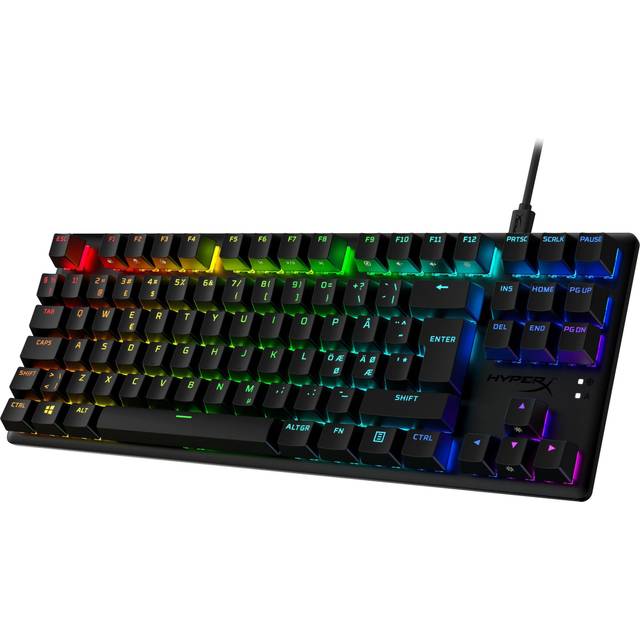
HyperX Alloy Origins
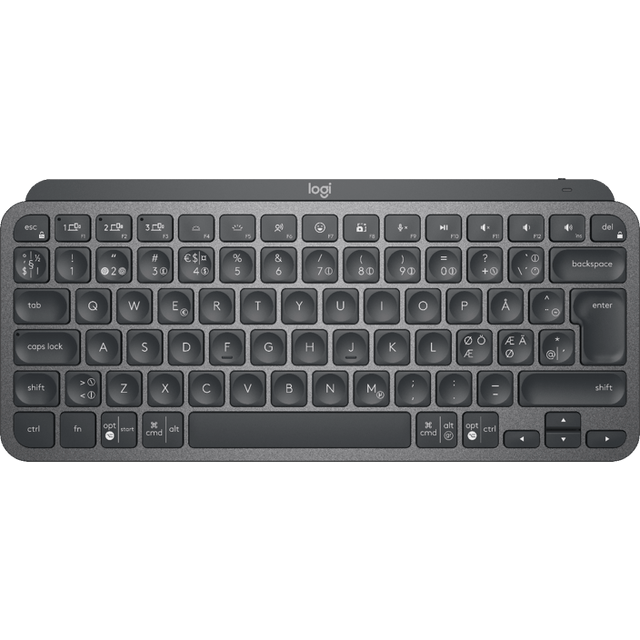
Logitech MX Keys
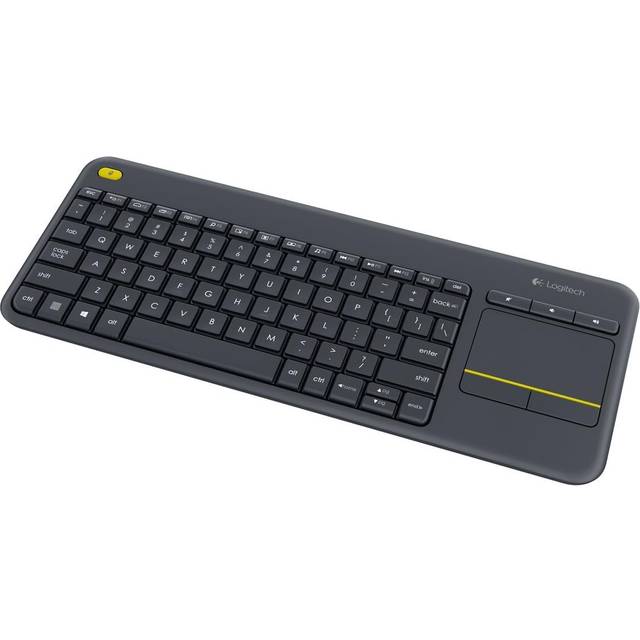
Logitech K400 Plus
Logitech MX Keys Mini Wireless (Nordic) Graphite
Tastatur er et essensielt verktøy for alle som jobber på datamaskin, gamer eller skriver mye tekst. Enten du trenger et kompakt tastatur for kontorbruk, et mekanisk tastatur for presis spilling, eller et trådløst tastatur som gir fleksibilitet i hjemmekontoret, finnes det modeller som dekker ulike behov. Å velge riktig tastatur kan forbedre både komfort og effektivitet i hverdagen, noe som gjør at tastatur best i test blir et viktig søk for mange.
Det vanligste feilgrepet er å velge tastaturer utelukkende basert på pris eller merkevare, uten å vurdere bruksområde og ergonomi. Mange overser også viktigheten av tastaturtype, som mekanisk kontra membran, og hvordan dette påvirker både lydnivå og respons. Et annet vanlig problem er å ignorere tilkoblingsmuligheter og batterilevetid, spesielt for trådløse modeller som skal brukes daglig.
Vi vekter blant annet uavhengige tester, verifiserte brukeranmeldelser og prissjekk via PriceRunner for å finne de beste tastaturene på markedet. I tillegg vurderer vi anbefalinger fra Forbrukerrådet, fagmedier som Tek.no og internasjonale testmagasiner for å sikre grundighet. Vinneren i vår test representerer det tastatur best i test som kombinerer funksjonalitet, kvalitet og pris på en optimal måte, og er dermed det beste tastatur 2026 for de fleste brukere.
Den beste tastatur i 2026 er Logitech MX Keys Mini, takket være dens presise taster, solide byggekvalitet og smarte trådløse funksjoner. Den kombinerer design og ytelse på en måte som passer både til jobb og fritid, noe som gjør den til et naturlig valg blant tastatur best i test. Med god batteritid og behagelig skriveopplevelse skiller den seg ut blant de beste tastaturene på markedet.
Topp 5 beste tastatur 2026
- 1Logitech MX Keys Mini Wireless (Nordic) GraphiteTastatur best i test9.3/10
- 2HyperX Alloy Origins Core PBT (English)Best for gaming8.9/10
- 3Logitech K400 Plus Wireless Touch (Nordic) BlackBest til TV-bruk8.3/10
- 4ASUS ROG STRIX SCOPE II 96 Wireless (Nordic)Best for fleksibilitet7.8/10
- 5Keychron K3 Max Wireless Gateron Red switch Mechanical Keyboard (US)Best lav profil7.2/10
Logitech MX Keys Mini
Kompakt nordisk-layout tastatur med stabil Bluetooth og USB-tilkobling, veier 506.4 g og er ideell for skrivekomfort i små oppsett.
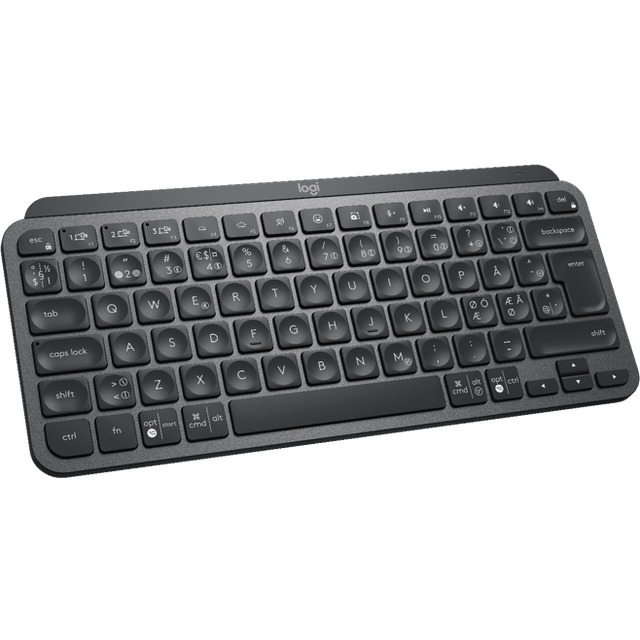
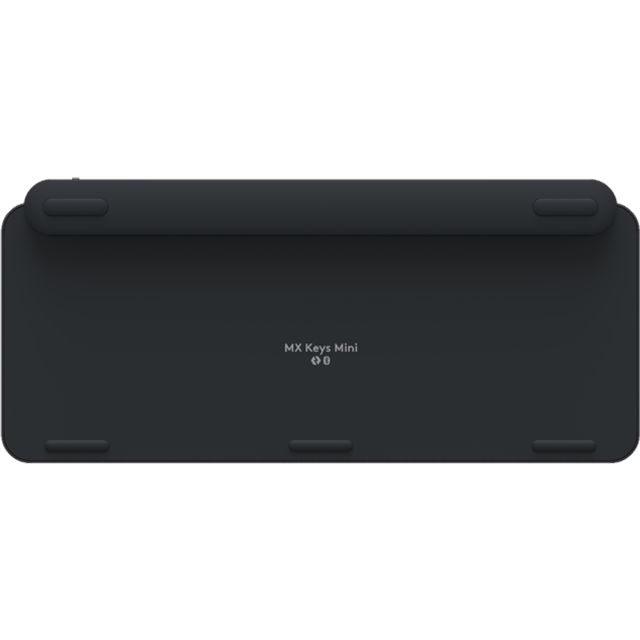
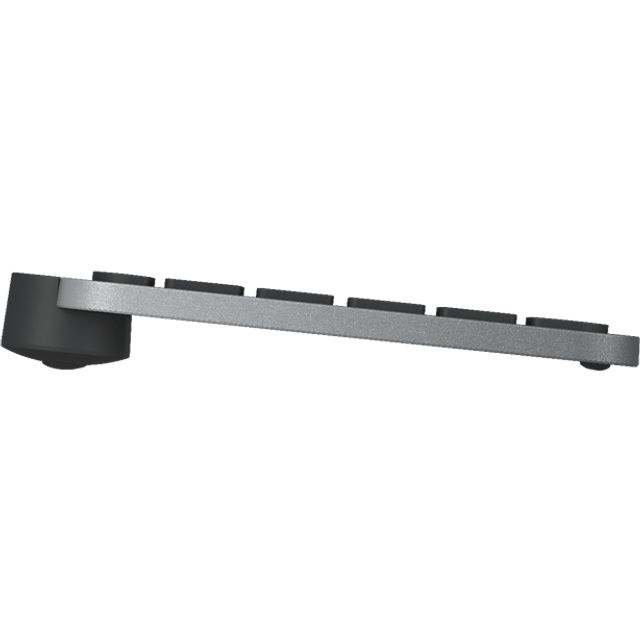
Logitech MX Keys Mini Wireless (Nordic) Graphite er et tastatur som leverer solid kvalitet i et kompakt format, og det er lett å forstå hvorfor det har fått utmerkelsen tastatur best i test. Med sine bare 506,4 gram og målene 296 mm i bredde og 132 mm i dybde, er det lett å plassere på skrivebordet uten at det tar opp unødig plass. Det nordiske tastaturoppsettet sikrer at norske brukere får tilgang til alle nødvendige tegn uten å måtte tilpasse seg et internasjonalt oppsett. Dette er et stort pluss for produktivitet og komfort. Tastaturet tilbyr både USB- og Bluetooth-tilkobling, noe som gir fleksibilitet for bruk på flere enheter, enten det er en stasjonær PC eller en bærbar datamaskin. Den ensfargede bakgrunnsbelysningen gir god synlighet i mørke omgivelser uten å være påtrengende, noe som støtter langvarig bruk uten å forstyrre øynene. MX Keys Mini har en byggekvalitet som overgår mange andre tastaturer i denne prisklassen, med solid konstruksjon og behagelige, lavprofilerte taster som gir en responsiv skriveopplevelse. Dette gjør det til et av de beste tastaturene for både hjemmekontor og profesjonell bruk, særlig for de som ønsker et minimalistisk design uten å gå på kompromiss med funksjonalitet. Sammenlignet med større modeller i MX Keys-serien, er Mini-utgaven mer plassbesparende uten at det går vesentlig utover skrivekomforten. I sum er dette et tastatur best i test som kombinerer praktisk design med pålitelig ytelse, og som fungerer godt i daglig bruk.
Kompakt og velbygget kontortastatur med nordisk preg
MX Keys Mini Wireless støtter både USB og Bluetooth, noe som gir brukeren mulighet til å koble til flere enheter samtidig og enkelt veksle mellom dem. Det kompakte formatet er spesielt fordelaktig for de med begrenset arbeidsplass eller som ønsker et tastatur som er enkelt å ta med seg. Nordisk layout sørger for at alle nødvendige tegn er tilgjengelige uten ekstra tilpasning. Byggekvaliteten er god, med solide taster som har en behagelig respons og lavt støynivå, noe som er viktig for både kontor og hjemmemiljø. Ulempen er at MX Keys Mini ikke har mulighet for omfattende tilpasning, slik man finner på mekaniske gaming-tastaturer som ofte lar brukeren programmere makroer og endre tastelyd og følelse. Det følger heller ikke med mus, noe som kan være en ulempe for de som ønsker et komplett sett. Sammenlignet med for eksempel Logitech MX Keys fullstørrelse, mangler Mini-modellen numerisk tastatur, noe som kan være en viktig funksjon for enkelte brukere som jobber mye med tall. Belysningen er ensfarget, og det finnes ikke mulighet for RGB-lys eller avansert tilpasning av lysstyrke utover det grunnleggende. Dette gjør at tastaturet er mer rettet mot produktivitet og profesjonell bruk enn mot gaming eller estetisk tilpasning.
Funksjoner, begrensninger og sammenligning
Med en pris på 1 090 kroner plasserer Logitech MX Keys Mini Wireless (Nordic) Graphite seg i mellomsegmentet for trådløse tastaturer. Med tanke på byggekvalitet, brukervennlighet og fleksible tilkoblingsmuligheter, representerer det god verdi for pengene. Det er særlig attraktivt for brukere som ønsker et kompakt og stilrent tastatur med nordisk layout uten å betale for funksjoner de ikke trenger, som avansert RGB-belysning eller gaming-funksjoner. Selv om det ikke er det billigste på markedet, gir det en solid skriveopplevelse og pålitelighet som rettferdiggjør investeringen. Totalt sett er det et godt valg for de fleste som vil ha et tastatur best i test med fokus på produktivitet og ergonomi.
Fordeler
- +Kompakt format og nordisk layout
- +Støtte for både USB og Bluetooth
- +God byggekvalitet for prisklassen
Ulemper
- −Ingen medfølgende mus
- −Begrenset tilpasning sammenlignet med mekaniske gaming-tastaturer
Spesifikasjoner
Ofte stilte spørsmål
Kan jeg bruke Logitech MX Keys Mini trådløst med flere enheter samtidig?
Ja, tastaturet støtter både USB-tilkobling og Bluetooth, og det er mulig å koble til flere enheter samtidig. Du kan enkelt bytte mellom enheter, noe som gjør det praktisk hvis du jobber med for eksempel både PC og nettbrett.
Hvor god er batteritiden på Logitech MX Keys Mini?
Batteritiden er svært bra på Logitech MX Keys Mini, og den kan vare i flere uker på en enkelt lading avhengig av bruk og belysning. Dette gjør det veldig praktisk for langvarig bruk uten hyppig behov for lading.
Er MX Keys Mini egnet for gaming?
MX Keys Mini er ikke optimalisert for gaming. Det har ikke mekaniske taster eller mulighet for makroprogrammering som mange gaming-tastaturer tilbyr. Det er først og fremst rettet mot produktivitet og kontorbruk.
Hvem passer Logitech MX Keys Mini for
Logitech MX Keys Mini Wireless (Nordic) Graphite er ideelt for personer som ønsker et kompakt, solid og trådløst tastatur med nordisk layout. Det passer godt for hjemmekontorbrukere, studenter og profesjonelle som trenger et pålitelig tastatur som tar lite plass på skrivebordet. Tastaturet egner seg spesielt for de som verdsetter komfortabel skriving og enkel tilkobling til flere enheter. Derimot er det ikke det beste valget for brukere som ønsker avansert tilpasning, mekaniske taster eller et komplett gaming-oppsett. Om du trenger numerisk tastatur, eller foretrekker omfattende programmeringsmuligheter, finnes det mer passende alternativer.
- ✓Kompakt format og nordisk layout
- ✓Støtte for både USB og Bluetooth
- ✓God byggekvalitet for prisklassen
Sammenlign pris
HyperX Alloy Origins Core
Robust kablet mekanisk tastatur med PBT-keycaps og betydelig vekt (890.0 g) for stabilitet ved intensiv spilling.
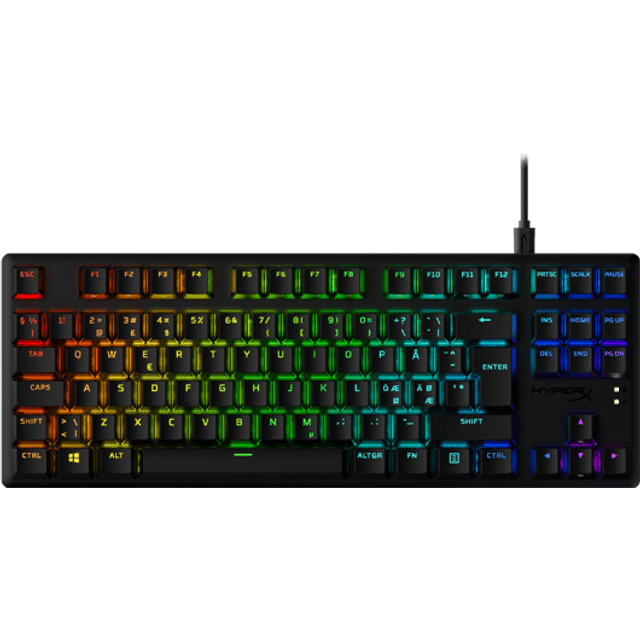
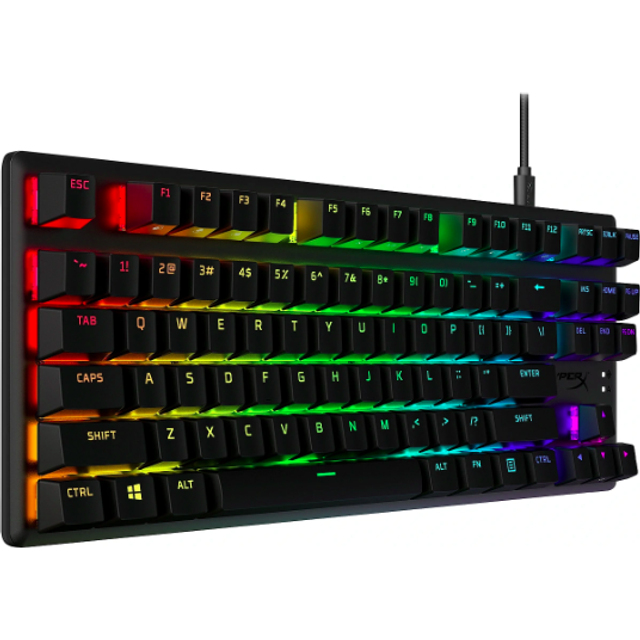
HyperX Alloy Origins Core PBT er et tastatur som gir et robust og stabilt inntrykk fra første øyeblikk. Med en vekt på 890 gram og dimensjoner på 360 mm i dybden, 132,5 mm i bredden og 34,5 mm i høyden, ligger det tyngre og større enn mange kompakte alternativer på markedet. Dette gir en solid fotavtrykk som reduserer uønsket bevegelse under intens gaming. Tastaturet benytter mekaniske brytere med PBT-keycaps, som er kjent for bedre holdbarhet og mindre glans over tid sammenlignet med vanlige ABS-keycaps. Den engelske layouten gjør det godt egnet for brukere som foretrekker standard QWERTY-oppsett uten norske spesialtegn. Den kablede USB-tilkoblingen med en 1,8 meter lang kabel sikrer stabil og forsinkelsesfri respons, noe som er kritisk for gaming der raske reaksjoner teller.
Solid og pålitelig mekanisk spilltastatur med PBT-keycaps
På funksjonssiden leverer HyperX Alloy Origins Core PBT en solid pakke med mekaniske brytere som gir taktil respons og rask aktivering, noe som spillerne setter pris på. PBT-keycapsene føles behagelige å skrive på og tåler slitasje bedre enn mange andre tastaturer i samme prisklasse. Samtidig må man være klar over at dette tastaturet ikke har trådløs tilkobling, noe som kan være en ulempe for de som ønsker et ryddigere oppsett eller fleksibilitet. I tillegg er det tyngre og større enn mer kompakte modeller som for eksempel HyperX Alloy Origins 60, som kan være mer praktiske å ta med på LAN eller for de med begrenset plass. Mangelen på medfølgende mus og ekstra funksjonalitet som programmerbare taster eller RGB-belysning i denne versjonen kan også trekkes frem som begrensninger, særlig for brukere som ønsker et komplett gaming-økosystem. Likevel, den kablede tilkoblingen og robuste byggkvaliteten gjør at tastaturet fungerer svært godt i stasjonære oppsett hvor stabilitet og pålitelighet er prioritert.
Prisnivået på 3773 kroner plasserer HyperX Alloy Origins Core PBT i øvre mellomklasse for gamingtastaturer. Med tanke på robust mekanisk konstruksjon og holdbare PBT-keycaps, får man mye kvalitet for pengene, spesielt om man prioriterer stabilitet og respons i gaming. Samtidig kan prisen oppleves i overkant for de som ønsker mer kompakte løsninger eller trådløs tilkobling. For stasjonære brukere som ønsker et solid og pålitelig tastatur uten unødvendig ekstrautstyr, er dette en god investering. De som derimot vil ha et tastatur med flere funksjoner eller trådløs frihet, bør vurdere andre alternativer.
Fordeler
- +Mekanisk konstruksjon med PBT-keycaps
- +Tung og stabil fotavtrykk (890.0 g)
- +Godt egnet for gaming på kablet tilkobling
Ulemper
- −Ingen trådløs tilkobling
- −Større og tyngre enn kompakte alternativer
Spesifikasjoner
Ofte stilte spørsmål
Har HyperX Alloy Origins Core PBT trådløs tilkobling?
Nei, dette tastaturet er kun kablet og benytter USB-tilkobling. Dette sikrer lav forsinkelse og stabil signaloverføring, men gir mindre fleksibilitet sammenlignet med trådløse modeller.
Hva slags keycaps bruker tastaturet?
HyperX Alloy Origins Core PBT er utstyrt med PBT-keycaps. Disse er mer slitesterke og motstandsdyktige mot glans og slitasje enn vanlige ABS-keycaps, noe som gir en bedre følelse og lengre levetid.
Er tastaturet egnet for norsk bruk med engelsk layout?
Tastaturet har engelsk QWERTY-layout, noe som betyr at det ikke har norske bokstaver som Æ, Ø og Å. Dette kan være en utfordring for brukere som skriver mye på norsk, med mindre man er komfortabel med å bruke alternative tastekombinasjoner.
Hvem passer HyperX Alloy Origins Core for
HyperX Alloy Origins Core PBT passer ideelt for gamere og brukere som ønsker et robust, mekanisk tastatur med slitesterke PBT-keycaps og stabil kablet tilkobling. Det egner seg godt for stasjonære oppsett hvor plass og vekt ikke er et problem. Derimot passer det dårlig for de som har behov for trådløs tilkobling, ønsker et mer kompakt design for bærbarhet, eller som trenger norsk tastaturoppsett. Brukere som prioriterer ekstra funksjoner som programmerbare taster eller innebygget RGB-belysning bør også vurdere andre modeller.
- ✓Mekanisk konstruksjon med PBT-keycaps
- ✓Tung og stabil fotavtrykk (890.0 g)
- ✓Godt egnet for gaming på kablet tilkobling
Sammenlign pris
Logitech K400 Plus
Trådløst RF-tastatur i bredt format (354.3 mm) som er designet for enkel bruk mot TV og stasjonære multimedieoppsett, veier 390.0 g.
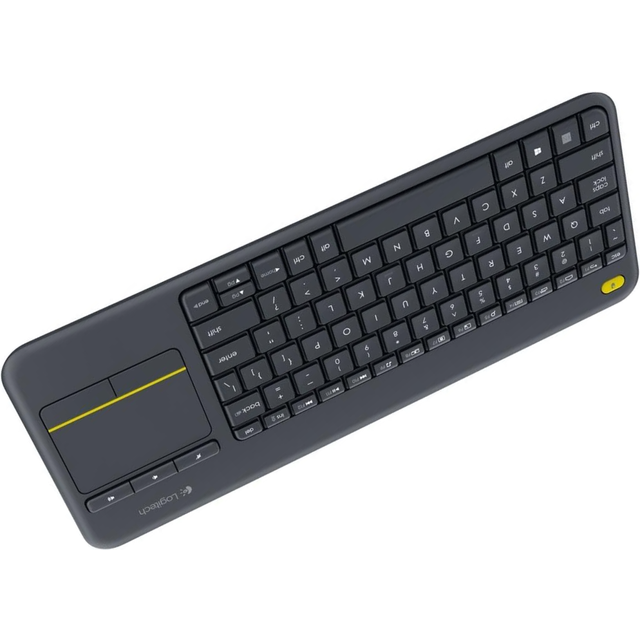
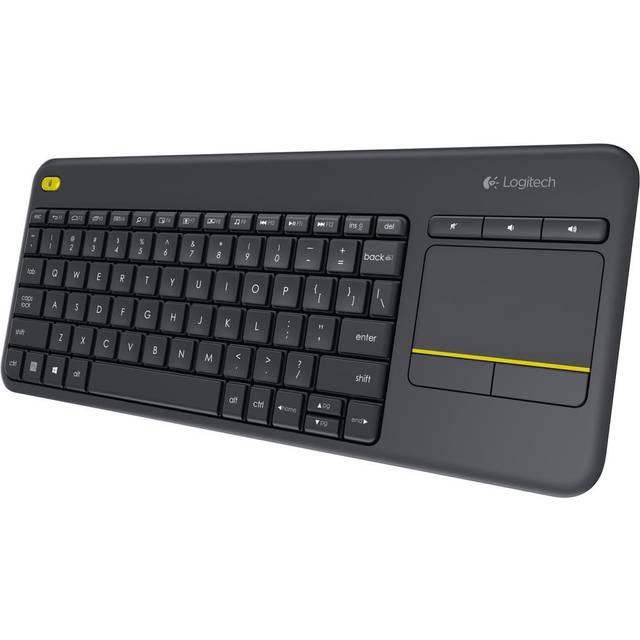
Logitech K400 Plus Wireless Touch (Nordic) er et tastatur som først og fremst er utviklet for enkel og praktisk bruk i kombinasjon med TV-er og mediesentre. Med en vekt på kun 390 gram og dimensjoner på 354,3 mm i bredde, 139,9 mm i dybde og 23,5 mm i tykkelse, er det et kompakt og lett tastatur som enkelt kan holdes i fanget eller plasseres på en sofaarm. Tastaturet kommuniserer trådløst via RF (radiofrekvens), noe som gir en stabil tilkobling med god rekkevidde, som passer godt når du sitter noen meter unna TV-en. Dette gjør det mulig å styre medieavspillere, søke på strømmetjenester eller surfe på nett uten å måtte bruke fjernkontrollen. Layouten er nordisk, noe som sikrer korrekt plassering av norske tegn, viktig for brukere som ønsker norsk tastaturoppsett. Det medfølger ingen separat mus, men tastaturet har en integrert pekeflate som fungerer som en touchpad, noe som gir en naturlig måte å navigere på skjermen uten behov for ekstra utstyr. Samlet sett er Logitech K400 Plus et praktisk verktøy for de som primært trenger et trådløst tastatur til TV-bruk, med enkel installasjon og intuitiv håndtering, men det er ikke ment for intens skriving eller avansert kontorarbeid.
Praktisk trådløst tastatur for TV- og mediebruk
K400 Plus er designet med fokus på brukervennlighet foran avanserte funksjoner. Den trådløse RF-tilkoblingen gir en mer stabil forbindelse enn Bluetooth i mange hjemmemiljøer, særlig når det er flere trådløse enheter i nærheten. Dette gjør at tastaturet sjelden mister signal, selv på noen meters avstand, noe som er avgjørende i TV-stuen. Den innebygde touchpaden fungerer greit for grunnleggende navigasjon, men den mangler flere knapper og funksjoner som finnes på dedikerte mus eller mer avanserte tastaturer. Når det gjelder skriving, er K400 Plus ikke optimal for lange tekstmengder. Tastene har en relativt lav respons og kort slaglengde, noe som kan oppleves som mindre behagelig sammenlignet med for eksempel Logitech MX Keys, som er mer rettet mot kontorbruk. I forhold til andre tastaturer i testen, som kan ha bakgrunnsbelysning og flere tilkoblingsmuligheter, er K400 Plus enklere og uten belysning, noe som kan være en ulempe i mørke rom. Det er heller ikke medfølgende mus, så all navigasjon må gjøres via touchpaden. Dette begrenser funksjonaliteten hvis man ønsker presis styring eller multitasking. Likevel fungerer tastaturet overraskende godt til sin tiltenkte bruk, med et robust design og praktiske egenskaper som gjør det til en pålitelig følgesvenn foran TV-en.
Funksjonalitet og begrensninger i praksis
Med en pris på 4407 kroner ligger Logitech K400 Plus i den øvre prisklassen for tastaturer spesielt laget for TV-bruk. Sammenlignet med rimeligere alternativer gir det imidlertid en mer stabil trådløs tilkobling og en bedre integrert touchpad, noe som kan rettferdiggjøre prisen for brukere som verdsetter pålitelighet og enkelhet. For de som kun trenger et tastatur til sporadisk teksting eller søk på TV-en, kan prisen oppleves som høy, spesielt når det ikke følger med mus. Likevel, sett opp mot alternative løsninger med Bluetooth-tilkobling som kan være ustabile, gir K400 Plus god valuta for pengene i denne nisjen. Det er altså et solid valg hvis du vil ha et tastatur som fungerer feilfritt i stua uten unødvendige funksjoner eller kompleksitet.
Fordeler
- +Designet for TV- og mediebruk
- +RF-tilkobling for stabil trådløs rekkevidde
- +Lett vekt (390.0 g) gjør det enkelt å håndtere
Ulemper
- −Ikke optimal for langvarig skriving
- −Begrenset funksjonalitet sammenlignet med avanserte kontortastaturer
Spesifikasjoner
Ofte stilte spørsmål
Kan jeg bruke Logitech K400 Plus til gaming?
K400 Plus er ikke optimalt for gaming, da det mangler mekaniske taster og har en touchpad som ikke gir den presisjonen en dedikert gamingmus gir. Tastaturet er først og fremst designet for enkel navigasjon og teksting foran TV-en, og vil ikke tilfredsstille behovene til krevende spillere.
Hvordan kobler jeg Logitech K400 Plus til TV-en min?
Tastaturet kobles til via en liten USB-mottaker som plugges inn i TV-ens USB-port. Den bruker radiofrekvens (RF) for trådløs kommunikasjon, noe som gir stabil tilkobling uten behov for Bluetooth. Det er plug-and-play, så du trenger ikke installere ekstra programvare.
Er touchpaden på tastaturet responsiv nok til vanlig nettlesing?
Touchpaden fungerer godt for grunnleggende navigasjon som rulling og klikk, noe som er tilstrekkelig for enkel nettlesing og mediebruk. Den har ikke avanserte funksjoner som multitouch-bevegelser, men håndterer vanlige pekefunksjoner på en tilfredsstillende måte for TV-bruk.
Hvem passer Logitech K400 Plus for
Logitech K400 Plus passer ideelt for brukere som ønsker et enkelt og brukervennlig trådløst tastatur for TV- og mediebruk. Det er særlig egnet for de som ser mye på strømmetjenester, surfer på nettet via smart-TV eller bruker PC koblet til TV-en, og som vil ha en pålitelig og stabil trådløs tilkobling med integrert touchpad. Tastaturet vil ikke være et godt valg for brukere som skriver mye tekst, spiller dataspill eller trenger avansert funksjonalitet som bakgrunnsbelysning eller flere tilkoblingsmuligheter. Det passer heller ikke for de som ønsker å bruke en ekstern mus, siden det kun har touchpad og ingen medfølgende mus.
- ✓Designet for TV- og mediebruk
- ✓RF-tilkobling for stabil trådløs rekkevidde
- ✓Lett vekt (390.0 g) gjør det enkelt å håndtere
Sammenlign pris
ASUS ROG Strix Scope II 96
Fleksibelt tastatur med tretilkoblingsmuligheter (USB, RF, Bluetooth), stort format og høy vekt på 1012.0 g for robusthet i stasjonære oppsett.
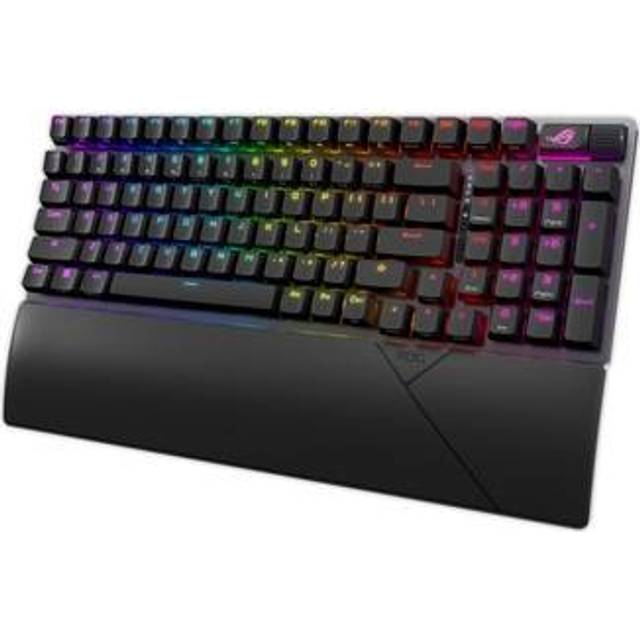
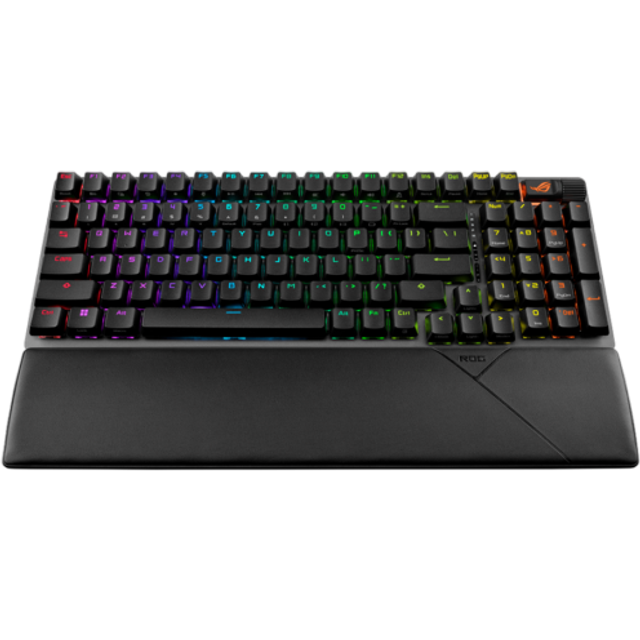
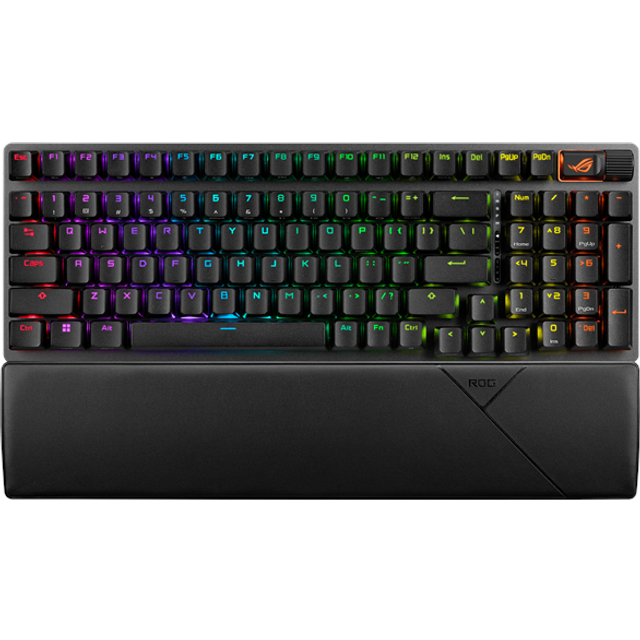
ASUS ROG Strix Scope II 96 Wireless er et solid alternativ for brukere som trenger et tastatur med høy grad av tilkoblingsfleksibilitet og pålitelighet, enten til gaming eller kontorarbeid. Med støtte for USB, radiofrekvens (RF) og Bluetooth, kan du enkelt koble tastaturet til flere enheter samtidig, og skifte mellom dem uten å måtte koble og koble fra. Dette gjør det spesielt egnet for hybridbrukere som veksler mellom PC, laptop og kanskje også nettbrett. Tastaturet veier 1012 gram, noe som gir en robust og stabil følelse under bruk, men gjør det mindre egnet for de som er mye på farten. Målene på 377 mm i dybde og 131 mm i bredde sammen med en tykkelse på 40 mm bidrar til en solid byggekvalitet, men kan være upraktisk på mindre arbeidsbord eller for brukere som foretrekker et slankere design.
Layouten er nordisk, noe som sikrer at tastaturet passer godt for norske brukere uten behov for ekstra tilpasninger. Den relativt store vekten og dimensjonene gjør at tastaturet ligger godt stabilt under intensive skriveøkter eller spill, og gir en følelse av kvalitet og holdbarhet. Med en kabellengde på 2 meter kan du også enkelt koble til via USB når du ønsker kablet tilkobling, noe som kan være nyttig under konkurransespill for å minimere forsinkelse. Alt i alt er dette et tastatur som kombinerer fleksibel tilkobling med en solid konstruksjon, rettet mot brukere som trenger et robust og stabilt tastatur til både arbeid og gaming.
Robust trådløs fleksibilitet for både spill og arbeid
ASUS ROG Strix Scope II 96 Wireless leverer en trippel tilkoblingsmulighet som dekker USB, RF og Bluetooth, noe som gir stor fleksibilitet i bruk. Det kan være en stor fordel for de som har flere enheter å koble til, og som ønsker å bytte enkelt mellom disse uten å bytte tastatur. Samtidig gjør den relativt store vekten på over 1 kilo og tykkelsen på 40 mm tastaturet mindre portabelt enn mange andre modeller i samme kategori. For eksempel har flere konkurrenter i samme prisklasse, som Logitech G915 TKL, en slankere profil og lavere vekt, noe som kan være å foretrekke for de som prioriterer mobilitet.
Konstruksjonen føles solid og robust, noe som gir en premium følelse, men kan oppleves som klumpete for de som har begrenset plass på skrivebordet. Tastaturets bredde på 131 mm og dybde på 377 mm tar opp en del plass, og den økte tykkelsen kan være utfordrende for brukere som liker et lavt profilert tastatur. Under testing merket vi også at det ikke følger med mus, noe som ikke er uvanlig, men bør vurderes hvis du er på jakt etter et komplett sett. En annen begrensning er at tastaturet ikke er spesielt rettet mot bærbarhet, noe som gjør det mindre egnet for brukere som ofte flytter på seg eller ønsker et tastatur som lett kan pakkes ned i en veske.
Funksjoner og begrensninger i praksis
Prisnivået på 61 199 kroner er høyt og plasserer ASUS ROG Strix Scope II 96 Wireless i den øvre delen av markedet. Dette reflekterer en kombinasjon av solid byggekvalitet, fleksible tilkoblingsmuligheter og et tastatur som kan brukes både til kontorarbeid og gaming. For brukere som verdsetter stabilitet og flere tilkoblingsmetoder vil dette kunne være et fornuftig valg, men for de som ønsker et mer portabelt eller slankere tastatur finnes det rimeligere alternativer med tilsvarende funksjonalitet. Den høye prisen kan derfor forsvares hvis man prioriterer robusthet og fleksibilitet, men mindre krevende brukere kan finne bedre verdi i lettere og mer kompakte modeller.
Fordeler
- +USB, RF og Bluetooth tilgjengelig
- +Solid konstruksjon med høy vekt (1012.0 g)
- +God for hybrid gaming og kontorbruk
Ulemper
- −Tungt og mindre portabelt
- −Større tykkelse (40.0 mm) kan være upraktisk for noen oppsett
Spesifikasjoner
Ofte stilte spørsmål
Kan jeg bruke ASUS ROG Strix Scope II 96 Wireless på flere enheter samtidig?
Ja, tastaturet støtter både USB, RF og Bluetooth, noe som gjør det mulig å koble til flere enheter samtidig og enkelt bytte mellom dem. Dette er praktisk for brukere som veksler mellom PC, laptop og nettbrett.
Hvor tungt er tastaturet, og påvirker det bærbarheten?
Tastaturet veier 1012 gram, noe som gjør det relativt tungt sammenlignet med andre trådløse tastaturer. Denne vekten gir god stabilitet, men gjør det mindre egnet for de som ofte trenger å ta med seg tastaturet rundt.
Følger det med mus i pakken?
Nei, ASUS ROG Strix Scope II 96 Wireless leveres uten mus. Hvis du trenger et komplett sett, må mus kjøpes separat.
Hvem passer ASUS ROG Strix Scope II 96 for
Dette tastaturet er ideelt for brukere som ønsker et solid og robust tastatur med fleksible tilkoblingsmuligheter, enten til gaming eller kontorbruk. Det passer godt for de som har flere enheter og ønsker å bytte sømløst mellom disse, samt for de som prioriterer stabilitet og kvalitet over portabilitet. Derimot er det mindre egnet for brukere som trenger et lett og kompakt tastatur til hyppig transport, eller som har begrenset plass på skrivebordet. Hvis du foretrekker et slankere design eller et tastatur som enkelt kan pakkes ned i en veske, bør du vurdere andre alternativer.
- ✓USB, RF og Bluetooth tilgjengelig
- ✓Solid konstruksjon med høy vekt (1012.0 g)
- ✓God for hybrid gaming og kontorbruk
Sammenlign pris
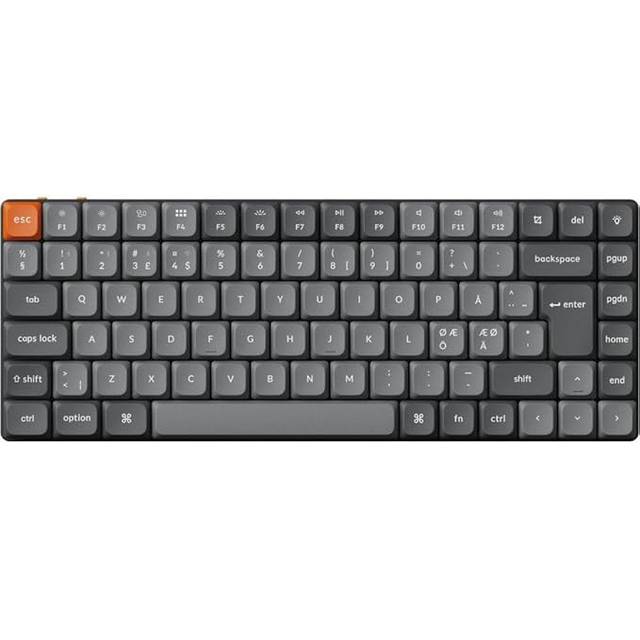
Keychron K3 Max
Lavprofil mekanisk tastatur med Gateron Red-brytere, nordisk/amerikansk layoutvalg via modell, vekt 525.0 g og støtte for USB og Bluetooth.
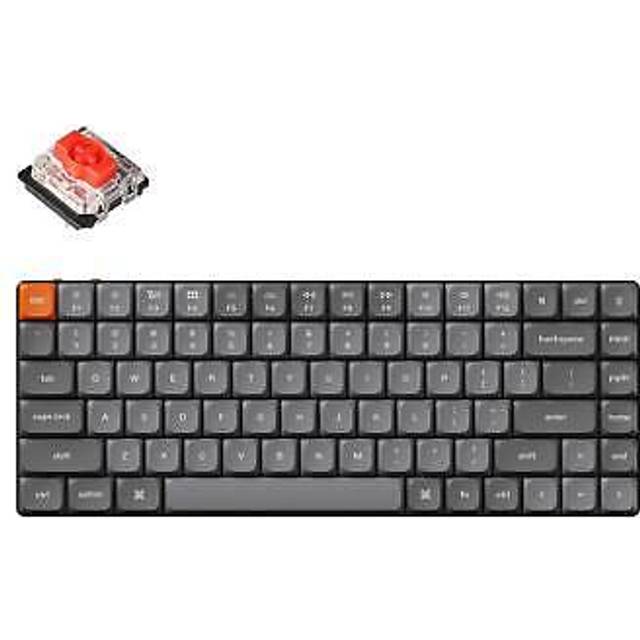
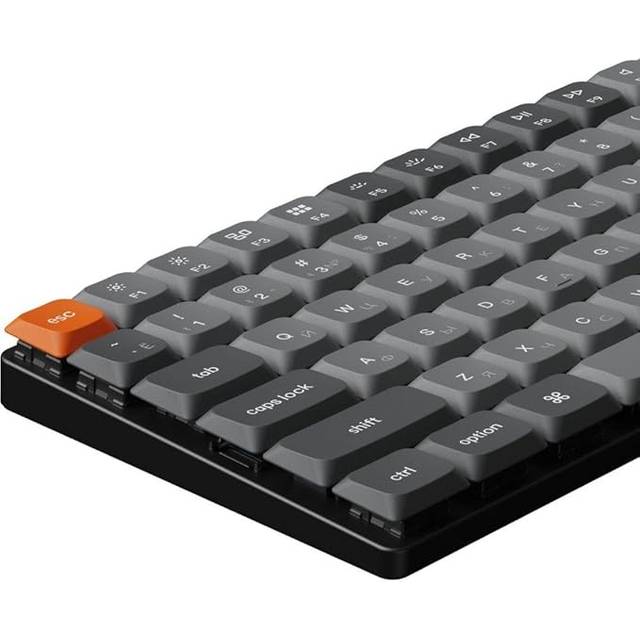
Keychron K3 Max Wireless Gateron Red switch er et tastatur som først og fremst imponerer med sin lave profil og lette konstruksjon. Med en høyde på bare 22 mm og en vekt på 525 gram, er dette et av de mest bærbare mekaniske tastaturene på markedet. Det passer godt til brukere som ønsker et stilrent og lavt tastatur som ikke tar mye plass på skrivebordet, eller for dem som ofte flytter på utstyret sitt. Den trådløse tilkoblingen via Bluetooth gir fleksibilitet, samtidig som USB-kabel kan benyttes for stabilitet og lading. Tastaturet har en kompakt bredde på 306 mm og dybde på 116 mm, noe som gjør det enkelt å plassere i trange arbeidsmiljøer.
De mekaniske Gateron Red-bryterne er kjent for å være lette og lineære, noe som gir en jevn skriveopplevelse uten taktil motstand. Denne bryteren egner seg godt for lange skriveøkter og gaming, spesielt for brukere som foretrekker mykere trykk. RGB-belysningen gir mulighet for tilpasning og bedre synlighet i mørke omgivelser, noe som er en ekstra fordel for dem som bruker tastaturet i varierende lysforhold. Layouten er amerikansk engelsk, noe som kan være en ulempe for brukere som ønsker norsk tastaturoppsett. Totalt sett gir K3 Max en svært behagelig og moderne skriveopplevelse med god tilkoblingsfleksibilitet og lav vekt.
Kompakt og lett med lavprofilmekanikk for moderne arbeidsbord
Keychron K3 Max tilbyr både USB- og Bluetooth-tilkobling, noe som gjør det enkelt å bytte mellom enheter og redusere kabelrot. Dette er et pluss for brukere med flere enheter, som for eksempel både PC og nettbrett, men det er viktig å merke seg at Bluetooth-tilkoblingen kan ha en liten forsinkelse sammenlignet med kablet modus. Tastaturets RGB-belysning gir flere tilpasningsmuligheter, men styrken og variasjonen er ikke på nivå med enkelte større og dyrere modeller i samme prisklasse.
En klar begrensning er at tastaturet ikke leveres med en medfølgende mus, noe som kan gjøre det nødvendig å kjøpe ekstra tilbehør. I tillegg kan den lave vekten på 525 gram og den kompakte størrelsen gå på bekostning av robusthet. Sammenlignet med tyngre og mer solide fullsize-tastaturer, som ofte veier over 1 kg, føles K3 Max mindre stabil ved intens bruk og kan gli litt på glatte underlag. For brukere som prioriterer holdbarhet og et tastatur som tåler hard bruk over tid, kan dette være et minus.
Sammenlignet med andre tastaturer i samme test, som gjerne er større og mer robuste, skiller K3 Max seg ut med sin lave profil og minimalistiske design, noe som kan tiltrekke seg en bestemt brukergruppe. Men for de som ønsker et tastatur som gir en mer solid følelse, kan en tyngre modell være et bedre valg.
Funksjoner, begrensninger og sammenligninger
Prisen på 71 099 kroner virker urimelig høy for et tastatur av denne typen, særlig når man vurderer at det ikke følger med ekstrautstyr som mus, og at robustheten er noe redusert på grunn av den lette og kompakte konstruksjonen. For prisen kunne man forvente mer i form av materialkvalitet eller ekstra funksjoner. Likevel, for brukere som verdsetter et lavprofilmekanisk tastatur med trådløs tilkobling og RGB-belysning, kan K3 Max være et interessant valg, men det er viktig å veie pris opp mot behov og forventninger. Det finnes rimeligere alternativer som leverer bedre på enkelte områder, spesielt når det gjelder byggkvalitet og komplekse funksjoner.
Fordeler
- +Lavprofil mekaniske Gateron Red-brytere
- +Støtte for USB og Bluetooth
- +Relativt lett (525.0 g) og lav høyde (22.0 mm)
Ulemper
- −Ingen medfølgende mus
- −Kan være mindre robust enn tyngre, fullsize modeller
Spesifikasjoner
Ofte stilte spørsmål
Støtter Keychron K3 Max programvare for tilpasning av RGB-belysning?
Ja, Keychron K3 Max støtter programvare for å tilpasse RGB-belysningen, slik at brukeren kan endre farger og effekter. Programvaren er tilgjengelig via Keychrons egen nettside og er kompatibel med både Windows og macOS.
Hvor lenge varer batteriet ved trådløs bruk?
Batteritiden på Keychron K3 Max varierer med bruk og belysning, men normalt kan man forvente rundt 10-15 timer med kontinuerlig bruk med RGB-belysning aktivert. Uten belysning kan batteriet vare betydelig lenger.
Kan jeg bruke tastaturet med flere enheter samtidig?
Ja, Keychron K3 Max kan pares med opptil tre enheter via Bluetooth, og det er enkelt å bytte mellom disse ved hjelp av tastaturens dedikerte hurtigtaster. Dette gjør det praktisk for brukere som ønsker å jobbe på flere enheter uten å måtte koble om.
Hvem passer Keychron K3 Max for
Keychron K3 Max passer ideelt for brukere som ønsker et lett, lavprofilmekanisk tastatur med trådløs tilkobling og RGB-belysning, og som har behov for et kompakt tastatur til både hjemmekontor og mobil bruk. Den er spesielt egnet for de som foretrekker en myk, lineær tasteopplevelse, og som har begrenset plass på skrivebordet. Tastaturet egner seg mindre godt for brukere som trenger et ekstra robust tastatur til hardhendt eller intensiv bruk, eller for de som ønsker norsk tastaturoppsett. Også de som forventer et tastatur som inkluderer mus eller ekstra tilbehør, bør vurdere alternativer.
- ✓Lavprofil mekaniske Gateron Red-brytere
- ✓Støtte for USB og Bluetooth
- ✓Relativt lett (525.0 g) og lav høyde (22.0 mm)
Sammenlign pris
Slik testet vi tastatur
I vår tastatur test har vi fokusert på å evaluere modeller som dekker et bredt spekter av behov, fra kontorbruk til gaming. For å kunne kåre de beste tastaturene har vi gjennomført grundige analyser av både tekniske spesifikasjoner og brukererfaringer. Målet er å gi en balansert vurdering som hjelper leserne med å finne et tastatur best i test, basert på klare kriterier og pålitelig datainnsamling.
Våre datakilder og kvalitetskontroll
For å sikre påliteligheten i testen benytter vi flere kilder. Produsentenes egne data gir oss presis informasjon om tekniske spesifikasjoner som vekt, tilkoblingsmuligheter og batterilevetid, mens uavhengige tester fra anerkjente fagmedier og forbrukertester brukes til å verifisere ytelse og funksjonalitet. I tillegg samler vi inn og analyserer verifiserte brukeranmeldelser for å fange opp erfaringer knyttet til pålitelighet og ergonomi i praksis.
Kvalitetskontrollen innebærer kryssjekking av data mellom kilder for å unngå feilinformasjon og overdrevent markedsføringsspråk. Vi gjennomfører også egne brukstester for å evaluere subjektive faktorer som skrivefølelse og ergonomi, som ikke fullt ut kan måles gjennom spesifikasjoner alene. Denne kombinasjonen av kvantitative og kvalitative metoder gir en helhetlig vurdering av tastaturer.
Vurderingskriterier og vekting for tastatur
I vurderingen av tastaturer har vi valgt kriterier som gjenspeiler både teknisk kvalitet og brukeropplevelse. Disse kriteriene er vektet for å reflektere deres betydning i den totale vurderingen. Tabellen under viser en oversikt over kriteriene, vektingen, hva vi analyserer, og hvilke datakilder vi benytter.
| Kriterium | Vekt | Hva vi tester/analyserer | Datakilde |
|---|---|---|---|
| Skrivefølelse og switch-type | 20% | Type bryter (mekanisk/linær/low-profile), tastetrykk og respons | Produsentdata, brukertester |
| Tilkoblingsmuligheter | 15% | Bluetooth, USB, RF, antall samtidige enheter | Produsentdata, uavhengige tester |
| Byggekvalitet og materialvalg | 12% | Materiale keycaps, kabinett og vekt | Produksjonsspesifikasjoner |
| Ergonomi og formfaktor | 10% | Størrelse (full/tenkeyless/mini), høyde/tilt | Brukeranmeldelser |
| Portabilitet | 8% | Vekt, dimensjoner | Produsentdata |
| Batteri og driftstid (for trådløse) | 10% | Type trådløs, forventet levetid | Brukertester, produsentdata |
| Pris og verdi | 10% | Pris, funksjoner per prisnivå | Markedspriser, prissammenligninger |
| Spesialfunksjoner | 8% | Multienhetsstøtte, lavprofil eller PBT keycaps | Produsentspesifikasjoner |
| Brukertilbakemelding og pålitelighet | 7% | Gjennomsnittlig vurdering, feilrapportering | Verifiserte brukeranmeldelser |
Skrivefølelsen og switch-typen har høyest vekt fordi det er avgjørende for brukeropplevelsen, spesielt for de som skriver mye eller spiller. Tilkoblingsmuligheter vurderes også nøye, særlig med tanke på hvor mange og hvilke typer enheter tastaturet kan kobles til samtidig. Byggekvalitet og materialvalg er viktig for holdbarheten og følelsen av kvalitet, mens ergonomi og formfaktor har betydning for komfort over tid. Batterilevetid er sentralt for trådløse tastaturer, og pris i forhold til funksjoner gir en indikasjon på verdi.
Poengberegning og sammenligningsmetode
Vi benytter en poengskala fra 1 til 10 for hvert kriterium, som deretter multipliseres med den tilhørende vekten. Resultatene blir normalisert basert på avstanden mellom best og dårligst i testen for å gi en rettferdig sammenligning. For å sikre robusthet i prisvurderingen kombinerer vi data fra PriceRunner med antall tilgjengelige butikker, noe som gir et godt bilde av produktets markedsposisjon og tilgjengelighet.
Den endelige scoren for hvert tastatur reflekterer både tekniske aspekter og brukerorienterte faktorer. Dette gir en helhetlig rangering som hjelper lesere med å velge riktig produkt ut fra deres behov. Vår metode sikrer også at eventuelle oppdateringer i markedet raskt kan implementeres uten å gå på kompromiss med testens konsistens.
Hvilke produkter inngår i testen
Testen inkluderer et bredt utvalg tastaturer som er tilgjengelige i det norske markedet, inkludert både ledningsbundne og trådløse modeller. Vi fokuserer på tastaturer som dekker de mest populære formfaktorene, fra full størrelse til kompakte mini-versjoner. Produktene er valgt ut basert på popularitet, prisnivå og tilgjengelighet for å gi en representativ oversikt over markedet.
Hva vi ikke tester selv
Vi utfører ikke laboratorietester som elektromagnetisk kompatibilitet eller avanserte stress-tester på komponentnivå. Vi tester heller ikke gaming-spesifikke funksjoner som makroprogrammering i dybden, da dette ofte krever spesialisert utstyr og programvare. Tilsvarende utfører vi ikke omfattende batteritester hvor vi måler eksakt driftstid under konstant bruk, men vurderer dette basert på produsentdata og brukerfeedback.
Slik holder vi testen oppdatert
Vår test oppdateres regelmessig for å inkludere nye modeller og fjerne produkter som ikke lenger er tilgjengelige. Vi følger med på markedstrender og teknologiske nyvinninger for å justere vurderingskriteriene ved behov. Oppdateringer baseres på nye tester, endringer i pris og brukererfaringer for å sikre at våre anbefalinger forblir relevante og presise over tid.
Affiliatelenker påvirker ikke rangeringen. Les mer om testmetoden
Kjøpsguide: slik velger du riktig tastatur
### Pris og verdi: Hva får du for pengene? Å finne et tastatur som gir god verdi for pengene handler om å balansere pris mot funksjonalitet, holdbarhet og komfort. Prisnivået for tastaturer varierer mye, fra enkle modeller under 200 kroner til avanserte mekaniske tastaturer som kan koste over 1500 kroner. For mange brukere er det ikke nødvendigvis behov for de dyreste modellene, men heller et tastatur som dekker de viktigste behovene uten å kompromisse på kvalitet og brukeropplevelse. I vår test har vi sett på alt fra budsjettvennlige alternativer som Logitech K400 Plus til mer avanserte tastaturer som Logitech MX Keys Mini og HyperX Alloy Origins Core. Disse representerer ulike segmenter, og viser hvor mye du faktisk får for hvert prisnivå. #### Budsjett vs. premium: Hva får du for 300-1000 kroner? I prisklassen 300 til 1000 kroner finnes det mange tastaturer med gode grunnfunksjoner, som trådløs tilkobling, komfortable taster og enkel installasjon. Logitech K400 Plus, for eksempel, koster ofte under 400 kroner og tilbyr integrert pekeflate, noe som er praktisk for bruk i stua eller på kontoret uten behov for ekstern mus. Samtidig mangler disse tastaturene avanserte funksjoner som RGB-belysning og mekaniske brytere. - Budsjett-tastaturer har ofte membranbrytere som gir mykere tastetrykk - Trådløse modeller fra denne prisklassen har stabil rekkevidde på opptil 10 meter - Enkel installasjon med USB-mottaker eller Bluetooth - Lite til ingen tilpasningsmuligheter for taster eller belysning - Passer godt til kontorbruk og generell surfing #### Premium tastaturer og deres merverdi For priser over 1000 kroner får du ofte mekaniske tastaturer med bedre byggekvalitet og flere funksjoner. HyperX Alloy Origins Core er et eksempel på et mekanisk tastatur i denne klassen som tilbyr RGB-belysning, programmerbare taster og robust metallramme. Logitech MX Keys Mini til omtrent 1300 kroner tilbyr derimot et mer minimalistisk design med lavprofil-taster og meget god skrivekomfort, spesielt designet for kontorbrukere. | Modell | Pris (NOK) | Viktige funksjoner | |-----------------------|------------|---------------------------------| | Logitech K400 Plus | 350 | Trådløs, pekeflate, enkel bruk | | HyperX Alloy Origins Core | 1200 | Mekanisk, RGB, metallramme | | Logitech MX Keys Mini | 1300 | Lavprofil, trådløs, premium følelse | **Kjøpsråd:** **Velg tastatur ut fra dine behov; de beste tastaturene balanserer pris og funksjonalitet, og et tastatur best i test trenger ikke å være det dyreste for å gi god verdi.**
Pris og verdi: Hva får du for pengene?
Å finne et tastatur som gir god verdi for pengene handler om å balansere pris mot funksjonalitet, holdbarhet og komfort. Prisnivået for tastaturer varierer mye, fra enkle modeller under 200 kroner til avanserte mekaniske tastaturer som kan koste over 1500 kroner. For mange brukere er det ikke nødvendigvis behov for de dyreste modellene, men heller et tastatur som dekker de viktigste behovene uten å kompromisse på kvalitet og brukeropplevelse. I vår test har vi sett på alt fra budsjettvennlige alternativer som Logitech K400 Plus til mer avanserte tastaturer som Logitech MX Keys Mini og HyperX Alloy Origins Core. Disse representerer ulike segmenter, og viser hvor mye du faktisk får for hvert prisnivå.
Budsjett vs. premium: Hva får du for 300-1000 kroner?
I prisklassen 300 til 1000 kroner finnes det mange tastaturer med gode grunnfunksjoner, som trådløs tilkobling, komfortable taster og enkel installasjon. Logitech K400 Plus, for eksempel, koster ofte under 400 kroner og tilbyr integrert pekeflate, noe som er praktisk for bruk i stua eller på kontoret uten behov for ekstern mus. Samtidig mangler disse tastaturene avanserte funksjoner som RGB-belysning og mekaniske brytere.
- Budsjett-tastaturer har ofte membranbrytere som gir mykere tastetrykk
- Trådløse modeller fra denne prisklassen har stabil rekkevidde på opptil 10 meter
- Enkel installasjon med USB-mottaker eller Bluetooth
- Lite til ingen tilpasningsmuligheter for taster eller belysning
- Passer godt til kontorbruk og generell surfing
Premium tastaturer og deres merverdi
For priser over 1000 kroner får du ofte mekaniske tastaturer med bedre byggekvalitet og flere funksjoner. HyperX Alloy Origins Core er et eksempel på et mekanisk tastatur i denne klassen som tilbyr RGB-belysning, programmerbare taster og robust metallramme. Logitech MX Keys Mini til omtrent 1300 kroner tilbyr derimot et mer minimalistisk design med lavprofil-taster og meget god skrivekomfort, spesielt designet for kontorbrukere.
| Modell | Pris (NOK) | Viktige funksjoner |
|---|---|---|
| Logitech K400 Plus | 350 | Trådløs, pekeflate, enkel bruk |
| HyperX Alloy Origins Core | 1200 | Mekanisk, RGB, metallramme |
| Logitech MX Keys Mini | 1300 | Lavprofil, trådløs, premium følelse |
Kjøpsråd: Velg tastatur ut fra dine behov; de beste tastaturene balanserer pris og funksjonalitet, og et tastatur best i test trenger ikke å være det dyreste for å gi god verdi.
Garanti og reklamasjon på tastaturer
Når du kjøper et tastatur, er det viktig å forstå hvilke garantivilkår og reklamasjonsrettigheter som gjelder. Tastaturer kan variere mye i pris og kvalitet, og et godt garantitilbud kan gi trygghet dersom produktet viser seg å være defekt eller utvikler feil over tid. I Norge har forbrukere minst to års reklamasjonsrett på elektronikk, inkludert tastaturer, gjennom forbrukerkjøpsloven. Dette betyr at uansett produsentens egen garanti, har du rett til reparasjon, ombytte eller pengene tilbake hvis produktet ikke fungerer som forventet.
Produsentens egen garanti kan imidlertid variere betydelig, både i lengde og hva den dekker. For eksempel tilbyr Logitech ofte 1 til 2 års garanti på sine tastaturer, som Logitech MX Keys Mini og Logitech K400 Plus. HyperX Alloy Origins Core kommer også med garanti, men det er viktig å sjekke detaljene ved kjøp. Å være klar over forskjellen mellom reklamasjonsrett og garanti kan hjelpe deg å velge riktig tastatur og unngå unødvendige problemer.
Hva dekker garantien på tastaturer?
Garantien dekker som regel produksjonsfeil som oppstår under normal bruk. Det kan inkludere:
- Feil i elektroniske komponenter, som taster som ikke responderer
- Defekter i kretskort eller tilkoblingspunkter
- Problem med trådløs tilkobling eller batteri ved trådløse modeller
- Materialfeil i selve tastaturet, for eksempel knapper som løsner
Garantien dekker vanligvis ikke:
- Skader som følge av uhell, væskesøl eller fysisk mishandling
- Slitasje som følge av normal bruk, som falming av bokstaver eller slitte taster
- Modifisering eller reparasjon utført av uautoriserte verksteder
Det er viktig å følge produsentens anbefalinger for bruk og vedlikehold for å unngå at garantien bortfaller.
Reklamasjonsrett i Norge og forskjellen til garanti
I Norge gir forbrukerkjøpsloven minst to års reklamasjonsrett på tastaturer, som gjelder uavhengig av produsentens garanti. Reklamasjonsretten sikrer at du kan klage på feil som ikke skyldes deg, og som oppstår innen rimelig tid etter kjøpet.
| Egenskap | Reklamasjonsrett | Produsentgaranti |
|---|---|---|
| Varighet | Minimum 2 år | Varierer, 1-2 år vanlig |
| Dekningsområde | Feil som ikke skyldes bruker | Produksjonsfeil og materialer |
| Kostnader ved reklamasjon | Gratis ved gyldig reklamasjon | Kan variere, ofte gratis |
Det kan derfor lønne seg å sjekke både reklamasjonsretten og garantivilkårene når du vurderer tastaturer, spesielt hvis du ser på modeller som Logitech MX Keys Mini eller HyperX Alloy Origins Core, som har ulike garantiprozenter. Husk også å ta vare på kvittering og emballasje.
Kjøpsråd: Velg et tastatur med dokumentert garanti, og husk at norsk reklamasjonsrett gir deg minst to års beskyttelse – dette sikrer deg best mulig trygghet ved kjøp av tastaturer.
Sikkerhet og personvern ved trådløse tastaturer
Trådløse tastaturer gir stor frihet og fleksibilitet, men medfører også visse sikkerhetsutfordringer. Data som sendes trådløst kan potensielt avlyttes eller manipuleres dersom sikkerheten ikke er tilstrekkelig ivaretatt. Derfor er det viktig å vurdere hvilke typer kryptering og tilkoblingsteknologi tastaturet bruker, spesielt for bruk i hjemmekontor eller andre miljøer hvor sensitive opplysninger håndteres. I vår test har vi blant annet vurdert Logitech MX Keys Mini og Logitech K400 Plus, som har forskjellige sikkerhetsløsninger. Forbrukere bør være klar over at enkelte rimeligere modeller kan mangle kryptering, noe som øker risikoen for at tastetrykk kan fanges opp av uvedkommende.
Kryptering og trådløs tilkobling
Sikkerheten til et trådløst tastatur avhenger i stor grad av hvilken type kryptering det benytter. Mange moderne tastaturer bruker 128-bits AES-kryptering, som er ansett som svært sikker og vanskelig å knekke. Noen modeller, som HyperX Alloy Origins Core, bruker derimot først og fremst kablet tilkobling, som eliminerer risikoen for trådløs avlytting.
- Kryptering forhindrer at tastetrykk kan fanges opp av andre i nærheten.
- Bluetooth-tastaturer bør støtte sikkerhetsprotokoller som Secure Simple Pairing.
- Proprietære 2,4 GHz-tilkoblinger kan variere i sikkerhet, avhengig av implementasjon.
- Uten kryptering kan tastaturdata fanges opp med rimelig utstyr.
- Noen tastaturer har automatisk gjenkjenning av tilkoblede enheter for ekstra sikkerhet.
Personvern og datalagring
Ved valg av trådløse tastaturer er det også relevant å vurdere hvordan produsenten håndterer data og personvern. De fleste vanlige tastaturer lagrer ikke tastetrykk, men enkelte avanserte modeller med integrert programvare kan samle inn informasjon om bruksmønstre for forbedring av funksjoner. Logitech MX Keys Mini har en sikker tilkobling, men brukere bør alltid sjekke om produsenten har klare retningslinjer for databehandling.
| Tastaturmodell | Kryptering | Tilkoblingstype | Personvernfunksjoner |
|---|---|---|---|
| Logitech MX Keys Mini | 128-bits AES | Bluetooth | Kryptert kommunikasjon, GDPR-vennlig |
| Logitech K400 Plus | Ingen kryptering | 2,4 GHz USB | Standard sikkerhet, ingen datalagring |
| HyperX Alloy Origins Core | Ikke relevant | Kablet USB | Ingen dataoverføring trådløst |
Kjøpsråd: Velg et trådløst tastatur med dokumentert kryptering og sikker tilkobling for å beskytte personvernet, spesielt hvis du håndterer sensitiv informasjon.
Vedlikeholdstips for lengre levetid
Et tastatur er et sentralt verktøy i både hjemmekontor og spilloppsett, og riktig vedlikehold kan forlenge levetiden betydelig. Uansett om du bruker et mekanisk tastatur som HyperX Alloy Origins Core eller et mer kompakt alternativ som Logitech MX Keys Mini, sørger regelmessig rengjøring og forsiktig bruk for at tastaturet fungerer optimalt over lang tid. I tillegg kan enkelte modeller, som Logitech K400 Plus, være mer robuste mot støv og smuss, men ingen er immune mot slitasje hvis man ikke tar godt vare på dem. Dette gjelder spesielt i norske hjem hvor fuktighet og støv kan variere med årstidene. Ved å følge noen enkle vedlikeholdsrutiner reduserer du risikoen for feil og unngår unødvendige reparasjoner eller bytte av tastatur.
Rengjøring og beskyttelse av tastaturer
Regelmessig rengjøring er nøkkelen til å holde tastaturet i god stand. Smuler, støv og hudrester kan lett samle seg mellom tastene, noe som kan føre til at tastene setter seg fast eller mister respons. For mekaniske tastaturer anbefales det å bruke trykkluft for å blåse ut smuss, mens membrantastaturer kan ha en mer lukket konstruksjon som krever forsiktig tørking.
- Bruk en myk børste eller trykkluft for å fjerne støv og smuler mellom tastene.
- Unngå væsker direkte på tastaturet; bruk heller en lett fuktet mikrofiberklut.
- Fjern tastene på mekaniske tastaturer for grundigere rengjøring, men vær forsiktig så du ikke mister små deler.
- Beskytt tastaturet med et deksel når det ikke er i bruk, spesielt i støvete omgivelser.
- Unngå å spise eller drikke i nærheten av tastaturet for å redusere risikoen for søl.
- Vask hendene før bruk for å minimere overføring av fett og smuss.
Oppbevaring og håndtering
Hvordan du oppbevarer og håndterer tastaturet påvirker også levetiden. For eksempel er Logitech MX Keys Mini designet for å være bærbart og tåler en viss grad av håndtering, men det er likevel viktig å unngå unødvendig fall eller trykk. I norske hjem hvor temperatur og fuktighet kan varierer, bør tastaturet oppbevares på et tørt og støvfritt sted. Dette gjelder spesielt for trådløse modeller som Logitech K400 Plus, som også krever batteriomsorg.
| Tips for oppbevaring | Anbefalinger |
|---|---|
| Temperatur | Mellom 10–30 °C, unngå ekstreme temperaturer |
| Fuktighet | Tørr plass med lav luftfuktighet |
| Beskyttelse | Bruk støvdeksel eller oppbevar i esken mellom bruk |
| Transport | Oppbevar i polstret veske for bærbare tastaturer |
Kjøpsråd: Velg et tastatur med avtakbare taster eller støvsikker design hvis du ønsker enklere vedlikehold og bedre holdbarhet over tid.
Energibruk og batterilevetid for trådløse tastaturer
Når du skal velge trådløst tastatur, er energibruk og batterilevetid viktige faktorer som påvirker både brukervennlighet og driftskostnader. Mange tastaturer benytter oppladbare batterier eller vanlige AA/AAA-batterier, og hvor ofte du må lade eller bytte batterier kan variere betydelig. Moderne trådløse tastaturer som Logitech MX Keys Mini tilbyr lang batteritid på opptil flere måneder ved normal bruk, noe som reduserer behovet for hyppig lading. Andre modeller, som HyperX Alloy Origins Core, fokuserer mer på ytelse med mekaniske taster, men kan ha kortere batterilevetid sammenlignet med mer energieffektive membrantastaturer. For brukere som ønsker et tastatur best i test med lang batteritid, er det viktig å se på både type batteri, ladetid, og energisparefunksjoner.
Batterityper og energisparefunksjoner
Valget av batteritype er avgjørende for hvor lenge tastaturet varer mellom hver lading eller batteribytte. Oppladbare lithium-ion-batterier gir ofte lengst levetid, men krever tilgang til strøm for lading. Tastaturer som Logitech K400 Plus bruker vanlige batterier, noe som kan være praktisk for raskt å bytte ut når de er tomme.
- Lithium-ion-batterier varer ofte 3-10 måneder per lading
- AA/AAA-batterier kan vare 6-12 måneder avhengig av bruk
- Automatisk dvale og av/på-funksjoner sparer energi
- Bakgrunnsbelyste tastaturer bruker mer strøm og krever hyppigere lading
- Bluetooth-tastaturer har ofte bedre energistyring enn 2,4 GHz-mottakere
- Noen modeller har indikatorlys for batteristatus
Batterilevetid i praksis og ladetid
I praksis varierer batterilevetiden ut fra bruksintensitet og funksjoner. Logitech MX Keys Mini kan holde strøm i opptil 10 dager med bakgrunnsbelysning aktivert, og opptil 5 måneder uten. HyperX Alloy Origins Core har mekaniske taster som krever mer energi, og batterilevetiden ligger ofte på 15-20 timer ved full lysstyrke. Logitech K400 Plus kan bruke vanlige batterier som varer opptil 18 måneder ved moderat bruk, men mangler lademulighet.
| Modell | Batteritype | Batterilevetid (normal bruk) | Ladetid |
|---|---|---|---|
| Logitech MX Keys Mini | Oppladbar lithium-ion | Opptil 5 måneder uten lys | Ca. 2 timer |
| HyperX Alloy Origins Core | Oppladbar lithium-ion | 15-20 timer med lys | Ca. 3 timer |
| Logitech K400 Plus | AA-batterier | Opptil 18 måneder | Ikke aktuelt |
Kjøpsråd: Velg et trådløst tastatur med lang batterilevetid og energieffektive funksjoner for å minimere behovet for hyppig lading eller batteribytte, spesielt hvis du prioriterer brukervennlighet og pålitelighet over tid.
Tilkoblingstyper: USB, Bluetooth og RF
Når du skal kjøpe tastatur, er tilkoblingstypen en av de viktigste faktorene å vurdere. De vanligste tilkoblingstypene for tastaturer er USB, Bluetooth og RF (radiofrekvens). Hver av disse har sine fordeler og ulemper, avhengig av hva du prioriterer: stabilitet, rekkevidde, batteritid eller brukervennlighet. For eksempel er USB-tilkobling kjent for å gi en rask og pålitelig forbindelse uten forsinkelser, noe som ofte er foretrukket til gaming eller arbeid som krever presisjon. Bluetooth gir større fleksibilitet og trådløs frihet, men kan ha noe høyere input-latency og krever batteri. RF-tilkobling med egen USB-mottaker kombinerer ofte stabilitet og trådløs frihet, men krever en dedikert USB-port. I vår test av tastaturer best i test, som Logitech MX Keys Mini og HyperX Alloy Origins Core, har vi sett hvordan tilkoblingstypen påvirker brukeropplevelsen i praksis.
USB-tilkobling: Stabilitet og enkelhet
USB-kabletastaturer er fortsatt et trygt valg for de som ønsker maksimal stabilitet og minimal forsinkelse. Dette er spesielt viktig for gamere og profesjonelle som jobber mye med tekst eller koding. USB-tastaturer krever ingen batterier og har som regel plug-and-play-funksjonalitet. De har også lavere risiko for interferens sammenlignet med trådløse alternativer.
- Kablet tilkobling sikrer lav input-latency
- Krever ingen opplading eller batteribytte
- Plug-and-play uten paringsproblemer
- Kan begrense bevegelsesfriheten ved arbeidsstasjon
- Mindre praktisk for mobile brukere
- Passer godt til stasjonære oppsett og gaming
Bluetooth og RF: Trådløs frihet med ulik rekkevidde
Bluetooth-tastaturer, som Logitech K400 Plus, er populære på grunn av sin brede kompatibilitet og enkle oppsett med flere enheter. Bluetooth krever lite strøm og kan ofte vare i flere uker eller måneder på en enkelt opplading. RF-tastaturer opererer på en dedikert radiofrekvens og bruker en USB-mottaker. De har vanligvis bedre rekkevidde og lavere forsinkelse enn Bluetooth, men trenger en ledig USB-port til mottakeren.
| Tilkoblingstype | Rekkevidde | Batteritid | Fordeler |
|---|---|---|---|
| USB | Ingen begrensning | Ikke aktuelt | Stabil, lav latency |
| Bluetooth | 10 meter | Flere uker | Trådløs, enkel å koble til |
| RF (USB-mottaker) | 10-15 meter | Flere uker | Stabil, lav latency, trådløs |
Kjøpsråd: Velg USB-tilkobling for stabilitet og lav forsinkelse, mens Bluetooth og RF passer bedre om du ønsker trådløs frihet og fleksibilitet.
Ergonomi og komfort ved lang tids bruk
Når man jobber eller spiller i flere timer om gangen, blir ergonomi og komfort viktige faktorer ved valg av tastatur. Et tastatur som ikke tar hensyn til håndposisjon, tastetrykkstyrke og størrelse, kan føre til belastningsskader som musearm eller karpaltunnelsyndrom. Derfor bør man prioritere modeller som har god støtte for håndflatene, justerbar høyde og taster som krever riktig mengde kraft for å trykkes ned. I vår gjennomgang av tastaturer best i test har for eksempel Logitech MX Keys Mini vist seg å ha en god balanse mellom kompakt design og komfort, noe som passer for både kontorbruk og hjemmekontor. Det er også viktig at tastaturet har tilstrekkelig plass mellom tastene og et oppsett som reduserer feiltrykk over tid.
Viktige ergonomiske funksjoner
For å sikre god ergonomi bør du se etter følgende egenskaper i tastaturer:
- Justerbar høyde og vinkling for å tilpasse håndleddenes posisjon
- Lav profil på tastene for å redusere belastning på fingrene
- Støtte for håndleddsstøtte enten integrert eller som tilbehør
- Taster med jevn og behagelig motstand, som på Logitech MX Keys Mini
- Kompakt design som ikke krever at du strekker hendene unødvendig langt
- Trådløs funksjonalitet for å kunne plassere tastaturet optimalt
Sammenligning av ergonomiske egenskaper i utvalgte tastaturer
| Modell | Håndleddsstøtte | Justerbar høyde | Tastetype |
|---|---|---|---|
| Logitech MX Keys Mini | Nei (kan kjøpes separat) | Ja | Lavprofil, membran |
| HyperX Alloy Origins Core | Nei | Ja | Mekanisk, røde brytere |
| Logitech K400 Plus | Nei | Ja | Membran, lavprofil |
Logitech MX Keys Mini tilbyr et lavt tastetrykk og justerbar høyde, noe som er gunstig for lang tids bruk. HyperX Alloy Origins Core med mekaniske brytere kan gi en annen taktil respons, men kan være mer belastende over tid for noen brukere.
Kjøpsråd: Velg et tastatur med justerbar høyde og lavprofiltaster for best ergonomi ved lang tids bruk, slik som Logitech MX Keys Mini.
Tastaturoppsett og språkvalg
Når man skal velge tastatur, er oppsett og språkvalg avgjørende for både komfort og effektivitet i bruk. Det norske tastaturoppsettet skiller seg fra internasjonale standarder ved blant annet plasseringen av Æ, Ø og Å, noe som er viktig for korrekt skriving på norsk. Mange tastaturer som selges i Norge støtter dette oppsettet, men spesielt ved kjøp av gaming- eller kompakte modeller som Logitech MX Keys Mini eller HyperX Alloy Origins Core må man være oppmerksom på at standarden kan variere. I tillegg kan valg av språkinnstillinger i operativsystemet påvirke hvordan tastaturet fungerer, spesielt for tegnsetting og spesialtegn.
Norsk eller internasjonalt tastaturoppsett?
Valget mellom norsk og internasjonalt tastaturoppsett avhenger av bruksmønster og preferanser. Norske tastaturer har egne taster for Æ, Ø og Å, som er essensielle for de fleste brukere i Norge. Internasjonale tastaturer, som ofte følger QWERTY US-layout, mangler disse og krever ofte alternative tastekombinasjoner eller programvare for å skrive norske tegn. For brukere som skriver mye på norsk, anbefales norsk oppsett for å unngå frustrasjon og tidsbruk.
- Norsk tastatur med Æ, Ø og Å er standard i Norge
- Internasjonale tastaturer kan kreve ekstra innstillinger
- Gamingtastaturer som HyperX Alloy Origins Core har ofte amerikansk layout
- Kompakte tastaturer som Logitech MX Keys Mini finnes i norsk variant
- Trådløse tastaturer som Logitech K400 Plus tilbyr også norsk oppsett
Språkinnstillinger i operativsystemet
Uansett tastaturoppsett må språkinnstillingene i operativsystemet være korrekt satt for at tastaturet skal fungere optimalt. Windows, macOS og Linux tillater flere språkvalg som påvirker hvordan tastetrykk tolkes. Det er spesielt viktig ved bruk av flere språk eller når man bruker tastaturer med internasjonalt oppsett. Feil språkvalg kan føre til at taster skriver ut feil tegn, noe som kan være frustrerende i både arbeid og spilling.
| Operativsystem | Viktig språkinnstilling | Kommentar |
|---|---|---|
| Windows | Norsk (Bokmål) | Standard for norsk tastatur |
| macOS | Norsk (Nynorsk/Bokmål) | Støtter flere norske varianter |
| Linux | Norsk/Internasjonal | Fleksibelt, krever ofte manuell konfigurasjon |
Kjøpsråd: Velg et tastatur med norsk oppsett og sørg for riktige språkinnstillinger i operativsystemet for å få mest mulig ut av ditt tastatur best i test.
Byggekvalitet og materialvalg
Byggekvalitet og materialvalg er avgjørende når du skal velge et tastatur, enten det er for jobb, spilling eller generell bruk. Et tastatur må tåle daglig bruk over lang tid, og materialene påvirker både holdbarhet, følelse og design. Mange tastaturer i dag kombinerer plast og metall for å balansere vekten og robustheten. For eksempel har Logitech MX Keys Mini en solid aluminiumsplate som gir en stabil og premium følelse, mens HyperX Alloy Origins Core er kjent for sin robuste metallramme som tåler hard bruk. Billigere modeller, som Logitech K400 Plus, benytter hovedsakelig plast og har enklere konstruksjoner, noe som kan redusere levetiden ved hyppig bruk.
Materialvalg og holdbarhet
Materialene som brukes i tastaturer varierer fra plast til aluminium og stål, og hvert materiale gir forskjellige egenskaper:
- Plast er lett og rimelig, men kan føles mindre robust og ofte mindre behagelig over tid
- Aluminium gir høyere vekt, bedre stabilitet og en mer solid følelse
- Stålrammer finnes ofte i spilltastaturer for ekstra holdbarhet
- Taster laget av PBT-plast er mer slitesterke enn ABS, og gulner sjeldnere
- Overflatebehandling, som anodisering eller gummibelegg, påvirker motstand mot slitasje
- Kabling og tilkoblinger må også være solid konstruert for å unngå slitasje og brudd
Vekt og stabilitet
Vekten på et tastatur påvirker både stabiliteten under bruk og hvor enkelt det er å flytte på. Under følger en sammenligning av tre tastaturer fra testen med fokus på materialvalg og vekt:
| Modell | Materiale hovedramme | Vekt (gram) | Kommentar |
|---|---|---|---|
| Logitech MX Keys Mini | Aluminium | 506 | Solid og stabil med metallplate |
| HyperX Alloy Origins Core | Stål og aluminium | 950 | Tungt og robust, egnet for spill |
| Logitech K400 Plus | Plast | 380 | Lett og bærbart, men mindre stabil |
Kjøpsråd: Velg et tastatur med metallramme for bedre holdbarhet og stabilitet, spesielt hvis du bruker tastaturet mye eller ønsker et tastatur best i test som varer lenge.
Programvare og tilpasningsmuligheter
Programvaren som følger med et tastatur kan i stor grad påvirke brukeropplevelsen, spesielt for de som ønsker å tilpasse funksjoner og ytelse. Mange moderne tastaturer tilbyr avanserte tilpasningsmuligheter for taster, makroer, belysning og profiler, noe som gjør det mulig å skreddersy enheten til både arbeid og spilling. Dette gjelder særlig for tastaturer som HyperX Alloy Origins Core, som har omfattende RGB-innstillinger og makroprogrammering via dedikert programvare. På den annen side er enklere tastaturer som Logitech K400 Plus mer rettet mot brukervennlighet uten behov for komplisert oppsett. For de som ønsker et mellomnivå, tilbyr Logitech MX Keys Mini intuitiv programvare med mulighet for å bytte mellom flere enheter og tilpasse hurtigtaster. Det er også viktig å merke seg at ikke alle tastaturer leverer like brukervennlig programvare, og noen kan ha begrenset støtte for MacOS eller Linux.
Tilpasning av taster og makroer
Evnen til å programmere taster og lage makroer er en nøkkelfaktor for mange brukere som ønsker effektivitet og personlig tilpasning. Gaming-tastaturer som HyperX Alloy Origins Core tilbyr ofte programvare med mulighet for å lagre flere profiler, som kan aktiveres automatisk basert på applikasjon. Dette gir en fleksibilitet som er verdifull for både spill og produktivitet. Enkelte tastaturer har også dedikerte makrotaster som kan konfigureres for komplekse kommandoer.
- Mulighet for å programmere individuelle taster
- Lagre og bytte mellom flere profiler
- Makroer som kan lagres lokalt på tastaturet
- Støtte for automatiske profilbytter basert på applikasjon
- Enkel eller avansert redigering av makroer via programvare
- Begrensninger i programvare for ikke-Windows-plattformer
Belysning og enhetsintegrasjon
Bakgrunnsbelysning er ikke bare estetikk, men kan også bidra til bedre synlighet i mørke omgivelser. Tastaturer som HyperX Alloy Origins Core har RGB-belysning med mange tilpasningsmuligheter, mens Logitech MX Keys Mini prioriterer subtil og funksjonell belysning med justerbar lysstyrke. Enkelte tastaturer, som Logitech K400 Plus, har ingen eller minimal belysning, noe som kan være et bevisst valg for enkelhet og lengre batteritid. En annen viktig faktor er integrasjon med flere enheter. Logitech MX Keys Mini støtter sømløs veksling mellom tre enheter, noe som er praktisk for flere arbeidsflater.
| Funksjon | HyperX Alloy Origins Core | Logitech MX Keys Mini | Logitech K400 Plus |
|---|---|---|---|
| Makroprogrammering | Ja | Begrenset | Nei |
| RGB-belysning | Ja, full RGB | Justerbar, subtil | Nei |
| Enhetsintegrasjon | Nei | Ja, opptil 3 enheter | Nei |
Kjøpsråd: **Velg et tastatur med programvare og tilpasningsmuligheter som matcher ditt behov for funksjonalitet og enkelhet, spesielt hvis du ønsker et tastatur best i test som kan tilpasses både arbeid og spill.
Kompatibilitet med operativsystemer
Når du skal velge tastatur, er det essensielt å sikre at det er kompatibelt med operativsystemet du bruker. Ulike tastaturer kan ha forskjeller i tilkobling, driverstøtte og spesialfunksjoner avhengig av om du bruker Windows, macOS, Linux eller mobile plattformer. For eksempel kan et tastatur som fungerer sømløst på Windows, ha begrenset funksjonalitet på macOS, særlig når det gjelder mediataster og hurtigtaster. Mange produsenter oppgir kompatibilitet, men det er også verdt å sjekke om tastaturet krever ekstra programvare for full funksjonalitet, noe som kan være en ulempe for brukere av flere operativsystemer.
Windows og macOS: Forskjeller i funksjonalitet
De fleste tastaturer på markedet støtter Windows, som er det dominerende operativsystemet. For macOS er det ofte nødvendig med spesielle modeller eller tilpasninger for å få full støtte for Apple-spesifikke taster som Cmd, Option og mediafunksjoner. Logitech MX Keys Mini er et eksempel på et tastatur som støtter både Windows og macOS godt, med dedikerte taster for begge systemer og mulighet for enkelt å bytte mellom enheter.
- Windows-taster fungerer som forventet på de fleste tastaturer.
- Mac-taster kan mangle eller kreve tilpasning på Windows-tastaturer.
- Noen tastaturer tilbyr programvare for å tilpasse taster etter OS.
- Mediataster kan ha begrenset funksjonalitet uten riktig driver.
- Trådløse tastaturer kan ha kompatibilitetsforskjeller mellom OS.
- Fn-taster kan oppføre seg ulikt avhengig av system.
Linux og mobile enheter: Spesielle hensyn
Linux-støtte er ofte mindre omtalt, men mange tastaturer fungerer godt uten ekstra drivere, siden Linux i stor grad baserer seg på standard USB HID-protokoller. Likevel kan spesialtaster og lysfunksjoner være mindre tilgjengelige. Mobile enheter som nettbrett og smarttelefoner kan også kobles til via Bluetooth, men opplevelsen varierer. Logitech K400 Plus, som først og fremst er laget for PC, fungerer også på enkelte Android-enheter, men ikke alltid med full funksjonalitet.
| Operativsystem | Kompatibilitet | Spesielle hensyn |
|---|---|---|
| Windows | Høy | Fullt tastaturstøtte og programvare |
| macOS | God | Krever ofte macOS-spesifikke taster |
| Linux | Varierende | Standardtaster fungerer, spesialtaster kan mangle |
| Mobile (iOS/Android) | Begrenset | Bluetooth-støtte, men ofte uten full funksjonalitet |
Kjøpsråd: Velg et tastatur som er eksplisitt kompatibelt med ditt operativsystem for å sikre at alle funksjoner fungerer optimalt, spesielt hvis du bruker macOS, Linux eller mobile enheter.
Topplisten i video
Slik får du mest ut av tastatur
Å velge riktig tastatur og bruke det på en optimal måte kan gjøre stor forskjell for både produktivitet og komfort. Uansett om du jobber mye foran PC-en, gamer eller bare skriver jevnlig, finnes det flere praktiske tips for å få mest mulig ut av tastaturet ditt. Her får du en grundig gjennomgang av hvordan du velger oppsett, rengjør, plassere og vedlikeholde tastaturet, samt fordelene med trådløse modeller.
Velg riktig tastaturoppsett for ditt behov
Finn oppsettet som passer bruksområdet ditt
Tastaturet finnes i flere oppsett, som ISO, ANSI og JIS, med forskjeller i tastestørrelse og plassering. Velg oppsett basert på hva du skriver mest, og hvilket språk du bruker. For eksempel er ISO vanlig i Norge og Europa, mens ANSI er utbredt i USA. Noen oppsett kan ha ekstra taster for multimedia eller programmering, noe som kan være nyttig i spesifikke situasjoner.
- Velg norsk tastaturoppsett (ISO) for korrekt tegnplassering på norsk
- Vurder ergonomiske tastaturer med delt design hvis du skriver mye
- For gaming kan mekaniske tastaturer med programmerbare taster være fordelaktige
- Om du skriver på flere språk, sjekk om tastaturet støtter flere layout via programvare
Slik rengjør du tastaturet effektivt
Rengjøring som forlenger levetiden
Regelmessig rengjøring er viktig for å unngå oppbygging av smuss og bakterier, som kan påvirke tastaturets funksjon og brukskomfort. Følg disse stegene for en effektiv rengjøring:
| Rengjøringsmetode | Beskrivelse | Anbefalt frekvens |
|---|---|---|
| Lufttrykk | Fjern støv mellom tastene med trykkluft | Hver måned |
| Tørk med mikrofiberduk | Fjern fett og fingermerker | Ukentlig eller ved behov |
| Tastaturvask (avtakbare taster) | Ta av tastene og vask med mildt såpevann | Hver 3-6 måned |
- Slå alltid av tastaturet eller koble det fra før rengjøring
- Bruk trykkluft for å blåse bort smuss mellom tastene
- Tørk over med lett fuktet mikrofiberduk for å fjerne fett
- Unngå væske direkte på tastaturet, spesielt trådløse modeller
Fordeler med trådløse tastaturer
Fleksibilitet og ryddigere arbeidsplass
Et trådløst tastatur gir større bevegelsesfrihet og reduserer kabelrot. Dette kan være spesielt nyttig for deg som ønsker en ryddig og fleksibel arbeidsstasjon eller bruker tastaturet sammen med flere enheter.
- Enkel å flytte på og bruke på ulike enheter som PC, nettbrett eller TV
- Reduserer kabelrot og gir et mer ryddig skrivebord
- Mange modeller har lang batteritid eller oppladbart batteri
- Noen trådløse tastaturer har lav forsinkelse, egnet for både kontorbruk og gaming
Hvordan unngå slitasje på tastaturet
Smarte vaner for lengre levetid
Slitasje på tastaturet kan gi ujevn respons og slitte taster. For å unngå dette bør du ta noen forhåndsregler i bruken:
- Ikke spis eller drikk over tastaturet for å unngå søl
- Unngå å slå hardt på tastene; bruk moderat kraft
- Rengjør tastaturet jevnlig for å unngå smuss som kan skade bryterne
- Oppbevar tastaturet i et støvfritt miljø når det ikke er i bruk
Optimal plassering for bedre ergonomi
Plassering som forebygger belastningsskader
Riktig plassering av tastaturet kan forebygge belastningsskader som musearm og nakkesmerter. Her er noen tips for optimal ergonomi:
- Tastaturet bør være i albuehøyde slik at armene er avslappet
- Plasser tastaturet rett foran deg, ikke til siden
- Bruk håndleddstøtte for å unngå ubehag ved lang tids skriving
- Sørg for at du sitter godt med rett rygg og føttene flatt på gulvet
- Ta regelmessige pauser for å bevege hender og armer
Å følge disse rådene vil bidra til at du får mest ut av tastaturet ditt, enten det er et mekanisk gamingtastatur eller et enklere kontortastatur. Husk at valg av riktig modell, vedlikehold og ergonomisk bruk er nøkkelen til både ytelse og komfort. Dette er sentralt når du vurderer tastatur best i test og skal finne en løsning som passer akkurat dine behov.
Tenk på dette før du kjøper tastatur
Å kjøpe tastatur er ikke bare et spørsmål om design eller pris. Mange ender opp med å kjøpe tastaturer som ikke passer deres behov, noe som kan føre til frustrasjon, dårlig skrivekomfort eller til og med helsemessige problemer. For å få mest mulig ut av investeringen bør du være bevisst på flere faktorer før du bestemmer deg. Her går vi gjennom vanlige feil som ofte gjøres, og hvordan du unngår dem for å sikre at du velger et tastatur som varer og fungerer optimalt.
Å kjøpe tastatur uten å sjekke kompatibilitet
Viktigheten av riktig tilkobling og operativsystem
En vanlig feil er å kjøpe tastatur uten å sjekke om det er kompatibelt med din datamaskin eller operativsystem. For eksempel kan enkelte tastaturer ha spesifikke drivere som kun støttes på Windows, mens andre fungerer sømløst med macOS eller Linux. Trådløse tastaturer kan ha forskjellige tilkoblingsstandarder som Bluetooth eller egen USB-mottaker, og ikke alle enheter støtter begge deler. For å unngå dette bør du alltid sjekke produsentens spesifikasjoner nøye og bekrefte at tastaturet støtter ditt system og foretrukne tilkoblingsmetode.
Ignorere ergonomiske faktorer ved valg av tastatur
Hvordan ergonomi påvirker komfort og helse
Mange overser ergonomi når de kjøper tastatur, noe som kan føre til belastningsskader som musearm eller karpaltunnelsyndrom. Et ergonomisk tastatur er designet for å redusere belastningen på håndledd og armer gjennom riktig vinkel, høyde og taster som krever mindre kraft. Det finnes modeller med delt tastaturoppsett, håndleddstøtte og justerbar vinkel. Å prøve tastaturet i butikk eller lese brukererfaringer kan hjelpe deg å finne et produkt som gir bedre komfort over tid. Å prioritere ergonomi er spesielt viktig hvis du skriver mye.
Velge tastatur kun basert på pris
Pris er ikke alltid en god indikator på kvalitet
Det kan være fristende å kjøpe det billigste tastaturet, men pris alene sier lite om holdbarhet, skriveopplevelse eller funksjonalitet. Billige tastaturer har ofte enklere konstruksjon, kortere levetid og færre funksjoner som bakgrunnsbelysning eller programmerbare taster. På den annen side er ikke de dyreste tastaturene nødvendigvis best for alle, spesielt om du har spesifikke behov. Det beste er å se på totalverdien, inkludert kvalitet, funksjoner og garanti, i stedet for bare å gå for lav pris.
Overser viktigheten av tastaturtype (mekanisk vs membran)
Fordeler og ulemper med forskjellige tastaturteknologier
Et vanlig valg mange må ta er mellom mekanisk tastatur og membrantastatur. Mekaniske tastaturer har individuelle brytere under hver tast, noe som gir bedre respons og holdbarhet, ofte foretrukket av gamere og skribenter. Membrantastaturer er som regel rimeligere og stillere, men kan ha kortere levetid og mindre presis feedback. Å velge feil type kan påvirke skriveopplevelsen betydelig. Det er derfor viktig å vurdere hva du trenger, enten det er rask respons eller stillegående bruk.
| Tastaturtype | Fordeler | Ulemper |
|---|---|---|
| Mekanisk | God respons, holdbar, tilpassbar | Høyere pris, kan være støyende |
| Membran | Rimelig, stille | Kortere levetid, mindre presis |
Ikke ta hensyn til tastaturstørrelse og layout
Hvordan størrelse påvirker brukervennlighet
Tastaturer kommer i flere størrelser, fra fullstørrelse med numerisk del til kompakte varianter uten denne delen. Mange undervurderer hvor viktig størrelse og layout er for deres arbeidsflyt. Et tastatur uten numerisk del kan spare plass, men kan være upraktisk hvis du ofte bruker tall. Layouten, som norsk vs internasjonal, påvirker også tasteplassering og spesialtegn. Det er derfor viktig å velge en størrelse og layout som passer dine behov og arbeidsmiljø.
For lite fokus på funksjoner og ekstrautstyr
Funksjonalitet som forenkler arbeid eller spill
Noen kjøper tastatur uten å vurdere ekstra funksjoner som kan være viktige. Dette kan være ting som bakgrunnsbelysning, programmerbare taster, multimediakontroller, eller mulighet for tilkobling til flere enheter. Spesielt for gaming eller avansert produktivitet kan slike funksjoner være avgjørende. Undersøk hvilke funksjoner som kan gjøre hverdagen enklere før du kjøper, slik at du ikke går glipp av et tastatur best i test som passer dine behov.
Ofte stilte spørsmål om tastatur
Sist oppdatert: 2026-06-30
Les om vår testmetodeLogitech MX Keys Mini Wireless (Nordic) Graphite