Tegnebrett best i test 2026: presisjon, trykkfølsomhet og skjermstørrelse
Vi har vurdert produkter ut fra produsentenes spesifikasjoner, verifiserte brukeranmeldelser og uavhengige tester; vi har også sjekket omtaler fra Forbrukerrådet og Tek.no der tilgjengelig. Vi prioriterte reelle brukerbehov: 1) presisjon og trykkfølsomhet for illustrasjon, 2) behov for skjerm versus uten skjerm, 3) tilkoblingsmuligheter (USB/HDMI/DisplayPort/Bluetooth), 4) kompatibilitet med PC/Mac/Android, 5) antall fysiske snarveier og ergonomi.
Observera att vi kan få provision via återförsäljarlänkar. Inga varumärken betalar för våra omdömen.
Testvinnerne
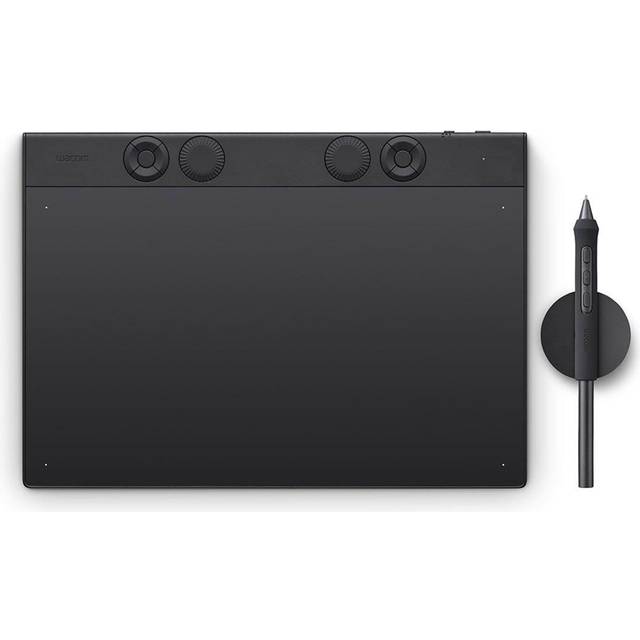
Wacom Intous Pro
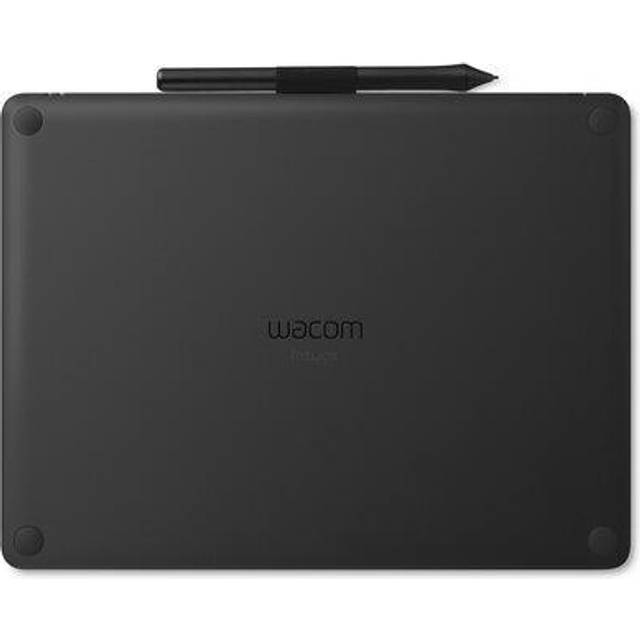
Wacom Intuos M
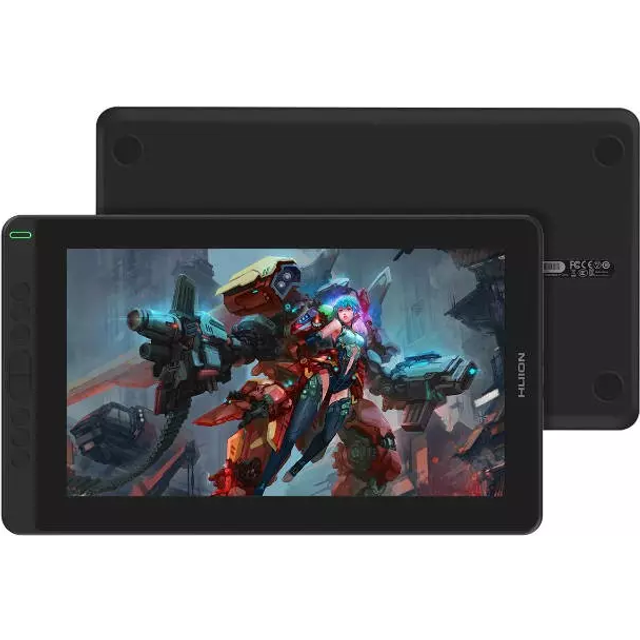
Huion Kamvas 13
Wacom Intuos M without Bluetooth
Tegnebrett er digitale verktøy som gir kunstnere, designere og kreative et presist og intuitivt grensesnitt for å tegne, male og redigere bilder direkte på skjermen eller via en tilkoblet enhet. De brukes ofte i profesjonell grafisk design, illustrasjon og animasjon, men er også populære blant hobbykunstnere og fotoredigerere. Med et tegnebrett får man bedre kontroll over strekene og detaljer enn med mus eller touchpad, noe som gjør dem essensielle i mange kreative arbeidsprosesser.
Det vanligste feilgrepet er å undervurdere betydningen av størrelse, trykkfølsomhet og kompatibilitet med programvare før kjøp. Mange kjøper et tegnebrett basert på pris alene, uten å vurdere om det dekker behovene for presisjon eller skjermstørrelse. Et for lite eller lite responsivt tegnebrett kan fort bli frustrerende å bruke, spesielt for profesjonelle som krever høy nøyaktighet. Derfor er det viktig å finne en balanse mellom funksjonalitet og brukervennlighet.
Vi vekter blant annet uavhengige tester, verifiserte brukeranmeldelser og prissjekk via PriceRunner for å vurdere de beste tegnebrett. I tillegg tar vi hensyn til vurderinger fra kilder som Forbrukerrådet, Tek.no og internasjonale testmagasiner. Vår kåring av tegnebrett best i test baserer seg på en helhetlig vurdering av funksjoner, pris og brukervennlighet. Vinneren skiller seg ut ved å tilby en optimal kombinasjon av presisjon, responsivitet og pris, noe som gjør den til det beste tegnebrett 2026.
Den beste tegnebrett i 2026 er Wacom Intuos M, takket være sin gode balanse mellom pris og ytelse, presise trykkfølsomhet og brukervennlige design. Dette tegnebrettet passer både for nybegynnere og mer erfarne brukere som ønsker et pålitelig og allsidig verktøy. Med Wacom Intuos M får du et produkt som leverer høy kvalitet til en rimelig pris, noe som gjør det til et av de beste tegnebrett for både hobby og profesjonell bruk.
Topp 5 beste tegnebrett 2026
Wacom Intuos M
Solid mellomstor tegnebrett for PC og Mac med USB-tilkobling, fire programmerbare knapper og kompakt design uten Bluetooth.
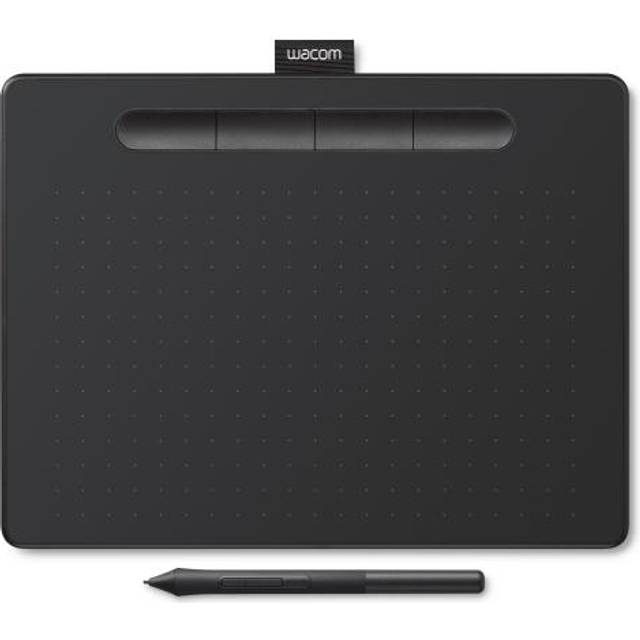
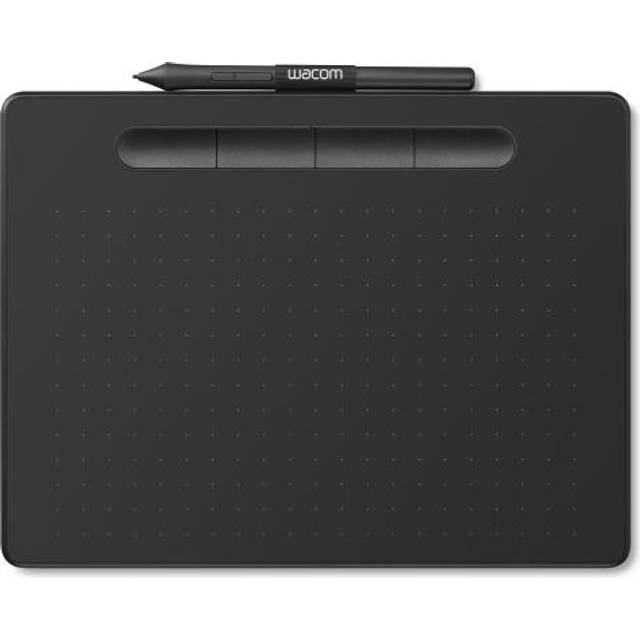
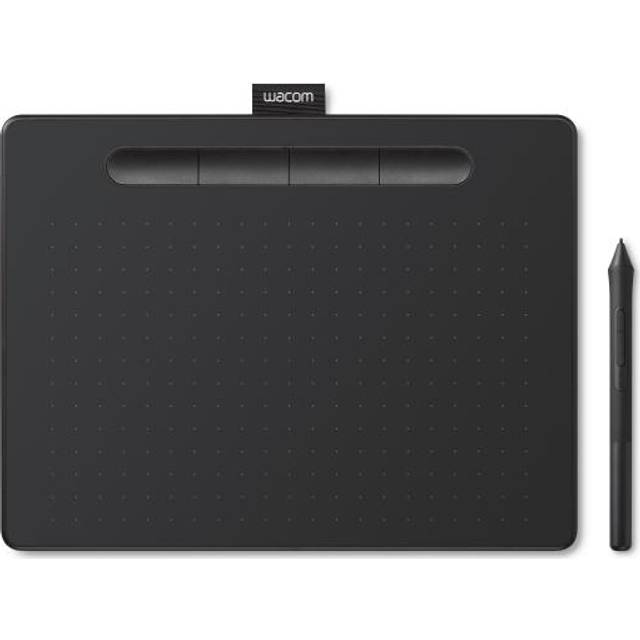
Wacom Intuos M uten Bluetooth leverer en solid og stabil tegneopplevelse, og fortjener tittelen som et av de beste tegnebrettene på markedet for brukere som prioriterer pålitelighet og presisjon. Uten en innebygd skjerm, fungerer dette tegnebrettet som et tradisjonelt input-verktøy hvor tegningen skjer på brettet, mens resultatet vises på dataskjermen. Dette er et bevisst designvalg som tilfører både lavere pris og mindre distraksjon, samtidig som det krever at brukeren har en ekstra skjerm tilgjengelig. Med en størrelse som gir nok arbeidsflate uten å bli uhåndterlig, passer Intuos M godt til både PC og Mac, og USB-tilkoblingen sikrer en stabil og rask respons, noe som er avgjørende for detaljert arbeid som illustrasjon og fotoredigering.
De fire programmerbare knappene på brettet gjør det enkelt å tilpasse snarveier for verktøyvalg eller funksjoner, noe som effektiviserer arbeidsflyten betraktelig. Selv om det mangler tilt-funksjon, som for eksempel Wacom Pro-serien tilbyr, har pennen god trykkfølsomhet som gir god kontroll over linjebredden. Dette gjør det til et fullverdig verktøy for digitale kunstnere og designere som ikke trenger det mest avanserte utstyret, men som likevel ønsker et pålitelig og presist tegnemiljø. I vår vurdering har dette tegnebrettet fortjent betegnelsen «tegnebrett best i test» for sin balanserte kombinasjon av funksjonalitet og pris, og fordi det responderer godt på de kravene som stilles i mange kreative prosesser.
Stabil og pålitelig arbeidshest uten trådløs frihet
Wacom Intuos M uten Bluetooth tilbyr grunnleggende funksjoner som dekker de fleste behov for digital tegning, men det er også tydelige begrensninger. Fraværet av Bluetooth betyr at du er avhengig av USB-kabel for tilkobling, noe som kan oppleves som mindre fleksibelt sammenlignet med modeller som har trådløs funksjonalitet. Dette kan være et minus for de som ønsker å jobbe uten ledninger, spesielt på mindre arbeidsflater. Sammenlignet med andre modeller i samme prisklasse, for eksempel de som tilbyr Bluetooth, mangler Intuos M noe av den friheten som trådløs tilkobling gir.
Tegnebrettet har ikke innebygd skjerm eller støtte for tilt-følsomhet, noe som gjør det mindre egnet for avanserte illustratører som ønsker mer naturlige og varierte penselstrøk. De fire programmerbare knappene er et pluss og gir deg mulighet til å skreddersy snarveier, men antallet er begrenset sammenlignet med dyrere brett som kan ha flere knapper og til og med hjul for zoom eller rulling. I tillegg mangler brettet video-tilkoblinger som DisplayPort eller HDMI, men dette er ikke en forventet funksjon i denne kategorien. Totalt sett er det et stabilt og robust tegnebrett, men teknologisk sett litt grunnleggende i forhold til mer avanserte modeller.
Funksjoner og begrensninger i praksis
Med en pris på 6959 kroner plasserer Wacom Intuos M seg i det øvre sjiktet for mellomklasse tegnebrett uten skjerm. For pengene får man et solid og pålitelig produkt med god byggekvalitet og presis respons, men uten trådløs tilkobling og skjerm. Det gjør at det først og fremst passer for brukere som trenger et stabilt og enkelt tegnebrett til daglig bruk, uten behov for de ekstra funksjonene som følger med dyrere modeller. Sammenlignet med andre brett i markedet, gir det god verdi for de som prioriterer kjente Wacom-kvaliteter og stabil USB-forbindelse fremfor trådløs fleksibilitet.
Fordeler
- +Kompatibel med PC og Mac (oppgitt i spesifikasjoner)
- +Fire programmerbare knapper for snarveier
- +USB-tilkobling gir stabil forbindelse
Ulemper
- −Ingen innebygd skjerm
- −Ingen trådløs Bluetooth-funksjon (navn indikerer uten Bluetooth)
Spesifikasjoner
Ofte stilte spørsmål
Kan jeg bruke Wacom Intuos M uten Bluetooth trådløst?
Nei, denne modellen av Wacom Intuos M har ikke Bluetooth, og krever derfor tilkobling via USB-kabel for å fungere. Dette gir en stabil forbindelse, men begrenser mobiliteten sammenlignet med trådløse modeller.
Hvor mange programmerbare knapper har tegnebrettet?
Wacom Intuos M uten Bluetooth har fire programmerbare knapper som kan tilpasses for å utføre snarveier og effektivisere arbeidsflyten i kreative programmer.
Er dette tegnebrettet kompatibelt med Mac?
Ja, ifølge spesifikasjonene er Wacom Intuos M kompatibelt med både PC og Mac OS, noe som gjør det egnet for brukere på begge plattformer.
Hvem passer Wacom Intuos M for
Dette tegnebrettet passer best for kreative brukere som ønsker en pålitelig og presis tegneflate uten behov for innebygd skjerm eller trådløs tilkobling. Det er ideelt for studenter, hobbykunstnere og profesjonelle som jobber mye foran en dataskjerm og ikke har behov for de mest avanserte funksjonene som tilt-registrering eller trådløs frihet. Det passer mindre godt for brukere som ønsker et kompakt, skjermbasert brett eller de som trenger maksimal bevegelsesfrihet uten ledninger, for eksempel kunstnere som ønsker å jobbe på farten uten kabelrot.
- ✓Kompatibel med PC og Mac (oppgitt i spesifikasjoner)
- ✓Fire programmerbare knapper for snarveier
- ✓USB-tilkobling gir stabil forbindelse
Sammenlign pris
Wacom Intuos Pro
Profesjonelt tegnebrett med tilt-støtte, 10 knapper og bred kompatibilitet for krevende arbeidsflyt.
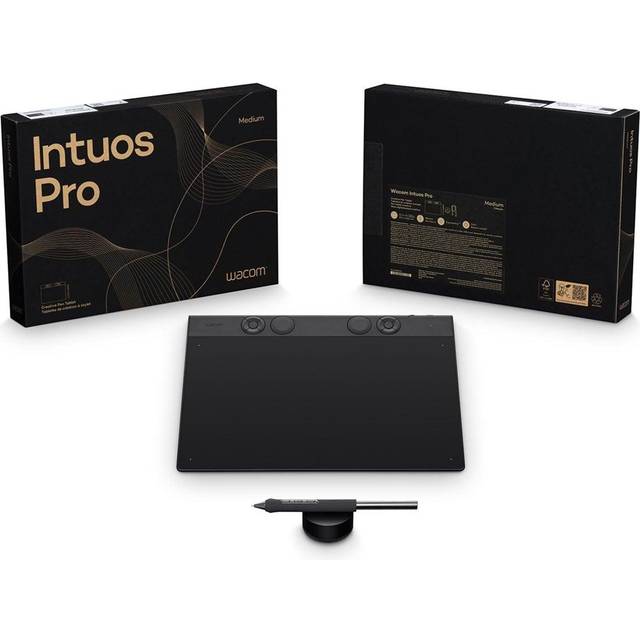
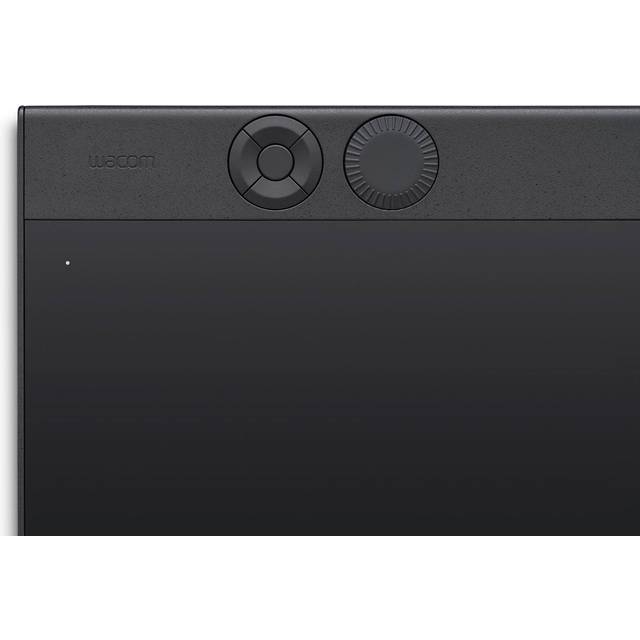
Wacom Intuos Pro Medium (2025) leverer en solid og presis tegneopplevelse som retter seg mot profesjonelle brukere innen grafisk design, illustrasjon og digital kunst. Med sin anerkjente trykk- og tiltfølsomhet gir dette tegnebrettet en naturlig følelse som etterligner tradisjonelle tegneverktøy. Den fysiske arbeidsflaten i medium-størrelse gir god balanse mellom detaljkontroll og bevegelighet, noe som passer de fleste arbeidsmiljøer, enten du jobber på kontoret eller hjemmefra. At brettet støtter både PC og Mac gjør det fleksibelt i profesjonelle oppsett. Kombinasjonen av USB-tilkobling og Bluetooth gir valgfrihet i hvordan du kobler til, noe som er praktisk når du ønsker å redusere kabelrot.
Et av de mest fremtredende trekkene med denne modellen er de hele 10 programmerbare knappene, som kan tilpasses etter brukerens arbeidsflyt. Dette øker effektiviteten betraktelig, spesielt i krevende arbeidsprosesser hvor hurtig tilgang til snarveier er avgjørende. Tiltfølsomheten gjør at du kan variere strekens form og bredde på en intuitiv måte, noe som er essensielt for profesjonell skyggelegging og skissearbeid. Brettet har en sideforhold på 16:9, som samsvarer med mange skjermer, noe som reduserer følelse av forvrengning når du tegner.
Selv om det ikke har innebygde DisplayPort eller HDMI, er dette ikke nødvendigvis en begrensning for et tegnebrett, da det primært fungerer som en inngangsenhet. Det følger med i prisklassen for avanserte modeller, og koster mer enn enklere nybegynnerbrett, men leverer også tilsvarende profesjonell ytelse og presisjon.
Kraftig verktøy for profesjonelle kreative
Wacom Intuos Pro Medium (2025) skiller seg ut med sin tiltfølsomhet, som ikke alle tegnebrett i denne prisklassen tilbyr. Dette gir en mer realistisk tegneopplevelse, spesielt for de som jobber med digital maling eller skissering. De 10 fysiske knappene gir brukeren mulighet til å tilpasse funksjoner som zoom, bytte verktøy eller angre, noe som sparer tid i arbeidsflyten. Brettet støtter både USB og Bluetooth, noe som gir fleksibilitet ved tilkobling, men ingen DisplayPort eller HDMI, noe som betyr at skjermtilkobling må håndteres separat.
Sammenlignet med enklere modeller som Wacom Intuos Basic, tilbyr Intuos Pro en betydelig oppgradering når det gjelder respons, tilpasning og ergonomi. Mens enklere brett ofte har færre knapper og mangler tiltfunksjon, gir denne modellen en mer omfattende kontroll. Likevel kan prisen på 4 399 kr oppleves som høy for hobbybrukere eller nybegynnere som ikke trenger avanserte funksjoner. For de som hovedsakelig tegner sporadisk eller ikke har behov for høy presisjon, kan et rimeligere brett være et bedre valg.
Fraværet av innebygd skjerm betyr at brukeren må forholde seg til en ekstern skjerm, noe som kan kreve tilvenning for enkelte. Dette er imidlertid standard for denne typen tegnebrett, da Wacom selger separate modeller med innebygde skjermer til en høyere pris. Batteritiden og Bluetooth-tilkoblingen fungerer tilfredsstillende, selv om det i enkelte tilfeller kan oppstå små forsinkelser sammenlignet med kablet tilkobling.
Funksjoner og begrensninger i hverdagsbruk
Prisnivået på Wacom Intuos Pro Medium (2025) reflekterer produktets profesjonelle kapasitet og robuste byggekvalitet. For brukere som har behov for presisjon, tiltfunksjon og omfattende tilpasningsmuligheter, representerer brettet god verdi. Dersom du er en hobbyist eller nybegynner, finnes det billigere alternativer som dekker basale behov bedre priset. Men for profesjonelle og semiprofesjonelle brukere som jobber mye digitalt, kan investeringen i dette tegnebrettet forsvares gjennom økt effektivitet og bedre kontroll. I sum gir det en balansert kombinasjon av funksjonalitet og brukervennlighet til en pris som er i øvre sjikt, men som fortsatt er konkurransedyktig i markedet for avanserte tegnebrett.
Fordeler
- +Tilt følsomhet er oppgitt (Ja)
- +Hele 10 fysiske knapper for tilpasning
- +Kompatibel med PC og Mac
Ulemper
- −Ingen DisplayPort eller HDMI i spesifikasjonen
- −Koster mer enn enklere nybegynnermodeller
Spesifikasjoner
Ofte stilte spørsmål
Har Wacom Intuos Pro Medium (2025) innebygget skjerm?
Nei, dette tegnebrettet har ikke innebygd skjerm. Det fungerer som en inngangsenhet som må kobles til en ekstern PC eller Mac med skjerm. Dette er vanlig for denne typen brett uten display, og kan kreve noe tilvenning for å koordinere hånd og øye.
Kan jeg bruke Wacom Intuos Pro Medium (2025) trådløst?
Ja, brettet har Bluetooth-støtte, som gjør det mulig å bruke det trådløst. Dette gir større fleksibilitet og mindre kabler på arbeidsbordet. USB-tilkobling er også tilgjengelig dersom du ønsker en stabil og forsinkelsesfri forbindelse.
Hvor mange tilpassbare knapper har Wacom Intuos Pro Medium (2025)?
Denne modellen har hele 10 fysiske knapper som kan programmeres etter behov. Dette gjør det mulig å tilpasse snarveier og funksjoner direkte på brettet, noe som kan effektivisere arbeidsprosessen betydelig.
Hvem passer Wacom Intuos Pro for
Wacom Intuos Pro Medium (2025) er ideell for profesjonelle og seriøse amatører innen digital kunst, illustrasjon og grafisk design som trenger presis kontroll, tiltfølsomhet og omfattende tilpasningsmuligheter. Den passer godt for brukere som jobber mye digitalt og ønsker et robust verktøy som kan integreres i både PC- og Mac-miljøer. Derimot er dette ikke det beste valget for nybegynnere eller de som bare ønsker et enkelt tegnebrett til sporadisk bruk, da prisen og funksjonsnivået kan være overdrevent for enklere behov.
- ✓Tilt følsomhet er oppgitt (Ja)
- ✓Hele 10 fysiske knapper for tilpasning
- ✓Kompatibel med PC og Mac
Sammenlign pris
Huion Kamvas 13
Tegnebrett med innebygd skjerm for Android, PC og Mac, åtte knapper og HDMI-tilkobling oppgitt.
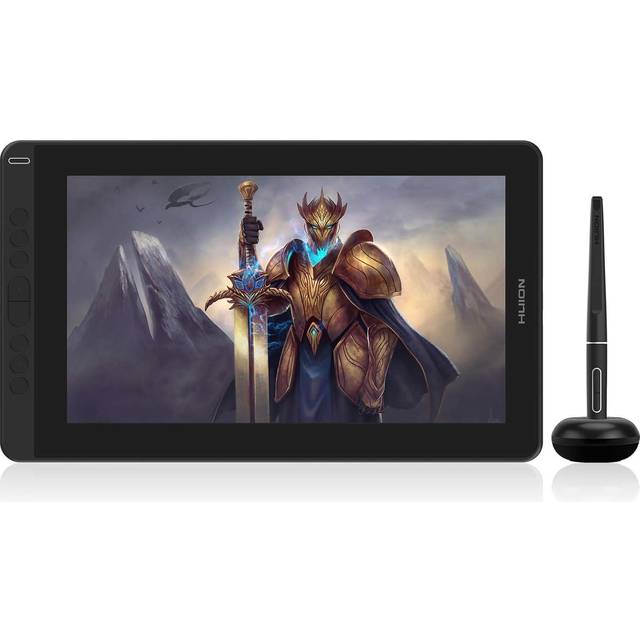
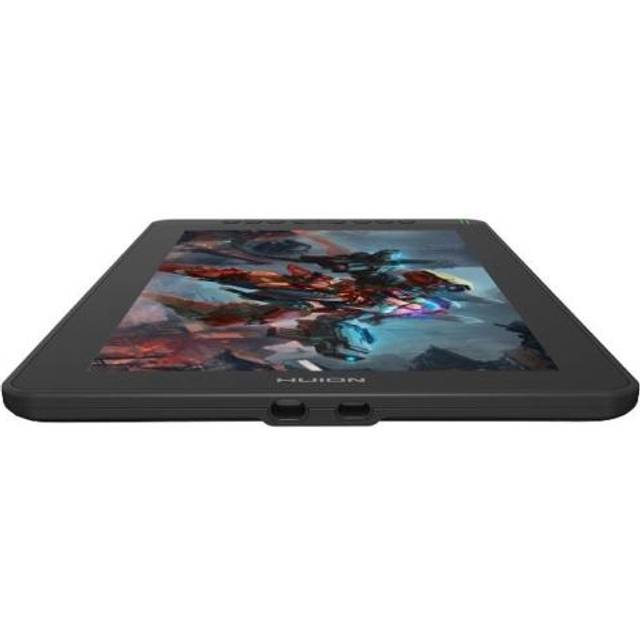
Huion Kamvas 13 GS1331 leverer en solid opplevelse for brukere som ønsker å tegne direkte på skjermen uten å måtte ty til en ekstern skjerm. Med sin innebygde 13,3-tommers skjerm gir den en god balanse mellom størrelse og portabilitet, noe som gjør den velegnet for både hjemmebruk og på farten. Skjermen har et sideforhold på 16:9, som er standard for de fleste kreative oppgaver, og sikrer en naturlig arbeidsflate for digital illustrasjon og design. Med tilkoblingsmuligheter for Android, PC og Mac OS tilbyr den bred kompatibilitet, noe som er en fordel for de som ønsker fleksibilitet i arbeidsmiljøet sitt.
En av de praktiske fordelene med Kamvas 13 er de åtte fysiske knappene som kan programmeres for snarveier. Dette gir en effektiv arbeidsflyt ved å la brukeren tilpasse snarveier til ofte brukte funksjoner, noe som sparer tid og øker produktiviteten. Produktet drives gjennom nettstrøm, noe som betyr at du ikke trenger å bekymre deg for batterilevetid under lange økter. Den innebygde skjermen gjør det enklere å jobbe intuitivt sammenlignet med tradisjonelle tegnebrett uten skjerm, hvor du må koordinere bevegelsene på brettet med skjermen på datamaskinen.
Med hensyn til tilkobling tilbyr Kamvas 13 HDMI og USB, som er standard for de fleste digitale tegnebrett, men det er uklart om HDMI er inkludert eller ikke, siden spesifikasjonen oppgir begge deler. Likevel fungerer tilkoblingen bra for de fleste moderne datamaskiner og Android-enheter. Samlet sett gir Kamvas 13 en solid grunnplattform for digitale kunstnere som er på utkikk etter en skjermtegning som ikke krever for mye plass eller komplisert installasjon.
Kompakt skjermtegning med god allsidighet
Kamvas 13 GS1331 har flere funksjoner som bidrar til en effektiv og behagelig tegneopplevelse, men den har også noen tydelige begrensninger. Det største pluss er den innebygde skjermen som er godkjent for direkte tegning, noe som gir en helt annen brukervennlighet sammenlignet med tradisjonelle tegnebrett uten skjerm. De åtte fysiske knappene kan tilpasses, hvilket er praktisk for å ha snarveier til verktøy som børste, viskelær eller angre, og dette øker arbeidsflyten. Produktet støtter Android, PC og Mac OS, noe som gir fleksibilitet, men det er viktig å merke seg at det ikke har Bluetooth-tilkobling, noe som begrenser trådløs bruk.
Et usikkerhetsmoment er den motstridende informasjonen i spesifikasjonene rundt tilt-følsomhet og HDMI-tilkobling. Det kan virke som om tilt-funksjonen ikke er fullt støttet, noe som kan være en ulempe for de som ønsker mer presisjon og naturlige tegnebevegelser. Sammenlignet med for eksempel XP-Pen Artist 12, som har bedre dokumentert tilt-støtte og tydelig HDMI-tilkobling, kan Kamvas 13 oppleves noe mindre avansert. Det mangler også DisplayPort, noe som kan være en begrensning for enkelte profesjonelle brukere med spesifikke tilkoblingsbehov.
Skjermkvaliteten er god nok for de fleste hobbyister og semi-profesjonelle, men kan ikke helt matche de dyrere modellene med høyere oppløsning og bedre fargenøyaktighet. For nybegynnere og brukere som ikke krever avanserte funksjoner, fungerer Kamvas 13 godt, men de som trenger full tilt-støtte og mer presise fargeprofiler bør vurdere alternativer.
Funksjoner og begrensninger i praksis
Når det gjelder pris og verdi, fremstår Huion Kamvas 13 GS1331 som et konkurransedyktig valg i mellomklassen. Med en pris på cirka 2 344 kroner får man et tegnebrett med innebygd skjerm og bred kompatibilitet, noe som ofte koster mer hos andre merker. Selv om den ikke har alle avanserte funksjoner som tilt-støtte eller trådløs tilkobling, gir den god funksjonalitet for prisen. For den som er på jakt etter en rimelig inngangsmodell med skjermtegning, tilbyr Kamvas 13 mye for pengene. Det er likevel viktig å være bevisst på de tekniske begrensningene og det noe uklare oppsettet rundt tilkoblinger før kjøp.
Fordeler
- +Innebygd skjerm for direkte tegning
- +Kompatibel med Android, PC og Mac (oppgitt)
- +Åtte fysiske knapper for snarveier
Ulemper
- −Tilt-følsomhet er oppgitt som både 'Nei, Ja' i listen
- −HDMI-oppføringen er uensartet ('Ja, Nei') i spesifikasjonen
Spesifikasjoner
Ofte stilte spørsmål
Støtter Huion Kamvas 13 tilt-funksjon?
Spesifikasjonene for Kamvas 13 er noe uklare da det står både 'Nei' og 'Ja' angående tilt-følsomhet. I praksis betyr dette at tilt-støtten enten er begrenset eller ikke fullt implementert, og brukere kan oppleve at tegneverktøy ikke reagerer naturlig på skråstillinger av pennen. Hvis tilt-funksjon er viktig, bør man vurdere dette nøye.
Kan jeg bruke Huion Kamvas 13 med Android-enheter?
Ja, Kamvas 13 GS1331 er oppgitt å være kompatibel med Android, PC og Mac OS. Det krever imidlertid at Android-enheten støtter OTG-tilkobling og har passende porter for USB/HDMI-tilkobling. Det kan også være behov for ekstra adaptere avhengig av enhetens utganger.
Hvor mange programmerbare knapper har Kamvas 13?
Dette tegnebrettet har åtte fysiske knapper som kan tilpasses. Disse knappene gir brukeren mulighet til å sette opp snarveier til hyppig brukte funksjoner, noe som kan øke effektiviteten under tegneøkter.
Hvem passer Huion Kamvas 13 for
Huion Kamvas 13 GS1331 passer godt for hobbykunstnere og studenter som ønsker en kompakt skjermtegning med god allsidighet til en rimelig pris. Den er ideell for de som jobber på PC, Mac eller Android og trenger et bærbart tegnebrett med skjerm, men uten krav til avansert tilt-funksjonalitet eller trådløs tilkobling. Den passer mindre godt for profesjonelle brukere som krever presis tilt-støtte eller høy fargenøyaktighet, samt de som ønsker en helt trådløs opplevelse. Med den noe uklare tilkoblingsinformasjonen kan også brukere som er avhengig av spesifikke porter oppleve utfordringer.
- ✓Innebygd skjerm for direkte tegning
- ✓Kompatibel med Android, PC og Mac (oppgitt)
- ✓Åtte fysiske knapper for snarveier
Sammenlign pris
Wacom Movink 13
OLED-skjerm for bedre fargegjengivelse, tilt-støtte og DisplayPort for stabil tilkobling til PC.
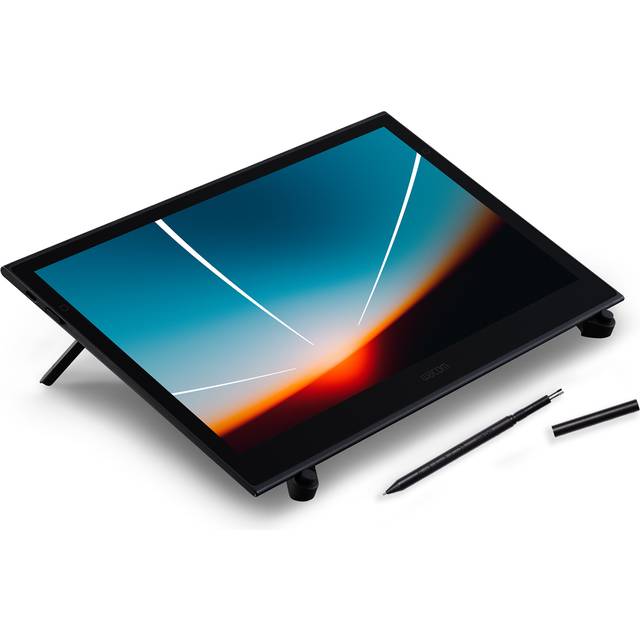
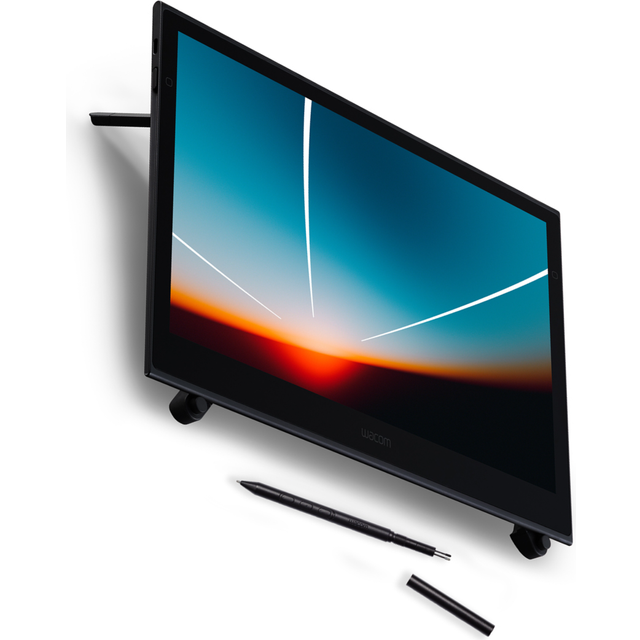
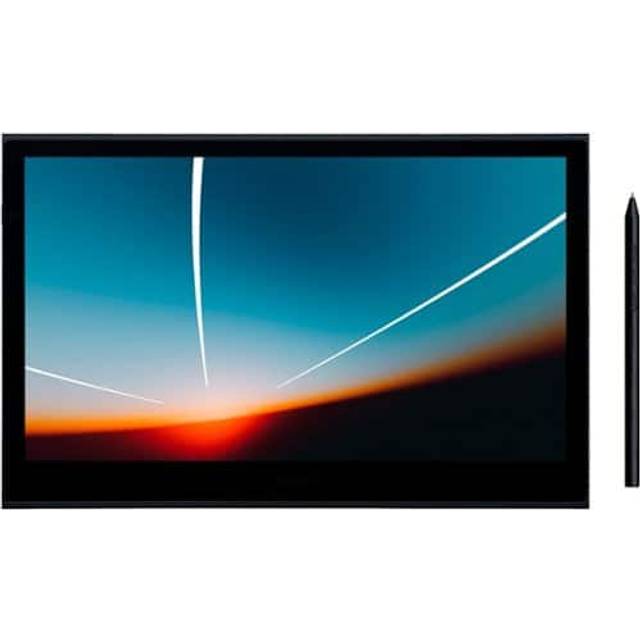
Wacom Movink 13 Digitaliserer med OLED-skjerm leverer en solid visuell opplevelse med sitt 13-tommers OLED-display, som er et sjeldent trekk i denne prisklassen. Skjermen gir dypere svartnivåer og et bredere fargespekter sammenlignet med tradisjonelle LCD-skjermer, noe som er essensielt for fargekritisk arbeid som digital illustrasjon og fotoetterbehandling. Med en sideforhold på 16:9 tilbyr den et bredt arbeidsområde, som passer godt for video- og multimedieprosjekter. En annen praktisk fordel er tilt-følsomheten, som gjør det enklere å tegne mer naturlige og varierte streker ved å justere pennens vinkel, en funksjon som ivaretar tegnerens presisjon og uttrykksfullhet.
Når det kommer til tilkoblingsmuligheter, støtter Movink 13 både USB og DisplayPort, noe som sikrer stabil forbindelse og god bildekvalitet uten forsinkelser. Det er imidlertid verdt å merke seg at dette tegnebrettet kun er kompatibelt med PC, noe som utelukker Mac-brukere. Det har ikke støtte for Bluetooth eller multitouch-funksjoner, noe som kan begrense enkelte arbeidsflyter hvor flere touchbevegelser eller trådløs tilkobling er ønskelig. Med fire fysiske knapper tilgjengelig kan brukeren tilpasse snarveier, men dette er færre enn noen konkurrenter tilbyr, noe som kan være en ulempe for brukere som verdsetter omfattende snarveismuligheter.
OLED-skjerm med presis tilt-følsomhet for profesjonell fargegjengivelse
Wacom Movink 13 byr på en rekke gode funksjoner som tilt-følsomhet og en svært god OLED-skjerm, men har også klare begrensninger. Den fraværende Bluetooth-tilkoblingen gjør at man må være bundet til kabler, noe som kan være upraktisk i trange arbeidsmiljøer eller ved mobil bruk. Multitouch mangler helt, som betyr at man ikke kan bruke fingrene til å zoome eller panorere direkte på skjermen, en funksjon som mange moderne tegnebrett tilbyr for økt effektivitet.
Sammenlignet med andre produkter i samme prisklasse, for eksempel Wacom Cintiq 16, har Movink 13 fordelen av OLED-teknologi som gir bedre fargenøyaktighet. Cintiq 16 har derimot flere tilpasningsmuligheter i form av flere fysiske knapper og bredere kompatibilitet med både PC og Mac. Dette gjør Movink 13 mer spesialisert, men også mer begrenset i bruk. Mangelen på multitouch og Bluetooth kan være en ulempe for brukere som ønsker mer fleksibilitet og trådløs frihet, spesielt i kreative prosesser som krever raske og intuitive bevegelser.
Funksjoner, begrensninger og sammenligning med alternativer
Prisnivået på 8 089 kroner plasserer Wacom Movink 13 i det øvre mellomsegmentet, noe som føles rettferdig ut fra den høye bildekvaliteten OLED-skjermen gir. For profesjonelle brukere som prioriterer fargenøyaktighet og presis tegning, kan det være verdt investeringen. Likevel bør man være klar over at det finnes alternativer med bredere kompatibilitet og flere funksjoner til lignende priser, men da uten OLED-skjerm. For de som ikke har behov for OLED, kan det lønne seg å vurdere andre modeller som tilbyr flere snarveier og trådløs tilkobling.
Fordeler
- +OLED-skjerm (angitt i produktnavn) gir bedre fargegjengivelse
- +Tilt-følsomhet oppgitt (Ja)
- +DisplayPort-tilkobling tilgjengelig
Ulemper
- −Oppgitt kompatibilitet kun med PC
- −Færre fysiske knapper (4 st)
Spesifikasjoner
Ofte stilte spørsmål
Er Wacom Movink 13 kompatibelt med Mac?
Nei, Wacom Movink 13 er kun kompatibelt med PC ifølge produsentens spesifikasjoner. Mac-brukere må derfor se etter andre modeller som støtter macOS.
Har Movink 13 trådløs tilkobling?
Nei, dette tegnebrettet har ikke Bluetooth eller andre trådløse tilkoblingsmuligheter. Det krever kabeltilkobling via USB eller DisplayPort for å fungere.
Hvor mange fysiske knapper har Movink 13, og kan de tilpasses?
Movink 13 har fire fysiske knapper som kan programmeres for snarveier, noe som gir brukeren mulighet til å effektivisere arbeidsflyten, men færre enn noen konkurrenter tilbyr.
Hvem passer Wacom Movink 13 for
Wacom Movink 13 passer ideelt for profesjonelle kreative som jobber på PC og har behov for svært nøyaktig fargegjengivelse takket være OLED-skjermen. Det er et godt valg for illustratører, fotografer og videoredigerere som kan dra nytte av den dype svartnivået og brede fargespekteret. Tegnebrettet anbefales mindre for Mac-brukere, de som ønsker trådløs tilkobling, eller de som har behov for multitouch-funksjonalitet for mer dynamiske arbeidsmetoder. Også brukere som foretrekker mange fysiske knapper for snarveier, bør vurdere andre alternativer med flere tilpasningsmuligheter.
- ✓OLED-skjerm (angitt i produktnavn) gir bedre fargegjengivelse
- ✓Tilt-følsomhet oppgitt (Ja)
- ✓DisplayPort-tilkobling tilgjengelig
Sammenlign pris
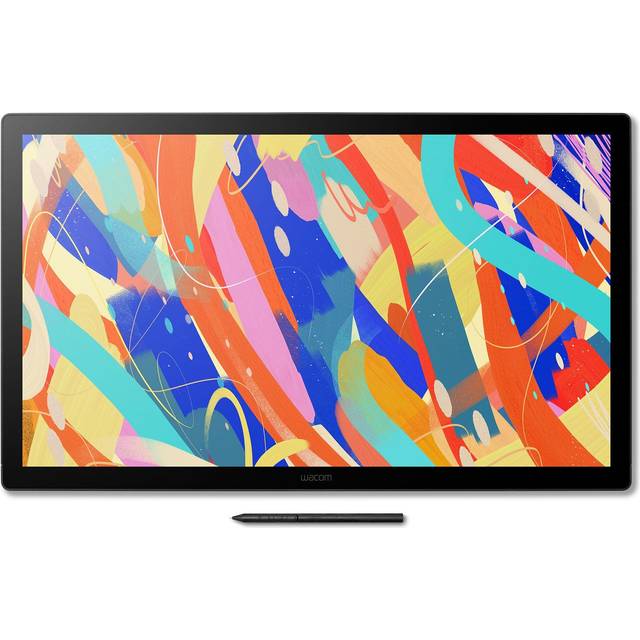
Wacom Cintiq 24
Stort 24‑skjermalternativ fra Wacom med flere oppløsninger oppgitt og fokus på store arbeidsflater.

Wacom Cintiq 24 Penn Skjerm 2.5K er først og fremst et tegnebrett designet for profesjonelle som har behov for en stor arbeidsflate. Med en skjermstørrelse på 24 tommer gir den god plass til detaljerte illustrasjoner, animasjoner og designarbeid som krever romslig skjerm. Skjermoppløsningen varierer i spesifikasjonen, men den oppgitte 2560x1440 (2.5K) gir et klart bilde som balanserer ytelse og detaljnivå godt – dette er et godt kompromiss mellom Full HD og 4K som også er oppført. Den store skjermen gjør det enklere å jobbe med flere vinduer eller verktøypaletter samtidig, noe som øker effektiviteten i komplekse arbeidsflyter.
Som en Wacom-enhet leverer Cintiq 24 en naturlig pennopplevelse med presis sporing og trykkfølsomhet som er anerkjent i bransjen. Den fysiske størrelsen og oppløsningen gjør den ideell for designere, illustratører og digitale kunstnere som trenger store flater uten kompromiss på bildeskarphet. Imidlertid kan den store skjermen også gjøre produktet mindre bærbart og krever mer plass på arbeidsbordet. I tillegg er det verdt å merke seg at selv om flere oppløsninger er nevnt i spesifikasjonene, er det uklart hvilken som er standard, noe som kan skape forvirring ved oppsett.
Skjermen har ikke innebygd Bluetooth, noe som kan oppleves som en ulempe for brukere som ønsker trådløs tilkobling til tilbehør eller datamaskin. Tilkobling skjer derfor via kabel, noe som kan begrense fleksibiliteten i enkelte oppsett. Til tross for dette er Wacom Cintiq 24 et pålitelig valg for de som prioriterer stor, presis skjermflate fremfor mobilitet eller trådløs funksjonalitet.
Stor skjermflate for krevende kreative prosjekter
Wacom Cintiq 24 byr på en stor 24-tommers skjerm som gir en romslig arbeidsflate, noe som er en klar fordel ved håndtering av komplekse eller detaljsterke prosjekter. Skjermens oppløsning på 2560x1440 sikrer god skarphet, men spesifikasjonene viser også 1920x1080, 3840x2160 og 2560x1600, noe som kan indikere støtte for flere oppløsninger eller feil i informasjonen. Dette skaper en viss usikkerhet om nøyaktig hva brukeren kan forvente ved kjøp og oppsett.
Mangelen på Bluetooth begrenser tilkoblingsmulighetene sammenlignet med enkelte konkurrerende modeller som har trådløs tilkobling for penner eller ekstrautstyr. For eksempel tilbyr enkelte av de beste tegnebrettene i vår test trådløs funksjonalitet, som gir større frihet på arbeidsbordet. Cintiq 24 er dermed mer avhengig av faste kabler, som kan være upraktisk for de som ønsker et ryddigere eller mer fleksibelt arbeidsmiljø.
Sammenlignet med mindre modeller i samme serie eller andre mer kompakte tegnebrett, tilbyr Cintiq 24 større skjermflate, men går dermed på bekostning av bærbarhet og plassbehov. For brukere som jobber mye på farten kan dette være en ulempe. Samtidig sikrer Wacom-merket høy kvalitet på penn og skjerm, noe som gjør den til et foretrukket valg for profesjonelle som verdsetter stabilitet og presisjon fremfor mobilitet.
Funksjoner, begrensninger og konkurranse
Når det gjelder pris og verdi, ligger Wacom Cintiq 24 Penn Skjerm 2.5K i den øvre prisklassen med en pris på rundt 160 000 kroner. Dette er en betydelig investering, som først og fremst gir mening for profesjonelle brukere med høyt krav til skjermstørrelse og presisjon i arbeidet. For de som trenger store flater og høy bildekvalitet kan denne investeringen forsvares gjennom økt produktivitet og bedre arbeidsforhold.
For hobbybrukere eller semi-profesjonelle kan prisen derimot virke avskrekkende, særlig når mindre og rimeligere tegnebrett ofte tilbyr tilstrekkelig funksjonalitet. Sammenlignet med andre modeller i samme prisklasse gir Wacom Cintiq 24 god bildekvalitet og pennfølsomhet, men mangler enkelte moderne tilkoblingsmuligheter som Bluetooth. Kostnaden må derfor sees i sammenheng med både brukerbehov og hvilke funksjoner som prioriteres.
Fordeler
- +Svært stor arbeidsflate egnet for komplekse prosjekter
- +Flere skjermoppløsninger er oppført i spesifikasjonen
- +Fra en veletablert produsent for proffskjermer
Ulemper
- −Spesifikasjonen viser flere oppløsninger uten klar prioritering
- −Ingen Bluetooth (oppgitt som Nei)
Spesifikasjoner
Ofte stilte spørsmål
Hva er den faktiske skjermoppløsningen på Wacom Cintiq 24?
Spesifikasjonen oppgir flere oppløsninger, inkludert 1920x1080, 2560x1440 og 3840x2160, men den mest sannsynlige standardoppløsningen for denne modellen er 2560x1440 (2.5K). Det kan være at skjermen støtter flere oppløsninger, men hovedoppløsningen for optimal bruk er 2560x1440.
Har Wacom Cintiq 24 trådløs tilkobling?
Nei, denne modellen har ikke Bluetooth eller annen trådløs tilkobling. Den må kobles til via kabel, noe som kan begrense fleksibiliteten i oppsettet sammenlignet med modeller som støtter trådløs kommunikasjon.
Er Wacom Cintiq 24 egnet for mobil bruk?
Med sin store 24-tommers skjerm og relativt høye pris er Wacom Cintiq 24 primært beregnet for stasjonær bruk på kontor eller studio. Den er ikke spesielt bærbar, og passer derfor dårlig for de som trenger et tegnebrett til bruk på farten.
Hvem passer Wacom Cintiq 24 for
Wacom Cintiq 24 Penn Skjerm 2.5K retter seg mot profesjonelle kreative fagfolk som arbeider med komplekse og detaljerte prosjekter som krever stor skjermflate og høy presisjon. Den passer godt for illustratører, animatører, grafiske designere og andre som har et permanent arbeidssted med behov for romslig skjerm. Den er mindre egnet for studenter, hobbybrukere eller de som trenger et mer bærbart og rimeligere tegnebrett. Mangelen på trådløs tilkobling og den høye prisen gjør den mindre attraktiv for brukere som ønsker fleksibilitet eller lavere investeringskostnad.
- ✓Svært stor arbeidsflate egnet for komplekse prosjekter
- ✓Flere skjermoppløsninger er oppført i spesifikasjonen
- ✓Fra en veletablert produsent for proffskjermer
Sammenlign pris
Slik testet vi tegnebrett
For å finne de beste tegnebrett har vi gjennomført en grundig tegnebrett test med fokus på både tekniske spesifikasjoner og brukeropplevelse. Testen kombinerer laboratoriemålinger, gjennomgang av produsentdata og analyse av brukervurderinger for å gi en helhetlig vurdering. Vår metode sikrer at du får en pålitelig oversikt over hvilke modeller som presterer best innen presisjon, funksjonalitet og pris.
Våre datakilder og kvalitetskontroll
I vår test av tegnebrett bygger vi på flere troverdige kilder for å sikre nøyaktighet og relevans. Vi bruker produktspesifikasjoner fra produsenter for å hente tekniske data, mens uavhengige tester og fagmedier som Tek.no bidrar med objektive laboratoriemålinger. I tillegg analyserer vi verifiserte brukeranmeldelser for å fange opp reelle brukeropplevelser over tid. Forbrukerrådet sine retningslinjer for testmetodikk har vært en veiledning i hvordan vi skal vurdere pålitelighet og kvalitet.
Kvalitetskontrollen i vår tegnebrett test innebærer kryssjekking av data fra flere kilder, slik at vi unngår feilinformasjon. Vi sørger også for at testene er relevante for dagens marked og at informasjonen er oppdatert. Hver modell vurderes etter samme kriterier for å sikre en rettferdig sammenligning.
Vurderingskriterier og vekting for tegnebrett
For å kunne rangere tegnebrettene nøyaktig har vi satt opp klare kriterier med tilhørende vekting. Disse kriteriene dekker både tekniske aspekter som presisjon og skjermkvalitet, og brukervennlighet som ergonomi og programvarestøtte. Tabellen under viser hva vi tester, hvor stor vekt hvert kriterium har, og hvilke datakilder vi benytter for å hente informasjon.
| Kriterium | Vekt | Hva vi tester/analyserer | Datakilde |
|---|---|---|---|
| Presisjon og trykkfølsomhet | 20% | Oppgitte trykknivåer, pennens følsomhet, tester av pennespor | Produktspesifikasjoner, laboratorietester, verifiserte brukeranmeldelser |
| Tilt-støtte | 6% | Tilt oppført i spesifikasjon (Ja/Nei), pennesensorrapportering | Produktspesifikasjoner, fagmedier |
| Skjermtype og fargegjengivelse | 14% | OLED vs IPS, fargerom, produsentens opplysninger | Produktspesifikasjoner, fargetester |
| Skjermoppløsning / pikseltetthet | 10% | Oppløsning oppgitt i spesifikasjon, pikseltetthet beregnet | Produktspesifikasjoner |
| Latency / responstid | 10% | Målinger fra tester, brukeropplevd forsinkelse | Laboratorietester, brukeranmeldelser |
| Byggekvalitet og ergonomi | 8% | Materiale, vekt, knappers plassering, følelse i bruk | Produktspesifikasjoner, brukertester |
| Programvare- og driverstøtte | 8% | Driveroppdateringer, kompatibilitet med tegneprogrammer | Produsentdokumentasjon, brukererfaring |
| Tilkoblinger og kompatibilitet | 7% | Oppgitt kompatibilitet (PC/Mac/Android), HDMI/DisplayPort/USB/Bluetooth | Produktspesifikasjoner |
| Fysiske snarveier og funksjonalitet | 7% | Antall knapper, programmerbarhet, sideforhold | Produktspesifikasjoner, brukeranmeldelser |
| Pris og valuta for pengene | 10% | Veil. pris, sammenligning med lignende modeller, funksjoner per krone | Prisoversikter, markedsobservasjoner |
Blant disse kriteriene har presisjon og trykkfølsomhet størst betydning, siden det direkte påvirker selve tegneopplevelsen. Skjermtype og fargegjengivelse er også viktige for de som jobber med fargekritiske prosjekter. Latency eller responstid vurderes nøye for å sikre at tegningen føles naturlig og uten merkbar forsinkelse. Pris og valuta for pengene brukes til å sette ytelsen i forhold til kostnad, noe som er avgjørende for mange kjøpere.
Poengberegning og sammenligningsmetode
Vi benytter en poengskala fra 1 til 10 for hvert kriterium, der 10 representerer beste oppnådde ytelse i vår test. Poengene multipliseres med kriteriets vekt, og summen danner totalpoeng for hvert tegnebrett. Dette gir en balansert vurdering hvor tekniske egenskaper og brukeropplevelse veies mot hverandre.
For å tydeliggjøre forskjellene mellom produktene, normaliserer vi poengsummene slik at vinneren får full skår, og de øvrige vurderes i forhold til denne. Vi bruker også PriceRunner for å sjekke prisnivået og antall butikker som selger produktet, noe som gir indikasjon på tilgjengelighet og konkurransedyktighet.
Denne sammenligningsmetoden sikrer at testresultatet er robust og relevant, og hjelper deg med å finne tegnebrett best i test med en rettferdig og grundig evaluering.
Hvilke produkter inngår i testen
I denne tegnebrett testen har vi inkludert modeller som er tilgjengelige på det norske markedet per testdato. Utvalget dekker alt fra rimelige nybegynnerbrett til profesjonelle modeller med avanserte funksjoner. Vi prioriterer produkter som har bred støtte og oppdateringer, og som får gode tilbakemeldinger fra brukere og fagmiljøer.
Hva vi ikke tester selv
Vi gjennomfører ikke fysiske langtidstester eller holdbarhetstester av tegnebrettene, da dette krever tid og ressurser som overstiger rammene for vår test. Vi tester heller ikke spesifikke tegneprogrammer direkte, men vurderer programvare- og driverstøtte basert på produsentinformasjon og brukererfaringer. Sikkerhet og personvern knyttet til tilkoblinger faller utenfor denne testen.
Slik holder vi testen oppdatert
Testen oppdateres jevnlig for å reflektere endringer i markedet, nye produktlanseringer og oppdateringer fra produsentene. Vi følger med på teknologiske nyvinninger og oppdaterer kriteriene ved behov. Prisdata og brukererfaringer overvåkes kontinuerlig, slik at du alltid får en aktuell og relevant oversikt over de beste tegnebrett. Vi gjennomfører nye tester minst årlig, eller oftere ved større produktnyheter.
Affiliatelenker påvirker ikke rangeringen. Les mer om testmetoden
Kjøpsguide: slik velger du riktig tegnebrett
### Pris og verdi for tegnebrett Når du skal kjøpe et tegnebrett kan pris være en avgjørende faktor, men det er viktig å forstå hva du faktisk får for pengene. Tegnebrett i forskjellige prisklasser varierer ikke bare i størrelse og oppløsning, men også i trykkfølsomhet, responstid og programvarekompatibilitet. For eksempel koster et Wacom Intuos M rundt 2000–2500 kroner, mens Wacom Intuos Pro kan ligge opp mot 6000–7000 kroner. Huion Kamvas 13, som er en populær modell med skjerm, ligger ofte midt i dette spenn. De beste tegnebrett kombinerer god byggekvalitet med presisjon og brukervennlighet, men du må vurdere om funksjonene du får er verdt merprisen for ditt bruk, enten du er hobbytegner eller profesjonell. #### Budsjett vs. avanserte modeller Billigere tegnebrett er ofte enklere å bruke og har færre funksjoner, men kan fortsatt gi god verdi for nybegynnere. Avanserte modeller har bedre trykkfølsomhet, større arbeidsflate og flere tilpassingsmuligheter, noe som gjør dem bedre egnet for profesjonelt bruk. - Enkle tegnebrett som Wacom Intuos M har ca. 4096 trykknivåer og god programvarekompatibilitet til en rimelig pris - Pro-modeller gir ofte over 8000 trykknivåer og høyere oppløsning for detaljarbeid - Tegnebrett med innebygd skjerm, som Huion Kamvas 13, koster mer, men gir bedre arbeidsflyt - Billige tegnebrett kan ha forsinkelse som påvirker tegneopplevelsen - Profesjonelle modeller tåler ofte mer intensiv bruk over tid - Vær oppmerksom på garantivilkår og kundestøtte i Norge #### Prisnivå og funksjoner i populære modeller Nedenfor ser du en oversikt over pris og noen nøkkelfunksjoner for populære tegnebrett i det norske markedet. Tabellen viser hvordan ulike modeller plasserer seg med tanke på pris, skjermstørrelse og trykknivåer. | Modell | Pris (NOK) | Skjermstørrelse | Trykknivåer | |------------------|------------|-----------------|-------------| | Wacom Intuos M | 2200 | 10 x 6,25 tommer| 4096 | | Wacom Intuos Pro | 6500 | 13,3 tommer | 8192 | | Huion Kamvas 13 | 4500 | 13,3 tommer | 8192 | **Kjøpsråd:** **Velg et tegnebrett med funksjoner som matcher ditt behov, og vurder nøye om ekstra kostnader for høyere trykknivå eller skjermstørrelse gir nødvendig verdi for deg. For de fleste amatører gir Wacom Intuos M et solid utgangspunkt til en rimelig pris.**
Pris og verdi for tegnebrett
Når du skal kjøpe et tegnebrett kan pris være en avgjørende faktor, men det er viktig å forstå hva du faktisk får for pengene. Tegnebrett i forskjellige prisklasser varierer ikke bare i størrelse og oppløsning, men også i trykkfølsomhet, responstid og programvarekompatibilitet. For eksempel koster et Wacom Intuos M rundt 2000–2500 kroner, mens Wacom Intuos Pro kan ligge opp mot 6000–7000 kroner. Huion Kamvas 13, som er en populær modell med skjerm, ligger ofte midt i dette spenn. De beste tegnebrett kombinerer god byggekvalitet med presisjon og brukervennlighet, men du må vurdere om funksjonene du får er verdt merprisen for ditt bruk, enten du er hobbytegner eller profesjonell.
Budsjett vs. avanserte modeller
Billigere tegnebrett er ofte enklere å bruke og har færre funksjoner, men kan fortsatt gi god verdi for nybegynnere. Avanserte modeller har bedre trykkfølsomhet, større arbeidsflate og flere tilpassingsmuligheter, noe som gjør dem bedre egnet for profesjonelt bruk.
- Enkle tegnebrett som Wacom Intuos M har ca. 4096 trykknivåer og god programvarekompatibilitet til en rimelig pris
- Pro-modeller gir ofte over 8000 trykknivåer og høyere oppløsning for detaljarbeid
- Tegnebrett med innebygd skjerm, som Huion Kamvas 13, koster mer, men gir bedre arbeidsflyt
- Billige tegnebrett kan ha forsinkelse som påvirker tegneopplevelsen
- Profesjonelle modeller tåler ofte mer intensiv bruk over tid
- Vær oppmerksom på garantivilkår og kundestøtte i Norge
Prisnivå og funksjoner i populære modeller
Nedenfor ser du en oversikt over pris og noen nøkkelfunksjoner for populære tegnebrett i det norske markedet. Tabellen viser hvordan ulike modeller plasserer seg med tanke på pris, skjermstørrelse og trykknivåer.
| Modell | Pris (NOK) | Skjermstørrelse | Trykknivåer |
|---|---|---|---|
| Wacom Intuos M | 2200 | 10 x 6,25 tommer | 4096 |
| Wacom Intuos Pro | 6500 | 13,3 tommer | 8192 |
| Huion Kamvas 13 | 4500 | 13,3 tommer | 8192 |
Kjøpsråd: Velg et tegnebrett med funksjoner som matcher ditt behov, og vurder nøye om ekstra kostnader for høyere trykknivå eller skjermstørrelse gir nødvendig verdi for deg. For de fleste amatører gir Wacom Intuos M et solid utgangspunkt til en rimelig pris.
Garanti og kundestøtte
Når du skal kjøpe et nytt tegnebrett, er det viktig å vurdere hvilke garantivilkår og hvilken kundestøtte som følger med produktet. Garanti og service kan variere mye mellom forskjellige merker og modeller, og dette kan påvirke både tryggheten og den totale kostnaden ved kjøpet. For eksempel tilbyr Wacom Intuos Pro en omfattende garanti og er kjent for god kundeservice, noe som kan være avgjørende hvis du opplever tekniske problemer. I Norge er det også viktig å være klar over forbrukerloven, som gir deg visse rettigheter i tillegg til produsentens garanti. Kundestøtte som tilbyr rask respons og tilgjengelighet på norsk kan gjøre reparasjoner og tekniske spørsmål mye enklere å håndtere. Dette gjelder både for amatører og profesjonelle som trenger at tegnebrettet fungerer optimalt uten unødvendige forsinkelser.
Garantiens omfang og varighet
Garanti på tegnebrett varierer vanligvis fra 1 til 3 år, der produsentene ofte dekker fabrikasjonsfeil, mens slitasje og skader som følge av uhell ikke dekkes. Noen modeller som Wacom Intuos M leveres med 2 års garanti, noe som gir en god balanse mellom trygghet og pris. Ved kjøp i Norge eller gjennom norske forhandlere kan du også ha rettigheter utover garantien i henhold til norsk lov.
- Vanlig garantiperiode: 1-3 år
- Dekker som regel fabrikasjonsfeil
- Skader ved uhell omfattes sjelden
- Norske forbrukerrettigheter gjelder i tillegg
- Noen produsenter tilbyr utvidet garanti mot ekstra kostnad
- Sjekk garantiens betingelser nøye ved kjøp
Kundestøtte og service i Norge
God kundestøtte kan spare deg for mye tid og frustrasjon. Noen produsenter, som Huion Kamvas 13, har etter hvert etablert bedre støtte i Norge, men enkelte merker kan ha begrenset lokal service. Det er derfor lurt å undersøke om forhandleren tilbyr service eller om produktet må sendes til utlandet ved reparasjoner. Rask responstid og tilgjengelighet på norsk språk er også viktige faktorer.
| Produsent | Garanti (år) | Norsk kundestøtte | Reparasjonssted |
|---|---|---|---|
| Wacom Intuos M | 2 | Ja | Lokalt/Norden |
| Wacom Intuos Pro | 2 | Ja | Lokalt/Norden |
| Huion Kamvas 13 | 1 | Begrenset | Ofte utlandet |
Kjøpsråd: Velg et tegnebrett med minst 2 års garanti og solid lokal kundestøtte for å sikre trygghet ved kjøp og enkel håndtering av eventuelle feil.
Sikkerhet ved bruk av tegnebrett
Tegnebrett er et utmerket verktøy for både profesjonelle kunstnere og hobbybrukere, men det er viktig å ta hensyn til sikkerheten ved bruk for å unngå belastningsskader og andre problemer. Langvarig og feil bruk kan føre til muskel- og skjelettplager, spesielt i håndledd, nakke og skuldre. I tillegg er det viktig å sikre at selve utstyret ikke utgjør noen elektrisk risiko, særlig når det brukes over lengre perioder. For barn og unge er det også relevant å følge anbefalte retningslinjer for skjermtid og ergonomi. Ved valg av tegnebrett bør man derfor også vurdere hvilke sikkerhetsfunksjoner og ergonomiske løsninger som finnes, slik at man kan jobbe mer komfortabelt og forebygge helseproblemer.
Ergonomi og forebygging av belastningsskader
Ergonomien ved bruk av tegnebrett er avgjørende for langvarig komfort og helse. Brukeren bør ha en stol og et bord som gjør det mulig å sitte med rett rygg og avslappede skuldre. Tegnebrettets plassering bør være slik at armen kan hvile naturlig, og håndleddet ikke bøyes unormalt.
- Velg et tegnebrett med god overflate som gir riktig friksjon for hånden
- Bruk en ergonomisk penn som ikke krever mye kraft for å tegne
- Ta regelmessige pauser hver 30.-45. minutt for å strekke ut og hvile
- Unngå å lene deg over tegnebrettet for mye da dette kan gi nakkesmerter
- Juster skjermens lysstyrke og kontrast for å unngå anstrengte øyne
- Vurder bruk av støtteputer eller armlener for bedre støtte
Elektrisk sikkerhet og produktkvalitet
Tegnebrett kobles ofte til datamaskiner via USB eller trådløst, og det er viktig at disse tilkoblingene oppfyller norske og europeiske sikkerhetsstandarder. Produkter som Wacom Intuos M og Huion Kamvas 13 er kjent for å ha god kvalitet og oppfylle krav til elektrisk sikkerhet. Ved bruk av trådløse modeller som Wacom Intuos Pro bør man også sjekke at batteriene ikke overopphetes og at lading skjer med originalt eller godkjent tilbehør.
| Modell | Strømtilkobling | Sikkerhetssertifisering | Batteritype |
|---|---|---|---|
| Wacom Intuos M | USB | CE, RoHS | Ikke relevant |
| Wacom Intuos Pro | Trådløs/USB | CE, RoHS, FCC | Oppladbart Li-ion |
| Huion Kamvas 13 | USB-C | CE, RoHS | Ikke relevant |
Kjøpsråd: Velg et tegnebrett med dokumentert ergonomisk design og god elektrisk sikkerhet for å unngå ubehag og tekniske problemer ved langvarig bruk.
Vedlikehold av tegnebrett
Et tegnebrett er et presist og ofte kostbart verktøy for digital kunst og design, og derfor er riktig vedlikehold avgjørende for både levetid og ytelse. Uansett om du bruker et enklere modell som Wacom Intuos M eller et mer avansert som Wacom Intuos Pro, vil regelmessig rengjøring og korrekt oppbevaring bidra til å unngå slitasje på skjerm og penn. For eksempel kan støv og fett fra fingrene redusere skjermens følsomhet og nøyaktighet, mens feil oppbevaring kan føre til riper eller skader. I tillegg bør du være oppmerksom på pennens spiss, som slites ut over tid og bør byttes for å sikre best mulig tegneopplevelse. Vedlikeholdet er spesielt viktig i norske forhold hvor støv og temperaturvariasjoner kan påvirke elektronikken.
Rengjøring av skjerm og penn
For å bevare skjermens klarhet og responsivitet må du rengjøre den med jevne mellomrom. Bruk en mikrofiberklut uten løsemidler, da sprit eller andre sterke midler kan skade overflaten. Unngå å trykke hardt på skjermen under rengjøring for å unngå å skade den.
- Bruk kun mikrofiberklut for skjerm
- Tørk av pennen med en lett fuktet klut
- Unngå sprit eller sterke rengjøringsmidler
- Rengjør etter hver uke med hyppig bruk
- Bytt pennespiss ved synlig slitasje
Oppbevaring og beskyttelse
Korrekt oppbevaring hindrer mekaniske skader og beskytter mot fukt og støv. Ideelt sett bør tegnebrettet oppbevares i etuiet det kom i, eller i en polstret veske. Unngå å legge tunge gjenstander oppå brettet, og ikke oppbevar det i direkte sollys eller fuktige omgivelser for å unngå varmeskader og korrosjon.
| Faktor | Anbefaling |
|---|---|
| Oppbevaringssted | Tørt, romtemperert sted |
| Beskyttelse | Originalt etui eller polstret veske |
| Unngå | Direkte sollys, tunge gjenstander |
Å følge disse vedlikeholdsrutinene vil sikre at ditt tegnebrett holder seg i topp stand, noe som er essensielt for alle som vil ha et tegnebrett best i test-verdig produkt over tid.
Kjøpsråd: Velg et tegnebrett som Wacom Intuos Pro for godt vedlikehold og lang levetid, og følg anbefalte rengjøringsrutiner for å sikre optimal ytelse.
Energibruk og batterilevetid
Energibruk og batterilevetid er avgjørende faktorer når du skal velge blant tegnebrett, spesielt hvis du jobber mye på farten eller ikke ønsker å være avhengig av kontinuerlig strømkilde. De fleste moderne tegnebrett har innebygde oppladbare batterier, men variasjonen i kapasitet og effektivitet er stor. For eksempel har Wacom Intuos Pro et batteri som kan vare opptil 15 timer ved normal bruk, mens enklere modeller som Wacom Intuos M kan ha kortere batterilevetid. Det er også viktig å merke seg hvordan skjermstørrelse, lysstyrke og tilkoblingsmetode påvirker energiforbruket. Tegnebrett med innebygd skjerm, som Huion Kamvas 13, bruker mer strøm enn de som kun fungerer som tegneflater uten skjerm. Når du vurderer batterilevetid, bør du også ta hensyn til hvor raskt brettet lades opp, og om det støtter lading under bruk.
Strømforbruk og batteritype
Strømforbruk varierer betydelig mellom modeller og påvirkes av flere faktorer som skjermtype, oppløsning og ekstra funksjoner som berøringsfølsomhet. Tegnebrett uten skjerm, som Wacom Intuos M, er generelt mer energieffektive enn modeller med skjerm. Vanlige batterityper er litium-ion, som tilbyr god balanse mellom vekt og kapasitet.
- Wacom Intuos Pro har et batteri på rundt 1400 mAh med opptil 15 timer brukstid
- Huion Kamvas 13 bruker mer strøm på grunn av skjermen og har ca. 8-10 timers batteritid
- Noen tegnebrett krever kablet tilkobling for å fungere, og har derfor ikke batteri
- Effektiv strømsparing kan forlenge levetiden ved å justere lysstyrke og deaktivere unødvendige funksjoner
Ladehastighet og praktisk bruk
Rask opplading kan være en stor fordel hvis du ofte er på farten. Mange tegnebrett støtter USB-C-lading, noe som gir raskere og mer fleksibel lading sammenlignet med eldre mikro-USB-løsninger. Noen modeller kan også brukes mens de lades, noe som er praktisk ved lengre arbeidsøkter. Tabellen under viser eksempler på batterilevetid og ladetid for noen modeller fra vår test:
| Modell | Batterilevetid (timer) | Ladetid (timer) | Kan brukes under lading |
|---|---|---|---|
| Wacom Intuos M | 10 | 2 | Nei |
| Wacom Intuos Pro | 15 | 2,5 | Ja |
| Huion Kamvas 13 | 8 | 3 | Ja |
Å finne det rette tegnebrettet best i test handler ikke bare om funksjoner, men også om praktisk bruk, og energibruk er en sentral del av dette.
Kjøpsråd: Velg et tegnebrett med god batterilevetid og rask lading for å sikre uavbrutt kreativitet, spesielt hvis du trenger mobilitet og fleksibilitet i arbeidsdagen.
Kompatibilitet med operativsystemer
Når du skal velge et tegnebrett, er kompatibilitet med operativsystemet ditt en helt avgjørende faktor. Mange tegnebrett fungerer både med Windows og macOS, men det finnes også modeller som støtter Linux, og enkelte som krever spesifikke drivere eller programvare for å fungere optimalt. For profesjonelle brukere og kreative som jobber i flere plattformer, er det viktig å velge et tegnebrett som integreres sømløst med det operativsystemet de bruker til daglig. I tillegg må man vurdere hvilke tegneprogrammer som støttes, siden ikke alle brett er like kompatible med alle applikasjoner.
Operativsystemstøtte for vanlige tegnebrett
De mest kjente merkene som Wacom og Huion tilbyr bred støtte for Windows og macOS. For eksempel er Wacom Intuos Pro kjent for sin stabile driverstøtte på både Windows 10/11 og macOS Big Sur og nyere. Huion Kamvas 13 støtter også begge disse, men kan ha begrensninger på enkelte macOS-versjoner uten ekstra tilpasninger.
- Windows 10 og 11 støttes bredt av de fleste modeller
- macOS støttes, men enkelte eldre modeller fungerer dårlig med nyeste versjoner
- Linux-støtte er mer begrenset og ofte ikke offisielt støttet
- Drivere må ofte lastes ned og oppdateres for å sikre stabilitet
- Tabletens trykkfølsomhet og hurtigtaster kan være avhengig av driverkompatibilitet
- Noen modeller fungerer også med Android via USB-C, men dette er unntak
Kompatibilitet med tegneprogrammer og tilleggsutstyr
Selv om operativsystemet støttes, er det viktig at tegnebrettet fungerer godt med de programvarene du bruker, som Adobe Photoshop, Illustrator, Krita eller Clip Studio Paint. Noen brett har også ekstra funksjoner som multitouch, som ikke alltid er fullt støttet i alle programmer.
| Tegnebrett | Operativsystemer støttet | Notater |
|---|---|---|
| Wacom Intuos M | Windows 10/11, macOS Big Sur+ | Stabil driver, god programvarekompatibilitet |
| Wacom Intuos Pro | Windows 10/11, macOS Big Sur+ | Profesjonell bruk, flere tilpasninger |
| Huion Kamvas 13 | Windows 10/11, macOS (begrenset) | Krever ofte ekstra driverjusteringer |
Kjøpsråd: Velg et tegnebrett som er bekreftet kompatibelt med ditt operativsystem og programvare for å unngå frustrasjon og sikre optimal ytelse.
Trykkfølsomhet og respons
Trykkfølsomhet og respons er to av de viktigste egenskapene du bør vurdere når du skal kjøpe tegnebrett. Disse faktorene påvirker direkte hvor naturlig og presist tegnebrettet oppfattes, spesielt for kunstnere og designere som trenger høy nøyaktighet i linjer og fargelegging. Trykkfølsomhet refererer til hvor mange nivåer av trykk pennen kan registrere, noe som gjør at du kan variere tykkelsen og intensiteten på streken. Respons handler om hvor raskt og nøyaktig skjermen eller platen reagerer på pennens bevegelser, noe som påvirker flyten i arbeidet og følelsen av kontroll. I tester av tegnebrett, slik som Wacom Intuos Pro og Huion Kamvas 13, ser man at høy trykkfølsomhet og lav forsinkelse gir en mer tilfredsstillende brukeropplevelse.
Trykknivåer og deres betydning
De fleste moderne tegnebrett har trykkfølsomhet på mellom 2048 og 8192 nivåer. Høyere trykknivåer gir bedre mulighet til å skape nyanser og detaljrikdom i tegningen, spesielt når du jobber med skyggelegging eller kalligrafi. Wacom Intuos M tilbyr 4096 trykknivåer, noe som er tilstrekkelig for de fleste hobbybrukere og semi-profesjonelle, mens Wacom Intuos Pro har opptil 8192 nivåer, som er foretrukket av profesjonelle.
- Flere trykknivåer gir bedre kontroll over linjetykkelse og intensitet
- Viktig for kunstnere som jobber med digital maling eller illustrasjon
- Høyere trykknivåer gir mindre behov for å justere innstillinger manuelt
- For nybegynnere kan også lavere trykknivåer være tilstrekkelig
- Noen billige modeller har under 2048 nivåer, noe som kan begrense uttrykksmulighetene
Respons og forsinkelse
Respons måles ofte i millisekunder (ms) og beskriver hvor raskt tegnebrettet oppdaterer pennens posisjon på skjermen. Lav forsinkelse gir en mer sømløs og naturlig tegneopplevelse. For eksempel har Huion Kamvas 13 en responstid under 15 ms, noe som er fullt på høyde med Wacom Intuos Pro. Forsinkelse over 20 ms kan oppleves som merkbar for kresne brukere, spesielt i raske bevegelser.
| Modell | Trykknivåer | Responstid (ms) |
|---|---|---|
| Wacom Intuos M | 4096 | 20 |
| Wacom Intuos Pro | 8192 | 15 |
| Huion Kamvas 13 | 8192 | 15 |
Kjøpsråd: Velg et tegnebrett med minst 4096 trykknivåer og lav responstid under 20 ms for en god balanse mellom presisjon og flyt, særlig hvis du ønsker tegnebrett best i test-nivå på ytelse og brukervennlighet.
Skjermoppløsning og størrelse
Skjermoppløsning og størrelse er to av de viktigste faktorene når du skal velge et tegnebrett. Disse spesifikasjonene påvirker både hvor detaljert du kan jobbe og hvor naturlig tegneopplevelsen føles. For profesjonelle kunstnere og designere kan en høyere oppløsning og større skjerm være avgjørende for presisjon og komfort. Samtidig er det viktig å balansere størrelse med plass på arbeidsbordet og mobilitet. For eksempel har Wacom Intuos Pro en større arbeidsflate enn Wacom Intuos M, noe som gir mer plass til å bevege hånden fritt, mens Huion Kamvas 13 tilbyr en skjerm som kombinerer god størrelse med en høy oppløsning til en rimeligere pris. Det er også verdt å merke seg at skjermen i noen modeller er integrert, mens andre tegnebrett krever tilkobling til en ekstern skjerm.
Skjermoppløsning og bildekvalitet
Oppløsningen måles ofte i ppi (pixels per inch) og avgjør hvor skarpt bildet på skjermen vises. En høyere oppløsning gir mer detaljert og presis tegning, spesielt viktig ved arbeid med små detaljer eller høyoppløselige bilder. For et tegnebrett som Wacom Intuos Pro, ligger oppløsningen ofte rundt 5080 LPI (lines per inch), som gir svært god presisjon. Huion Kamvas 13 har en oppløsning på 1920x1080 piksler, noe som er godt egnet for de fleste hobbyister og semi-profesjonelle brukere.
- Oppløsning på minst 1920x1080 piksler anbefales for god detaljgjengivelse.
- LPI-verdi over 4000 gir høy presisjon i pennens bevegelser.
- IPS-paneler gir bedre fargegjengivelse og bredere synsvinkel.
- Anti-refleksbelegg reduserer gjenskinn og gir bedre arbeidsforhold.
- Noen modeller tilbyr 4K-oppløsning for ekstra detaljrikdom, men dette krever kraftigere maskinvare.
Skjermstørrelse og arbeidsflate
Størrelsen på skjermen eller arbeidsflaten påvirker hvor naturlig det føles å tegne, og hvor mye plass du har til detaljer og bevegelser. Mindre tegnebrett som Wacom Intuos M har en arbeidsflate på rundt 224 x 148 mm, som er kompakt og bra for bærbarhet, men kan føles begrensende ved større prosjekter. Større modeller som Wacom Intuos Pro kan ha opptil 311 x 216 mm, noe som gir bedre arbeidsrom men krever mer plass på skrivebordet.
| Modell | Skjermstørrelse (mm) | Oppløsning (piksler) |
|---|---|---|
| Wacom Intuos M | 224 x 148 | Ingen skjerm (tegneflate) |
| Wacom Intuos Pro | 311 x 216 | Ingen skjerm (tegneflate) |
| Huion Kamvas 13 | 293 x 165 | 1920 x 1080 |
Kjøpsråd: Velg et tegnebrett med skjermstørrelse og oppløsning som passer ditt behov for detaljrikdom og arbeidsrom, for eksempel Wacom Intuos Pro for profesjonell bruk eller Huion Kamvas 13 for en god balanse mellom skjermstørrelse og pris.
Tilkoblingsmuligheter
Tilkoblingsmuligheter er et sentralt aspekt når du skal velge blant tegnebrett, spesielt fordi det påvirker både brukervennlighet og kompatibilitet med ulike enheter. De fleste moderne tegnebrett tilbyr flere tilkoblingsmetoder, som USB-kabler, trådløs Bluetooth-tilkobling og HDMI. Valget av tilkobling kan ha betydning for responstid, stabilitet og hvor fleksibel du kan være i arbeidsmiljøet ditt. For eksempel er Wacom Intuos Pro kjent for å ha både USB-C og Bluetooth, noe som gjør det enkelt å koble til både stasjonære og bærbare maskiner uten ekstra adaptere. På den annen side kan enkelte rimeligere modeller som Huion Kamvas 13 være begrenset til kablede tilkoblinger, noe som kan være en ulempe hvis du ønsker mobilitet.
USB-tilkobling
USB-tilkobling er den mest brukte metoden for å koble tegnebrett til datamaskiner. Den gir vanligvis en stabil og rask forbindelse, noe som er viktig for å unngå forsinkelser i tegneprosessen. USB-C blir stadig mer vanlig og gir fordeler som raskere dataoverføring og enklere plug-and-play.
- Stabil og rask dataoverføring
- Krever ofte kabel, men noen medfølger i pakken
- USB-C gir bedre kompatibilitet med nyere datamaskiner
- Passer godt for profesjonelle brukere som trenger lav forsinkelse
- Enkel plug-and-play uten behov for ekstra drivere på mange plattformer
Trådløs tilkobling og andre metoder
Trådløs tilkobling, som Bluetooth, gir større bevegelsesfrihet og mindre kabelrot. Det er spesielt praktisk for de som ønsker å bruke tegnebrettet sammen med en bærbar PC eller i et fleksibelt arbeidsmiljø. Men trådløs tilkobling kan noen ganger innebære liten forsinkelse og krever batterier eller oppladbart batteri i tegnebrettet. Noen tegnebrett støtter også HDMI eller mini-HDMI for direkte skjermtilkobling, noe som er vanlig i modeller som Huion Kamvas 13.
| Tilkoblingstype | Fordeler | Ulemper |
|---|---|---|
| USB (inkl. USB-C) | Stabil, rask, pålitelig | Krever kabel |
| Bluetooth | Trådløs, fleksibel | Kan ha liten forsinkelse |
| HDMI | Direkte skjermtilkobling | Mindre vanlig, kabelkrav |
Kjøpsråd: **Velg et tegnebrett med USB-C og Bluetooth hvis du trenger fleksibilitet og enkel tilkobling til flere enheter, som for eksempel Wacom Intuos Pro, for å få best mulig brukeropplevelse.
Brukervennlighet og programvare
Brukervennlighet og programvare er avgjørende faktorer når du skal velge et tegnebrett. Det handler ikke bare om hvor presist pennen registrerer bevegelsene dine, men også hvor intuitivt og sømløst hele systemet fungerer sammen med datamaskinen og de kreative programmene du bruker. Et godt tegnebrett skal ha minimalt med forsinkelse (lag), god trykkfølsomhet og pålitelig gjenkjennelse av pennens helning. I tillegg bør programvaren som følger med, eller som støttes, være både stabil og kompatibel med populære kreative applikasjoner som Adobe Photoshop, Illustrator eller Clip Studio Paint. I vår test har vi sett at Wacom Intuos Pro gir en spesielt god balanse mellom avansert funksjonalitet og brukervennlighet, mens Huion Kamvas 13 tilbyr et rimeligere alternativ uten å gå drastisk på kompromiss med ytelsen.
Brukervennlighet i praksis
Brukervennlighet handler om hvordan tegnebrettet integreres i din kreative arbeidsflyt. Det inkluderer fysisk utforming, knappoppsett, pennens respons og grensesnittet til medfølgende programvare. Et godt tegnebrett skal være intuitivt for både nybegynnere og profesjonelle.
- Trykkfølsomheten bør være minst 4096 nivåer for presis kontroll.
- Pennen bør ha lav lag (ideelt under 20 ms) for umiddelbar respons.
- Forhåndsprogrammerte knapper på tegnebrettet kan effektivisere arbeidet.
- Enkel installasjon av drivere er viktig for problemfri oppstart.
- Kompatibilitet med Windows og macOS sikrer bred bruk.
- Programvarepakker som følger med bør inkludere grunnleggende tegne- eller redigeringsverktøy.
Programvarekompatibilitet og støtte
Programvare er ofte avgjørende for hvor godt tegnebrettet fungerer i praksis. Mange brukere foretrekker at tegnebrettet fungerer sømløst med populære applikasjoner, uten behov for kompliserte tilpasninger. Her er en oversikt over kompatibilitet og egenskaper ved noen modeller vi har testet:
| Modell | Kompatible OS | Inkludert programvare |
|---|---|---|
| Wacom Intuos M | Windows, macOS | Corel Painter Lite |
| Wacom Intuos Pro | Windows, macOS | Ingen, men bred støtte |
| Huion Kamvas 13 | Windows, macOS | Gratis Clip Studio Paint |
Wacom Intuos Pro skiller seg ut med sin stabile driverstøtte og bred kompatibilitet med profesjonelle programmer, mens Huion tilbyr god programvarepakke for nybegynnere og semi-profesjonelle til en lavere pris.
Kjøpsråd: Velg et tegnebrett med god programvarekompatibilitet og høy brukervennlighet for å sikre en smidig og effektiv kreativ prosess.
Materialkvalitet og holdbarhet
Når du skal kjøpe et tegnebrett, er materialkvalitet og holdbarhet avgjørende faktorer for både brukeropplevelse og levetid. Tegnebrett brukes ofte i krevende kreative prosesser, og da er det viktig at de tåler daglig bruk over flere år uten å bli slitt eller miste presisjon. Materialvalget påvirker også vekten og hvor robust tegnebrettet føles. For eksempel er Wacom Intuos Pro kjent for sitt solide aluminiumchassis som gir både stabilitet og et eksklusivt preg, mens modeller som Huion Kamvas 13 benytter plastmaterialer som balanserer vekt og pris. Mange brukere foretrekker et tegnebrett som ikke bare har slitesterke overflater, men også god motstand mot riper og misfarging, særlig i en norsk arbeidsdag med varierende temperatur og fuktighet.
Overflate og rammeverk
Overflaten på et tegnebrett påvirker både hvor naturlig det føles å tegne og hvor slitesterkt det er. Matte overflater gir ofte bedre friksjon mot pennen, som kan være å foretrekke for presisjon, men de kan også slites raskere enn blanke. Rammeverket må være robust nok til å tåle transport og daglig bruk.
- Matte overflater gir bedre kontroll, men kan få riper over tid
- Glatte overflater er mer slitesterke, men kan oppleves som glatte
- Aluminiumrammer gir bedre beskyttelse og redusert vekt
- Plastrammer kan være billigere, men mindre robuste
- Solid konstruksjon reduserer risiko for skjermbøy eller knusing
- Pass på at koblinger og porter er godt innfelt for å unngå skader
Materialvalg og holdbarhet sammenlignet
Det er stor variasjon i hvilke materialer produsentene bruker i tegnebrett. Noen modeller satser på premium-metaller, mens andre prøver å holde vekten og prisen nede med plast. Tabell nedenfor viser noen eksempler basert på testede modeller:
| Modell | Materiale ramme | Overflate type | Vekt (g) | Kommentar |
|---|---|---|---|---|
| Wacom Intuos M | Plast | Matte | 490 | God balanse mellom vekt og holdbarhet |
| Wacom Intuos Pro | Aluminium | Matte | 710 | Solid og slitesterk, premium følelse |
| Huion Kamvas 13 | Plast + glass | Glass | 1200 | Robust, men tyngre enn konkurrenter |
Denne vurderingen er viktig for å finne det tegnebrett best i test for dine behov, med god balanse mellom kvalitet, holdbarhet og pris.
Kjøpsråd: Velg et tegnebrett med robust rammeverk og overflate som tåler daglig bruk, spesielt om du jobber profesjonelt eller ønsker lang levetid på utstyret.
Topplisten i video
Slik får du mest ut av tegnebrett
Å investere i et tegnebrett kan revolusjonere måten du jobber med digital kunst, design eller notater. For å sikre at du får mest mulig ut av utstyret, er det viktig å ta noen grep som optimaliserer bruken og forlenger levetiden til tegnebrettet og tilhørende utstyr. Her følger nøye gjennomtenkte tips for hvordan du kan bruke tegnebrett best i test på en effektiv og holdbar måte.
Velg riktig størrelse på tegnebrettet
Tilpass brettet etter dine behov og arbeidsområde
Størrelsen på tegnebrettet påvirker både arbeidskomfort og presisjon. Et for stort brett kan være upraktisk for små arbeidsplasser, mens et for lite brett kan begrense bevegelsesfriheten og detaljnivået i arbeidet.
- Mål arbeidsområdet ditt før du kjøper et tegnebrett.
- For portabel bruk eller små arbeidsplasser kan et brett på 6–10 tommer være passende.
- Profesjonelle eller de som ønsker høy detaljkontroll, bør vurdere større modeller (12 tommer og oppover).
- Husk at større brett ofte krever mer plass og kan være mindre bærbare.
Sjekk kompatibilitet med programvare
Sørg for at tegnebrettet fungerer sømløst med dine digitale verktøy
Ikke alle tegnebrett fungerer like godt med alle typer programvare. Før du kjøper, er det viktig å kontrollere at brettet støtter de programmene du bruker, enten det er Photoshop, Illustrator, Krita eller andre kreative applikasjoner.
- Les produktspesifikasjonene nøye for programvarestøtte.
- Installer de nyeste driverne for å sikre best mulig funksjonalitet.
- Noen tegnebrett til PC har spesifikke tilpasninger for visse programmer.
- Undersøk brukeranmeldelser for erfaringer med kompatibilitet.
Bruk beskyttelsesfilm for skjermen
Beskytt skjermen mot riper og forbedre tegneopplevelsen
En beskyttelsesfilm er en enkel investering som kan forhindre riper og slitasje på tegnebrettets skjerm, samtidig som den gir en mer naturlig følelse når du tegner.
- Velg en film som reduserer gjenskinn og fingeravtrykk.
- Installer filmen forsiktig for å unngå luftbobler.
- Bytt film regelmessig ved slitasje for å opprettholde kvalitet.
- Noen filmer gir en papir-lignende tekstur som kan forbedre presisjonen.
| Fordeler med beskyttelsesfilm | Effekt |
|---|---|
| Beskytter mot riper | Forlenger levetiden på skjermen |
| Reduserer refleksjoner | Bedre synlighet under varierende lysforhold |
| Gir mer naturlig tegnefølelse | Flere opplever bedre kontroll og nøyaktighet |
Kalibrer tegnebrettet regelmessig
Oppretthold nøyaktighet og responsivitet
Kalibrering sikrer at pennen og skjermen er synkronisert, noe som er avgjørende for presise streker og riktig posisjonering.
- Følg instruksjonene fra produsenten for kalibrering.
- Kalibrer ved installasjon og regelmessig ved behov.
- Bruk kalibreringsverktøyene som følger med programvaren.
- Unngå ekstreme lysforhold som kan påvirke kalibreringsnøyaktigheten.
- Dersom pennen registrerer feil posisjon, er kalibrering første steg.
Ta vare på pennens batteri
Forleng batterilevetiden og unngå driftsstans
Penselen er en av de mest sentrale komponentene i et tegnebrett, og batteriets helse påvirker bruksopplevelsen direkte.
- Lad pennen regelmessig etter produsentens anbefalinger.
- Unngå å la batteriet gå helt tomt over lengre tid.
- Slå av pennen når den ikke er i bruk.
- Oppbevar pennen på et kjølig og tørt sted.
- Vurder modeller med oppladbart eller utskiftbart batteri for fleksibilitet.
Ved å følge disse rådene kan du sikre at tegnebrett til PC fungerer optimalt over tid og gir deg en stabil og behagelig arbeidsflate. Å velge riktig størrelse, sikre kompatibilitet og ta vare på både skjerm og penn er avgjørende elementer for en god brukeropplevelse. For deg som vurderer å kjøpe nytt, kan det også være verdt å sammenligne produkter i en tegnebrett best i test-kåring for å finne det som passer best til dine behov.
Tenk på dette før du kjøper tegnebrett
Å velge riktig tegnebrett kan være krevende uten riktig kunnskap. Mange kjøper et digitalt tegnebrett uten å ta hensyn til viktige faktorer som kompatibilitet, trykkfølsomhet og størrelse. Disse aspektene påvirker både brukeropplevelsen og resultatet av arbeidet ditt. For å unngå feilinvesteringer er det essensielt å vite hva man skal se etter, spesielt når man søker etter et tegnebrett best i test.
Kjøpe tegnebrett uten å sjekke kompatibilitet
Viktigheten av kompatibilitet
Mange kjøper tegnebrett uten å sjekke om det fungerer med deres datamaskin eller operativsystem. Dette kan føre til frustrasjon når enheten ikke kobler seg til, eller at programvaren ikke støttes. Før du kjøper, bør du undersøke hvilke systemer tegnebrettet er kompatibelt med – for eksempel Windows, macOS eller Linux – og om det krever spesielle drivere. Å velge et tegnebrett som støtter ditt foretrukne tegneprogram, sikrer en smidig arbeidsflyt og unngår unødvendige problemer.
Ignorere trykkfølsomhet og oppløsning
Hvorfor disse tekniske detaljene betyr noe
Trykkfølsomhet påvirker hvor nøyaktig tegnebrettet registrerer hvor hardt du trykker med pennen, noe som er essensielt for å oppnå naturlige og detaljerte streker. Oppløsning måles i LPI (Lines Per Inch) og avgjør hvor presist brettet kan registrere pennens bevegelser. Et lavt nivå på disse kan gi unøyaktige streker og dårlig brukeropplevelse. Mange overser dette og ender opp med et tegnebrett som ikke møter deres behov. For å unngå dette, bør du velge et tegnebrett med minimum 2048 trykknivåer og en oppløsning på minst 2540 LPI.
Velge for stort eller for lite tegnebrett
Hvordan størrelse påvirker brukervennligheten
Størrelsen på tegnebrettet må passe både til arbeidsplassen og bruken. Et for lite brett kan føles trangt og begrense bevegelsesfriheten, mens et for stort brett kan være upraktisk å ha med på farten eller ta opp for mye plass. Her må du vurdere hva du skal bruke tegnebrettet til: Er det til presisjonstegning eller skisser? Et mellomstort brett på rundt 10 x 6 tommer er ofte et godt utgangspunkt for de fleste brukere.
| Størrelse | Passer til | Fordeler | Ulemper |
|---|---|---|---|
| Lite (<8") | Portabel bruk, skisser | Lett å ta med, rimelig pris | Begrenset arbeidsområde |
| Middels (8-13") | Profesjonelle og hobbybrukere | God balanse mellom plass og detalj | Kan være for stort for små bord |
| Stort (>13") | Profesjonelle med stort arbeidsområde | Mer presisjon, bedre for detaljer | Tungt, mindre portabelt |
Overser garantivilkår og kundestøtte
Hvorfor dette kan koste deg dyrt
Garantivilkår og kundestøtte er ofte oversett når man kjøper tegnebrett, men de kan ha stor betydning ved eventuelle problemer. En god garanti dekker produksjonsfeil i en rimelig periode, og rask kundestøtte hjelper deg å løse tekniske problemer uten stress. Mange digitale tegnebrett kan ha kompliserte drivere som krever support. Sjekk derfor alltid hva garantien dekker og hvor rask respons du kan forvente før kjøp.
Unnlate å sjekke pennens batteritid og ergonomi
Hvorfor pennen er like viktig som brettet
Pennen er brukerens viktigste verktøy, og dårlig batteritid kan forstyrre arbeidsflyten. I tillegg kan en tung eller dårlig balansert penn føre til tretthet i hånden ved lengre bruk. Mange glemmer å undersøke dette på forhånd, og ender opp med en penn som ikke passer deres behov. Vurder pennens vekt, om den er batteridrevet eller oppladbar, og om den har ergonomiske egenskaper som grep og knappplassering.
Å ta hensyn til disse feilene hindrer unødvendige problemer og sikrer at du får et tegnebrett som passer dine behov og arbeidsmetoder.
Ofte stilte spørsmål om tegnebrett
Sist oppdatert: 2026-06-30
Les om vår testmetodeWacom Intuos M without Bluetooth