Webkamera best i test 2026: bildekvalitet, autofølge og enkel oppsett
Vi har gjennomført redaksjonelle sammenligninger basert på produktspesifikasjoner, praktiske brukstester og verifiserte brukeranmeldelser; vi har også kontrollert faktagrunnlag fra Forbrukerrådet og Tek.no. Scenarier: hjemmekontor-videomøter, livestreaming/strømming, forelesning/opptak, mobile møteoppsett med laptop, presentasjoner med flere deltakere.
Observera att vi kan få provision via återförsäljarlänkar. Inga varumärken betalar för våra omdömen.
Testvinnerne
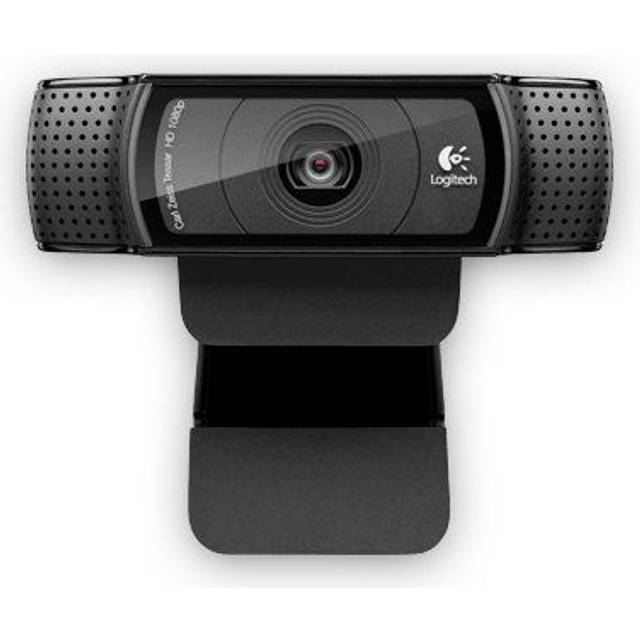
Logitech C920 HD
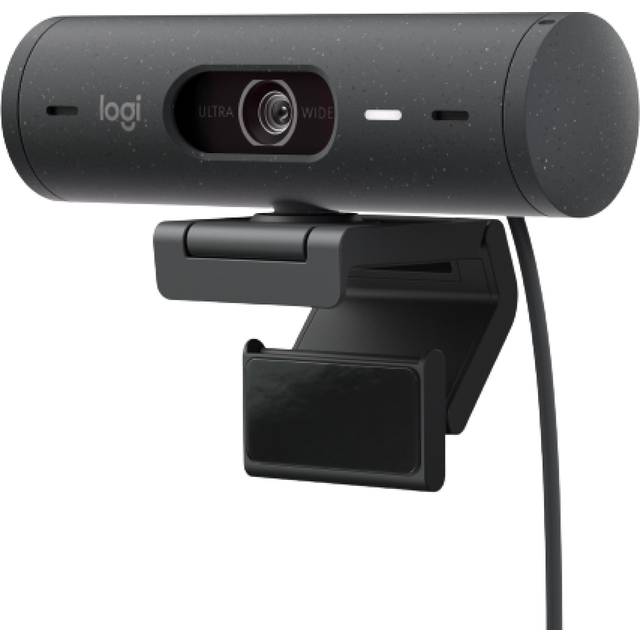
Logitech Brio 500
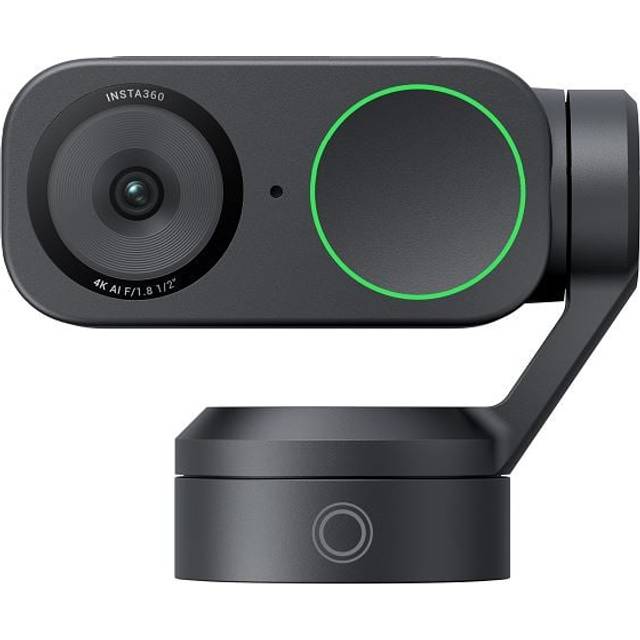
Insta360 Link 2
Logitech Brio 500 Black
Webkamera er et essensielt verktøy for både hjemmekontor, nettkurs og videokommunikasjon med venner og familie. Enten du deltar i digitale møter, streamer spill eller tar opp videoer til sosiale medier, krever det et pålitelig webkamera for god bildekvalitet og jevn overføring. Med flere modeller på markedet kan det være utfordrende å finne riktig kamera som dekker dine behov. Derfor har vi vurdert en rekke webkameraer for å hjelpe deg med å velge de beste webkameraene for ulike bruksområder.
Det vanligste feilgrepet er å satse på billigste løsning uten å vurdere bildekvalitet, lydopptak og kompatibilitet. Mange velger webkameraer utelukkende basert på pris, noe som ofte resulterer i uklare bilder, dårlig lysfølsomhet eller problemer med programvareintegrasjon. Å ignorere viktige tekniske spesifikasjoner og brukeranmeldelser kan føre til at du ender opp med et kamera som ikke møter dine forventninger, spesielt hvis du ønsker høy kvalitet til streaming eller profesjonell videokommunikasjon.
Vi vekter blant annet uavhengige tester, verifiserte brukeranmeldelser og prissjekk via PriceRunner, i tillegg til vurderinger fra forbrukermagasiner som Forbrukerrådet og Tek.no samt internasjonale testmagasiner. Denne helhetlige tilnærmingen sikrer at vår kåring av webkamera best i test er grundig og pålitelig. Vinneren kombinerer skarp bildekvalitet, solid byggekvalitet og enkel bruk, noe som gjør den til det beste webkamera 2026 på markedet.
Den beste webkamera i 2026 er Logitech Brio 500, takket være sin imponerende 4K-oppløsning, avansert autofokus og god lyskompensasjon. Dette webkameraet leverer stabil bildekvalitet under ulike lysforhold og har innebygde mikrofoner som fanger lyd klart og tydelig. Logitech Brio 500 utmerker seg i vår test og er det naturlige valget for deg som ønsker kvalitet og pålitelighet i en kompakt pakke, noe som gjør det til vår klare anbefaling i kategorien webkamera best i test.
Logitech Brio 500
Kompakt Full HD-webkamera med innebygd mikrofon og praktiske dimensjoner for bærbar bruk.
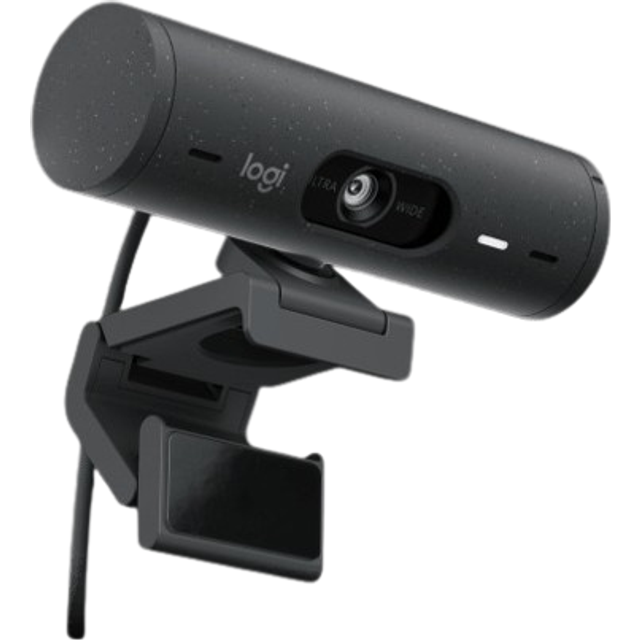
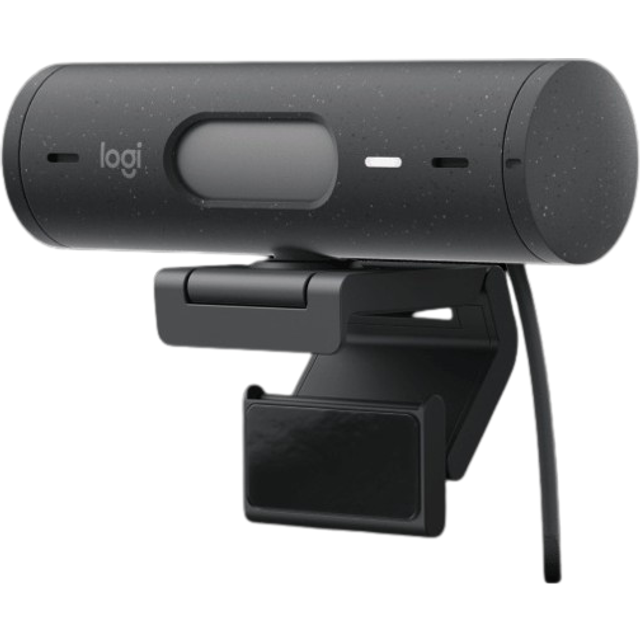
Logitech Brio 500 Black er et fullverdig webkamera som leverer på de viktigste områdene for både hjemmekontor og videomøter. Med en oppløsning på 1920x1080 piksler, altså Full HD, gir det et klart og detaljert bilde som dekker behovet til de fleste brukere uten å kreve ekstrautstyr eller kompliserte oppsett. Det kompakte designet med mål på 110 x 31,5 x 31,5 mm gjør det enkelt å plassere på skjermkanten eller bærbare maskiner uten at det føles klumpete eller i veien. Dette er et webkamera best i test som kombinerer enkelhet med god bildekvalitet, noe som gjør det til et trygt valg for de som ønsker stabil og skarp video under digitale møter.
Den innebygde mikrofonen sikrer også at lydopptaket blir tilfredsstillende, noe som er avgjørende i en tid hvor mange jobber hjemmefra og deltar i videokonferanser daglig. Selv om Brio 500 ikke har avanserte funksjoner som ansiktsgjenkjenning eller bevegelsessporing, kompenserer det med god bildekvalitet og enkelhet i bruk. USB-tilkoblingen garanterer kompatibilitet med de fleste systemer uten behov for ekstra drivere. Dette gjør at det fungerer like godt for Skype, Teams og Zoom som for andre plattformer. Samlet sett fortjener Logitech Brio 500 sin plass som det beste webkameraet i kategorien for brukere som ønsker pålitelig og klart bilde uten å betale for unødvendige ekstrafunksjoner.
Solid og brukervennlig webkamera med god bildekvalitet
Logitech Brio 500 har et solid utgangspunkt med Full HD-oppløsning og innebygd mikrofon, men mangler noen av de mer avanserte egenskapene man finner i dyrere modeller. For eksempel har den ikke ansiktsgjenkjenning, noe som flere nyere webkameraer tilbyr for å forbedre brukeropplevelsen under videomøter. Den mangler også avansert sporingsteknologi som automatisk følger ansiktet eller justerer bildet dynamisk, funksjoner som kan være nyttige i mer krevende situasjoner som streaming eller presentasjoner.
Sammenlignet med andre webkameraer i testen, som gjerne tilbyr 4K-oppløsning eller ekstra programvare for bildemanipulering, holder Brio 500 seg til det grunnleggende. Det kan oppleves som en begrensning for brukere som ønsker å bruke webkameraet til mer enn bare standard videomøter, men for de fleste kontorbrukere og hjemmekontorer vil funksjonssettet være tilstrekkelig. Montering skjer med en praktisk klemme som enkelt kan festes på skjermer av ulik tykkelse, men mangelen på vektinformasjon gjør det vanskeligere å vurdere stabiliteten i bruk. Likevel er byggekvaliteten god, og kabelforbindelsen via USB er stabil og enkel å sette opp uten ekstra programvare.
Funksjoner og begrensninger i praksis
Prisnivået på 1 039 kroner plasserer Logitech Brio 500 i en rimelig mellomklasse for webkameraer med Full HD-kvalitet. Gitt den solide bildekvaliteten og den brukervennlige installasjonen, representerer dette en god verdi for de fleste som trenger et pålitelig kamera til daglig bruk. Selv om det ikke har avanserte funksjoner som kan rettferdiggjøre en høyere pris, er det et pragmatisk valg for de som ikke ønsker å betale ekstra for unødvendige funksjoner. For pengene får man et webkamera best i test som dekker de fleste behov uten å måtte tømme lommeboken.
Fordeler
- +Full HD-oppløsning (1920x1080)
- +Innebygd mikrofon for videomøter
- +Kompakte mål (110.0 x 31.5 x 31.5 mm)
Ulemper
- −Vekt er ikke oppgitt i spesifikasjonen
- −Mangler ansiktsgjenkjenning og avansert sporing
Spesifikasjoner
Ofte stilte spørsmål
Har Logitech Brio 500 innebygd mikrofon?
Ja, Logitech Brio 500 kommer med en innebygd mikrofon som gir klart lydopptak til videomøter og samtaler. Kvaliteten er god nok til de fleste kontor- og hjemmebrukssituasjoner, men det er ikke et dedikert mikrofonoppsett for profesjonell lydproduksjon.
Støtter Logitech Brio 500 ansiktsgjenkjenning?
Nei, Logitech Brio 500 har ikke støtte for ansiktsgjenkjenning eller avansert sporing. Det er fokusert på enkel og pålitelig video i Full HD uten ekstra programvarebaserte funksjoner som automatisk ansiktsfokus.
Hvordan monteres Logitech Brio 500 på en skjerm?
Webkameraet monteres med en klemme som enkelt festes på toppen av skjermen. Denne løsningen er fleksibel og passer de fleste skjermer, både bærbare og stasjonære, uten behov for ekstra festemidler.
Hvem passer Logitech Brio 500 for
Logitech Brio 500 passer ideelt for brukere som trenger et pålitelig og enkelt webkamera til daglig bruk, som hjemmekontor, videomøter og skoleundervisning. Det er spesielt godt egnet for de som ønsker god bildekvalitet i Full HD uten å betale for avanserte funksjoner de ikke trenger. Derimot vil det ikke være det beste valget for profesjonelle streamere, videoprodusenter eller brukere som ønsker 4K-oppløsning, ansiktsgjenkjenning eller bevegelsessporing. For dem kan mer avanserte modeller være mer passende, selv om prisen da vil være høyere.
- ✓Full HD-oppløsning (1920x1080)
- ✓Innebygd mikrofon for videomøter
- ✓Kompakte mål (110.0 x 31.5 x 31.5 mm)
Sammenlign pris
Logitech C920
Velprøvd Full HD-webkamera med god balanse mellom bilde og innebygd lyd for videomøter.
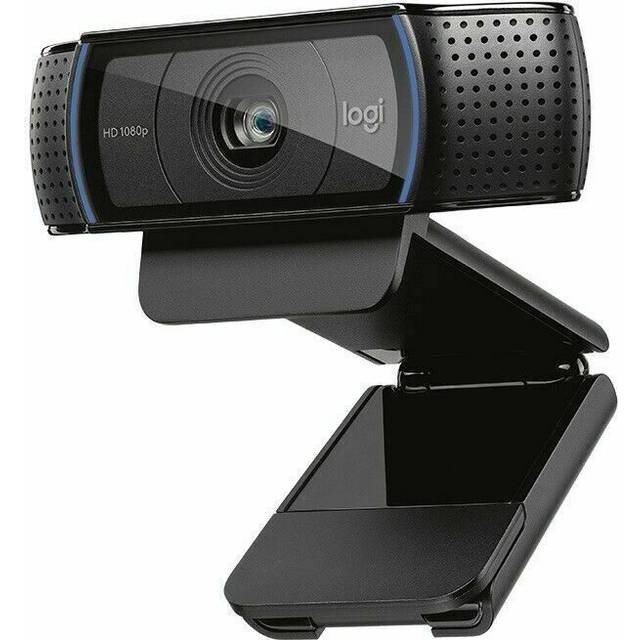
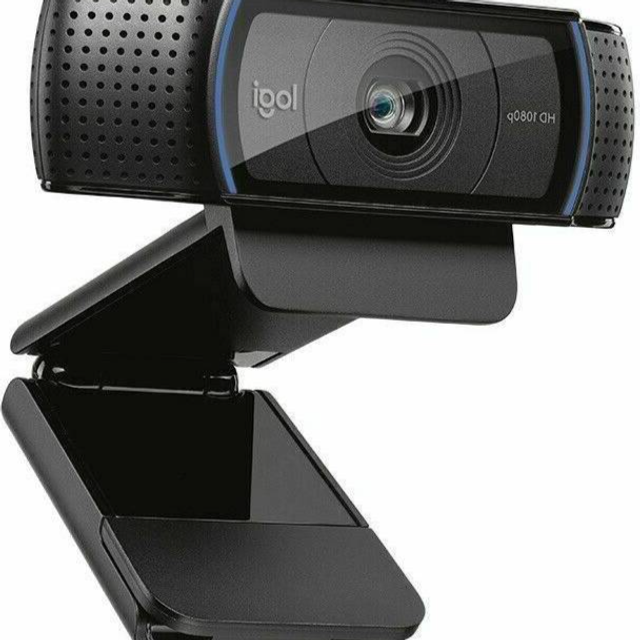
Logitech C920 HD Pro leverer en solid og pålitelig videokvalitet med sin Full HD-oppløsning på 1920x1080 piksler. Dette gir et klart og detaljert bilde som egner seg godt til både profesjonelle møter og private videosamtaler. Kameraets fysiske mål – 94 mm bredt, 43,3 mm høyt og 71 mm dypt – gjør det til et noe robust webkamera som veier 162 gram, noe som gir en følelse av kvalitet og stabilitet når det monteres på skjermkanten med den medfølgende klemmen. Vekten gjør også at det står stødig uten å vippe, selv på tynnere skjermer. Den innebygde mikrofonen er et pluss for de som ønsker en alt-i-ett-løsning uten ekstra lydutstyr, og den fanger opp stemmer tydelig nok til daglig bruk i stille kontormiljøer.
I bruk fungerer C920 HD Pro spesielt godt for videomøter hvor bildekvalitet er viktig, som for eksempel i jobbrelaterte samtaler eller digitale undervisningssammenhenger. Kameraets evne til å vise skarpe detaljer og naturlige farger bidrar til et profesjonelt uttrykk. Den praktiske monteringsløsningen med klemme gjør at det enkelt kan festes til de fleste skjermer og laptop-skjermer. Selv om kameraet ikke har ansiktsgjenkjenningsfunksjon, betyr dette i praksis lite for brukere som først og fremst ønsker stabil og god bildekvalitet uten avansert programvare. Logitech har her levert et produkt som balanserer kvalitet og brukervennlighet i et litt større format enn enkelte konkurrenter.
Robust og skarp Full HD-opplevelse til videosamtaler
Logitech C920 HD Pro skiller seg ut med sin Full HD-oppløsning og innebygde mikrofon, som dekker det mest nødvendige for de fleste brukere. Den robuste konstruksjonen på 162 gram og dybden på 71 mm gir god stabilitet, men kan også gjøre det utfordrende å plassere kameraet i trange oppsett eller på bærbare datamaskiner med svært tynne skjermer. Mange nyere webkameraer har en mer kompakt profil, noe som kan være en fordel for brukere med begrenset plass eller som ønsker et mer diskret utseende.
Mangelen på ansiktsgjenkjenning kan oppleves som en ulempe sammenlignet med nyere modeller som tilbyr denne funksjonen for automatisk justering av fokus og eksponering. For eksempel har enkelte nyere kameraer bedre programvare for automatisk lysjustering og ansiktsfokus, noe som kan forbedre brukeropplevelsen i varierende lysforhold. C920 HD Pro har derimot en mer tradisjonell tilnærming, som fungerer bra i jevnt opplyste rom, men kan kreve manuell justering i utfordrende lyssetting. Mikrofonen er god nok til vanlig bruk, men klarer ikke like godt å filtrere bort bakgrunnsstøy som dedikerte mikrofoner eller headset.
Sammenlignet med mer kompakte og moderne webkameraer er C920 HD Pro et pålitelig valg, men det fremstår som noe bulkete og mangler noen av de nyeste funksjonene som ansiktsgjenkjenning og avansert bildebehandling. Likevel er bildekvaliteten i 1080p fortsatt høyt over gjennomsnittet i prisklassen.
Funksjoner, begrensninger og praktiske hensyn
Prisnivået på 644 kroner plasserer Logitech C920 HD Pro i den rimelige enden av markedet for HD-webkameraer, med tanke på at det tilbyr full HD-oppløsning og innebygd mikrofon. For brukere som prioriterer stabil bildekvalitet og enkel montering, gir dette god valuta for pengene. Samtidig må man akseptere at enkelte moderne funksjoner som ansiktsgjenkjenning og kompakt design ikke er til stede, noe som kan være avgjørende for mer avanserte brukere. Totalt sett fremstår C920 HD Pro som et solid og rimelig alternativ for de fleste som trenger et webkamera til videomøter og strømming uten ekstra fiksfakser.
Fordeler
- +Full HD-oppløsning (1920x1080)
- +God innebygd mikrofon
- +Robuste dimensjoner og vekt (162.0 g)
Ulemper
- −Ingen ansiktsgjenkjenning
- −Dybde på 71.0 mm kan være stor for noen oppsett
Spesifikasjoner
Ofte stilte spørsmål
Støtter Logitech C920 HD Pro ansiktsgjenkjenning?
Nei, Logitech C920 HD Pro har ikke ansiktsgjenkjenning. Kameraet fokuserer på å levere høy bildekvalitet i Full HD, men tilbyr ikke avansert programvare for automatisk ansiktsdeteksjon eller tilpasning.
Kan jeg bruke den innebygde mikrofonen til profesjonelle møter?
Den innebygde mikrofonen i Logitech C920 HD Pro er godt egnet for vanlige videomøter og samtaler i stille omgivelser. For mer krevende lydopptak eller støyende miljøer anbefales det imidlertid å bruke en ekstern mikrofon eller headset.
Hvordan monteres Logitech C920 HD Pro på skjermen?
Webkameraet festes enkelt med en klemme som passer til de fleste skjermer og bærbare datamaskiner. Klemmen gir stabil montering, men dybden på 71 mm betyr at det krever litt plass bak skjermen.
Hvem passer Logitech C920 for
Logitech C920 HD Pro passer ideelt for brukere som ønsker en pålitelig videokvalitet i Full HD til en rimelig pris, spesielt for hjemmekontor, digital undervisning og vanlige videosamtaler. Den robuste konstruksjonen og enkle monteringsløsningen gjør den egnet for stasjonære oppsett eller bærbare datamaskiner med plass til et noe større kamera. Den passer mindre godt for brukere som trenger et mer kompakt webkamera, eller som ønsker funksjoner som ansiktsgjenkjenning og avansert lysjustering. Videre er den ikke optimal for deg som vil ha en mikrofon som håndterer støyende omgivelser uten ekstra utstyr.
- ✓Full HD-oppløsning (1920x1080)
- ✓God innebygd mikrofon
- ✓Robuste dimensjoner og vekt (162.0 g)
Sammenlign pris
Insta360 Link 2
4K-webkamera som tilbyr høy oppløsning (3840x2160) og innebygd mikrofon for krevende videoopptak.
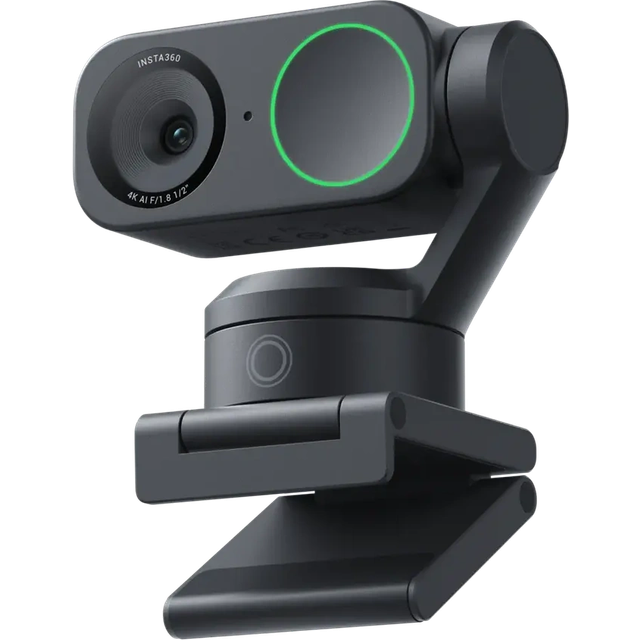
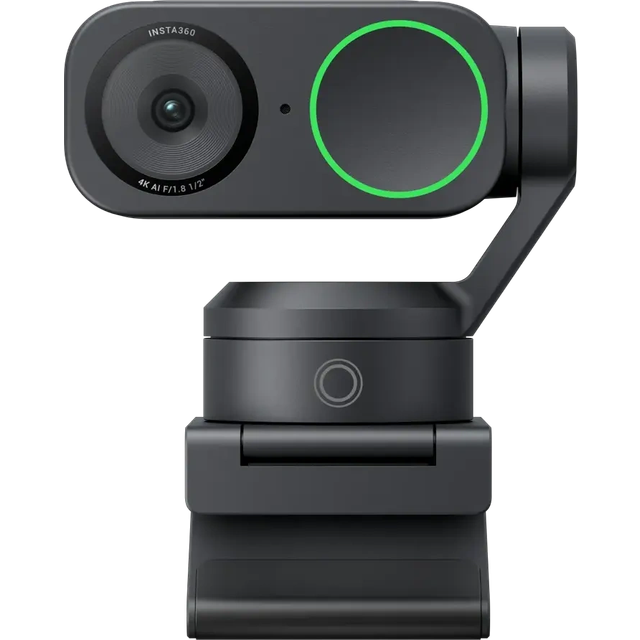
Insta360 Link 2 leverer en solid kombinasjon av høy bildekvalitet og praktiske funksjoner, først og fremst gjennom sin 4K Ultra HD-oppløsning på 3840x2160 piksler. Dette sikrer skarpe og detaljerte bilder som egner seg godt for presentasjoner, videomøter og opptak der detaljrikdom er avgjørende. Kameraet veier 166,5 gram og har en kompakt form med mål på 58,9 mm i bredde, 71,3 mm i høyde og 39 mm i dybde, noe som gjør det lett å montere på en skjerm med klemme uten at det føles klumpete. Den innebygde mikrofonen bidrar til at man får en helhetlig løsning uten behov for ekstra lydutstyr, noe som forenkler oppsettet for brukere som ønsker en alt-i-ett-pakke.
Autofølge-funksjonen, som har gitt dette webkameraet utmerkelsen «Best med autofølge», gjør at kameraet automatisk justerer bildevinkelen for å holde motivet i fokus og sentrert. Dette er spesielt nyttig for presentasjoner hvor man beveger seg rundt foran kameraet, for eksempel under undervisning eller produktdemonstrasjoner. Selv om Insta360 Link 2 ikke har ansiktsgjenkjenning, fungerer autofølgesystemet presist nok til å følge bevegelsene uten merkbare forsinkelser. Kameraets kvalitet står godt til forventningene til prisklassen, men den høyere oppløsningen og funksjonaliteten gjør det mer krevende på datamaskinressurser sammenlignet med enklere Full HD-kameraer.
Kraftig 4K-oppløsning med presist autofølge
Insta360 Link 2 skiller seg ut med sin 4K-oppløsning, noe som gir et klart bilde som overgår mange Full HD-alternativer. Autofølge-mekanismen fungerer godt i praksis og gir en mer dynamisk videoopplevelse, men det er verdt å merke seg at kameraet mangler ansiktsgjenkjenning, noe som kan gjøre det mindre presist i situasjoner med flere personer i bildet. Sammenlignet med rimeligere Full HD-kameraer i samme segment, som ofte er lettere og mer kompakte, er Insta360 Link 2 noe tyngre (166,5 g) og større, noe som kan være en ulempe for brukere som ønsker et diskret og bærbart webkamera.
Klemmemonteringen fungerer godt på de fleste skjermer, men på tynnere eller ujevne skjermer kan det oppleves som mindre stabilt. Mikrofonen er integrert og leverer tilfredsstillende lydkvalitet, men for profesjonelle podcaster eller svært støyende omgivelser vil ekstern mikrofon være å foretrekke. Prisen på 1799 kroner er høyere enn mange Full HD-modeller, som ofte koster betydelig mindre, men Insta360 Link 2 leverer til gjengjeld skarpere video og en unik autofølge-funksjon som få andre webkameraer i prisklassen tilbyr.
Funksjoner og begrensninger i bruk
Prismessig plasserer Insta360 Link 2 seg i øvre mellomklasse for webkameraer. For 1799 kroner får man en solid 4K-oppløsning og en praktisk autofølge-funksjon som rettferdiggjør merkostnaden sammenlignet med enklere Full HD-modeller. Brukere som hovedsakelig benytter webkamera til vanlige videomøter, kan finne bedre verdi i rimeligere alternativer. For de derimot som ønsker skarpere bildekvalitet og en mer dynamisk opplevelse, spesielt i presentasjons- og undervisningssammenheng, representerer Insta360 Link 2 et fornuftig valg innenfor sin prisklasse.
Fordeler
- +4K-oppløsning (3840x2160)
- +Innebygd mikrofon
- +God detaljgjengivelse til opptak og presentasjoner
Ulemper
- −Høyere pris sammenlignet med Full HD-alternativer
- −Noe større og tyngre enn kompakte modeller (166.5 g)
Spesifikasjoner
Ofte stilte spørsmål
Hvordan fungerer autofølge-funksjonen på Insta360 Link 2?
Autofølge-funksjonen på Insta360 Link 2 gjør at kameraet automatisk justerer vinkelen for å holde motivet i sentrum under bevegelse. Det bruker bevegelsessporing, men ikke ansiktsgjenkjenning, og fungerer godt i en-til-en-situasjoner som presentasjoner eller videomøter hvor brukeren beveger seg foran kameraet.
Er mikrofonen på Insta360 Link 2 god nok for profesjonelle møter?
Den innebygde mikrofonen leverer tilfredsstillende lydkvalitet for vanlige videomøter og samtaler. For mer krevende situasjoner som podkasting eller støyende miljøer anbefales det å bruke en separat mikrofon for bedre lydklarhet og støyreduksjon.
Passer Insta360 Link 2 til bærbar bruk og hyppig transport?
Kameraet er noe større og tyngre enn mange kompakte webkameraer, med en vekt på 166,5 gram. Selv om det er enkelt å montere med klemme, kan den ekstra størrelsen gjøre det mindre praktisk for brukere som ønsker et svært portabelt og lett webkamera til hyppig transport.
Hvem passer Insta360 Link 2 for
Insta360 Link 2 passer ideelt for brukere som ønsker høy bildekvalitet i 4K og funksjonalitet som autofølge, spesielt i situasjoner som undervisning, presentasjoner eller videomøter der man beveger seg foran kameraet. Den innebygde mikrofonen gjør det praktisk for brukere som ønsker en alt-i-ett-løsning uten ekstra lydutstyr. Kameraet er mindre egnet for deg som ønsker et svært kompakt og lett webkamera til hyppig bærbar bruk, eller om budsjettet er stramt og Full HD-kvalitet er tilstrekkelig. Den manglende ansiktsgjenkjenningen kan også være en begrensning ved flerpersoners videomøter hvor mer avansert sporing er ønsket.
- ✓4K-oppløsning (3840x2160)
- ✓Innebygd mikrofon
- ✓God detaljgjengivelse til opptak og presentasjoner
Sammenlign pris
Logitech C922 Pro
Full HD-kamera designet for streaming med innebygd mikrofon og stabil konstruksjon.
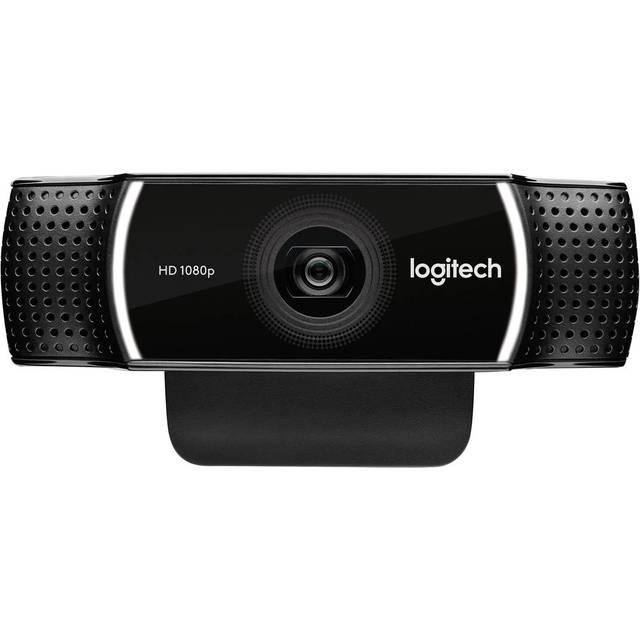
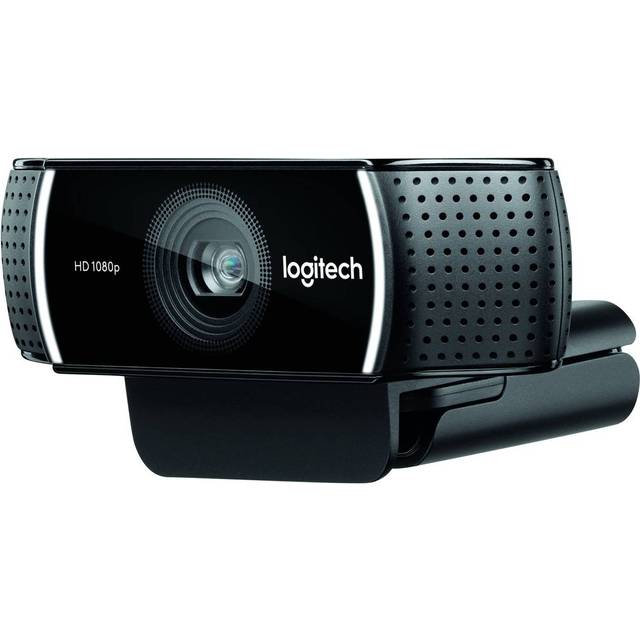
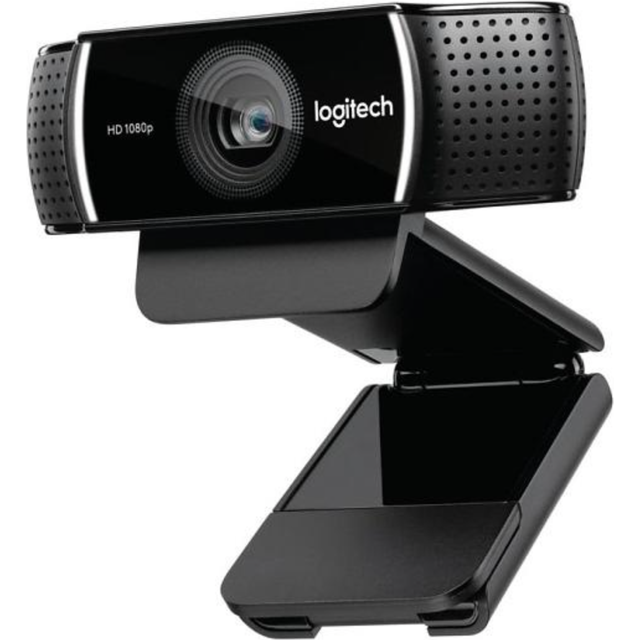
Logitech C922 Pro HD Stream Webcam leverer et stabilt og klart bilde i Full HD-oppløsning (1920x1080), noe som gjør det godt egnet for videostrømming og videomøter. Kameraet åpner med en ren og detaljert bildekvalitet som holder seg jevn selv i varierende lysforhold, takket være sin optimerte sensorløsning. Med en vekt på 162 gram og mål på 95 mm i bredde, 44 mm i høyde og 71 mm i dybde, fremstår C922 Pro som en noe større og tyngre enhet sammenlignet med mer kompakte alternativer, men dette gir samtidig en solid følelse og god stabilitet på bordet eller montert på skjermen. Den medfølgende klemmen og muligheten for stativmontering gir fleksibilitet i oppsettet, enten du ønsker å plassere kameraet på en skjerm, en bærbar PC eller et dedikert stativ, noe som er nyttig for varierende arbeids- og streamingmiljøer.
Den innebygde mikrofonen fanger opp stemme på en tilfredsstillende måte for samtaler og direktesendinger, selv om den ikke har avanserte støyreduserende funksjoner. Dette gjør kameraet til en enkel alt-i-ett-løsning for de som ønsker en brukervennlig og funksjonell pakke uten behov for eksternt lydutstyr. C922 Pro ble lansert i 2016, men holder fortsatt tritt med dagens krav til videokvalitet, spesielt for strømmere og innholdsskapere som prioriterer klare bilder i 1080p uten å måtte investere i dyrere 4K-alternativer.
Solid valg for strømmere med fokus på Full HD-kvalitet
Logitech C922 Pro skiller seg ut med sin dedikerte design for strømming, inkludert muligheten for 30 bilder per sekund i 1080p og 60 bilder per sekund i 720p, noe som gir jevne bevegelser i videoen. Kameraet har ikke ansiktsgjenkjenning, noe som kan være en ulempe for brukere som ønsker automatiske justeringer av fokus eller eksponering. Mikrofonen er innebygd, men det er viktig å merke seg at lyden ikke er på nivå med eksterne mikrofoner, spesielt i rom med mye bakgrunnsstøy.
Sammenlignet med for eksempel Logitech StreamCam, som tilbyr bedre autofokus og ansiktsgjenkjenning, fremstår C922 Pro som et mer grunnleggende, men pålitelig valg. Den større dybden på 71 mm gjør at kameraet kan virke klumpete på mindre bærbare PC-skjermer, og vekten på 162 gram kan oppleves som tung sammenlignet med mer kompakte modeller som Logitech C270. Likevel gjør den solide byggekvaliteten og monteringsfleksibiliteten opp for dette i mange brukssituasjoner.
Det at kameraet har vært på markedet siden 2016 betyr også at det er bred støtte i ulike programvarer og streamingplattformer, med god kompatibilitet og stabil ytelse. For brukere som ønsker 4K-oppløsning eller avansert autofokus, finnes det nyere modeller, men for formål som strømming i Full HD og videomøter er C922 Pro fortsatt et relevant og funksjonelt alternativ.
Funksjoner og begrensninger i praktisk bruk
Prisnivået på rundt 665 kroner gjør Logitech C922 Pro til en fornuftig investering for de som ønsker et webkamera med fokus på strømming i Full HD uten å betale for ekstra funksjoner som 4K-oppløsning eller avansert autofokus. Selv om det finnes billigere modeller med enkel videokvalitet, leverer C922 Pro stabil og jevn bildekvalitet, noe som gir god verdi for prisen. For dem som har behov for mer avanserte funksjoner eller et mer kompakt design, kan det være verdt å vurdere dyrere alternativer, men for de fleste strømmere og hjemmekontorbrukere gir dette kameraet et godt kompromiss mellom pris og ytelse.
Fordeler
- +Full HD-oppløsning (1920x1080)
- +Innebygd mikrofon
- +Designet med strømming i tankene
Ulemper
- −Relativt tung (162.0 g)
- −Større dybde (71.0 mm) sammenlignet med kompakte kameramodeller
Spesifikasjoner
Ofte stilte spørsmål
Kan Logitech C922 Pro brukes til streaming på Twitch eller YouTube?
Ja, Logitech C922 Pro er spesielt designet med tanke på strømming og fungerer godt med populære plattformer som Twitch og YouTube. Det støtter Full HD-oppløsning i 30 fps, noe som gir klart og detaljert bilde under direktesendinger.
Har C922 Pro innebygd mikrofon, og hvordan er lydkvaliteten?
C922 Pro har en innebygd mikrofon som gir grei lyd for samtaler og strømming. Lydkvaliteten er brukbar, men ikke på nivå med dedikerte eksterne mikrofoner, spesielt i støyfylte omgivelser.
Passer Logitech C922 Pro for bærbar PC med liten skjerm?
På grunn av kamerats relativt store dybde på 71 mm og vekt på 162 gram, kan det oppleves som noe klumpete på mindre skjermer. Monteringsklemmen er fleksibel, men brukere med svært tynne eller små skjermer bør vurdere dette før kjøp.
Hvem passer Logitech C922 Pro for
Logitech C922 Pro er ideell for strømmere, YouTubere og hjemmekontorbrukere som ønsker et pålitelig webkamera med god bildekvalitet i Full HD. Den passer godt for brukere som trenger enkel montering og integrert mikrofon uten å investere i dyrere eller mer avanserte kameraer. Kameraets størrelse og vekt gjør det mindre egnet for de som har svært trange plassforhold eller ønsker et kompakt, lett webkamera til bærbar PC med liten skjerm. De som prioriterer automatisk ansiktsgjenkjenning eller 4K-oppløsning bør se etter nyere modeller.
- ✓Full HD-oppløsning (1920x1080)
- ✓Innebygd mikrofon
- ✓Designet med strømming i tankene
Sammenlign pris
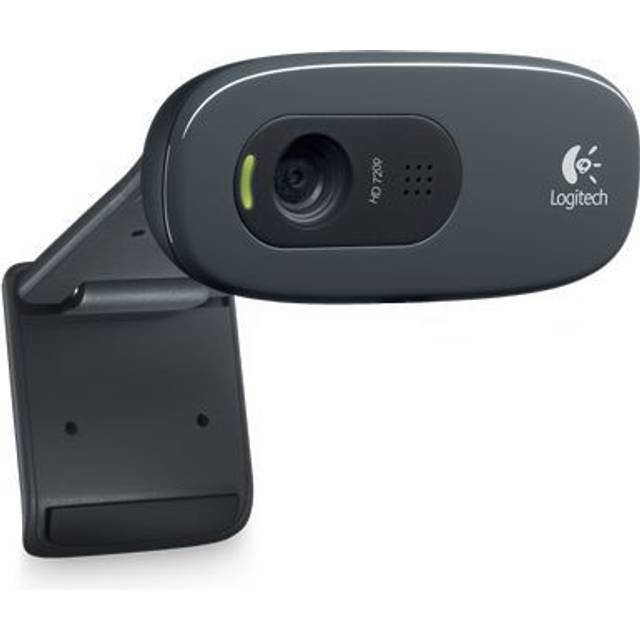
Logitech C270
Lett 720p-webkamera med innebygd mikrofon, svært enkelt å bruke og montere.
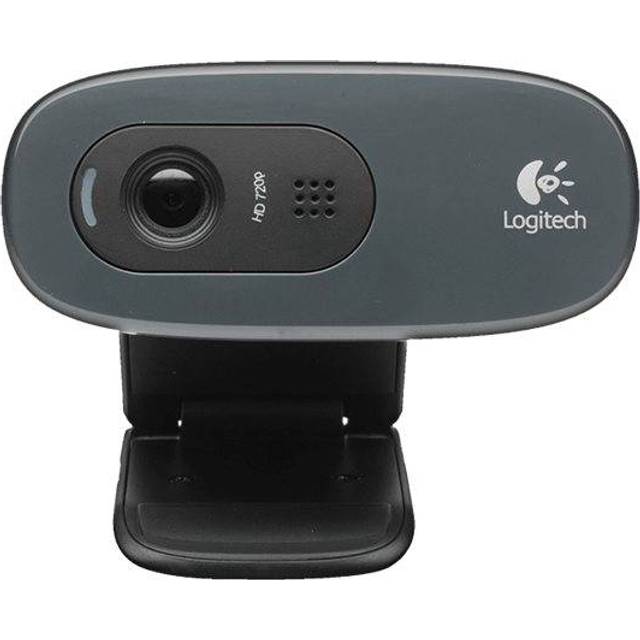
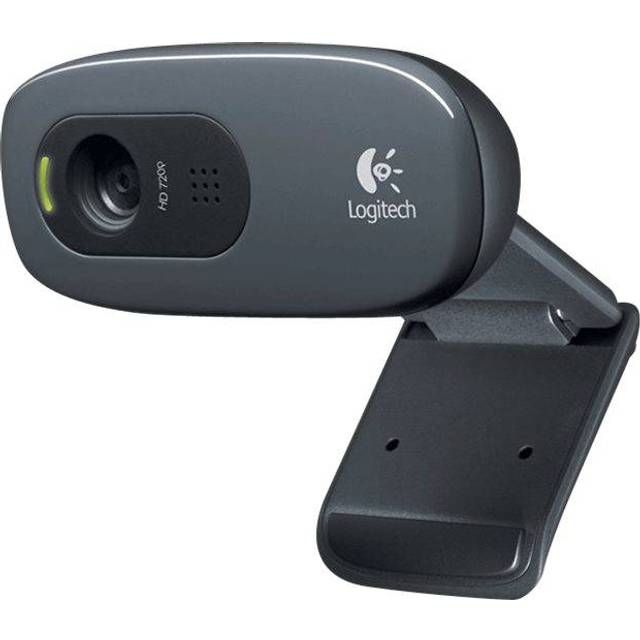
Logitech Webcam C270 HD leverer akkurat det man forventer av et rimelig webkamera med 720p-oppløsning, og passer godt for brukere som trenger et enkelt kamera til videomøter eller strømming uten høye krav til bildekvalitet. Med en vekt på bare 75 gram og kompakte mål (31,9 mm bredde, 72,9 mm høyde, 66,6 mm dybde) er det lett å montere på ulike skjermer ved hjelp av den medfølgende klemmen. Kameraet støtter en skjermoppløsning på 1280x720, som gir HD-kvalitet, noe som fortsatt er tilstrekkelig for de fleste hverdagslige formål, som Skype-samtaler, Zoom-møter eller nettundervisning.
Den innebygde mikrofonen gjør det enkelt å starte en samtale uten ekstra utstyr, og gir grei lydkvalitet for grunnleggende bruk. Dette er spesielt praktisk for brukere som ikke ønsker å investere i separat lydutstyr. Kameraet er kompatibelt med de fleste operativsystemer uten behov for ekstra drivere, noe som forenkler oppsettet.
Selv om oppløsningen er begrenset til 720p, er det fortsatt en brukbar standard for mange, selv om det ligger under Full HD (1080p) og langt bak 4K-kameraer i testutvalget. De lave dimensjonene og den lette vekten gjør det også enkelt å flytte kameraet mellom ulike enheter eller ta det med på reise. For de som ønsker et pålitelig og enkelt webkamera uten avanserte funksjoner, er Logitech C270 et solid valg.
En enkel og lett tilgjengelig løsning for grunnleggende videokommunikasjon
Logitech C270 er designet for enkelhet, og det vises tydelig i dens funksjonsspekter. Kameraet støtter kun en oppløsning på 1280x720, som er nok til vanlige videokonferanser, men ikke til profesjonell streaming eller videoopptak i høy kvalitet. Sammenlignet med modeller som tilbyr 1080p eller høyere oppløsning, som flere andre i testen, vil C270 oppleves som noe begrenset. Det har heller ikke ansiktsgjenkjenning eller avansert bildestabilisering, noe som kan være en ulempe for de som ønsker mer automatiske forbedringer under samtaler.
Den innebygde mikrofonen gir grunnleggende lyd, men den fanger opp romlyd og bakgrunnsstøy i større grad enn dedikerte mikrofoner. For brukere som krever krystallklar lyd, kan dette være en svakhet. Montering med klemme er praktisk, men kan være mindre stabil på enkelte skjermtyper sammenlignet med stativmontering.
Videre virker den oppgitte prisen (240208 kr) åpenbart feilaktig eller et datafeil, da dette ikke stemmer overens med Logitech C270s vanlige markedspris, som normalt ligger betydelig lavere. Dette må tas i betraktning ved vurdering av verdi. Totalt sett tilbyr C270 en enkel og brukervennlig løsning, men den passer ikke for brukere som ønsker høyoppløste bilder eller avanserte funksjoner som finnes i dyrere modeller.
Funksjoner og begrensninger i en budsjettmodell
Når det gjelder pris og verdi, bør kjøpere være oppmerksomme på at den oppgitte prisen ikke virker korrekt og trolig er en feil i dataene. I realiteten er Logitech C270 kjent som et svært rimelig webkamera, noe som gjør det til et godt valg for de med begrenset budsjett som trenger et pålitelig kamera for enkle oppgaver. Med tanke på funksjonene og oppløsningen som tilbys, gir det god verdi i sin prisklasse. For de som trenger bedre bildekvalitet eller mer avanserte funksjoner, finnes det imidlertid bedre alternativer til en noe høyere pris.
Fordeler
- +Lett vekt (75.0 g) og enkel montering
- +Støtte for 1280x720-oppløsning
- +Innebygd mikrofon for grunnleggende samtaler
Ulemper
- −Teknisk sett lavere oppløsning enn Full HD/4K-kameraer
- −Oppgitt pris i dataene virker avvikende og høy
Spesifikasjoner
Ofte stilte spørsmål
Hva slags oppløsning tilbyr Logitech C270?
Logitech C270 tilbyr en maksimum oppløsning på 1280x720 piksler, altså HD-kvalitet. Dette er tilstrekkelig for vanlige videomøter og samtaler, men ikke for profesjonell video i Full HD eller 4K.
Har Logitech C270 innebygd mikrofon?
Ja, kameraet har en innebygd mikrofon som gir lyd for grunnleggende samtaler. Mikrofonen er egnet for vanlig bruk, men fanger også opp bakgrunnsstøy, så for mer krevende lydopptak kan separat mikrofon være nødvendig.
Passer Logitech C270 for profesjonell streaming?
Nei, Logitech C270 er først og fremst laget for enkel bruk og grunnleggende videokommunikasjon. Den begrensede 720p-oppløsningen og mangelen på avanserte funksjoner gjør den mindre egnet for profesjonell streaming eller innholdsproduksjon.
Hvem passer Logitech C270 for
Logitech Webcam C270 er ideell for brukere som ønsker et enkelt, rimelig og lett webkamera til grunnleggende videokommunikasjon som nettmøter, Skype eller nettundervisning. Den passer godt for de som ikke trenger høy oppløsning eller avanserte funksjoner, og som verdsetter enkel montering og brukervennlighet. Derimot er dette webkameraet ikke anbefalt for profesjonelle brukere, streamere eller de som krever høy bildekvalitet, flere funksjoner som ansiktsgjenkjenning, eller bedre lydkvalitet. For slike behov bør man se etter kameraer med full HD eller 4K-oppløsning og mer avansert teknologi.
- ✓Lett vekt (75.0 g) og enkel montering
- ✓Støtte for 1280x720-oppløsning
- ✓Innebygd mikrofon for grunnleggende samtaler
Sammenlign pris
Slik testet vi webkamera
For å kunne kåre de beste webkameraene har vi gjennomført en grundig webkamera test som kombinerer laboratoriemålinger, praktiske brukstester og analyse av tekniske spesifikasjoner. Målet er å gi en nøyaktig og objektiv vurdering basert på relevante kriterier som påvirker både bildekvalitet og brukervennlighet. Ved å sammenligne en rekke modeller sikrer vi at leserne får en pålitelig veiledning til kjøp av webkamera best i test.
Våre datakilder og kvalitetskontroll
Testene våre bygger på flere kilder for å sikre bredde og kvalitet i vurderingene. Vi henter inn data fra uavhengige tester utført av anerkjente fagmedier og forbrukerorganisasjoner som Forbrukerrådet og Tek.no, i tillegg til internasjonale testmagasiner. Parallelt gjennomfører vår egen redaksjon praktiske tester for å evaluere funksjonalitet i reelle situasjoner. Vi supplerer dette med analyser av verifiserte brukeranmeldelser for å fange opp vanlige problemer og erfaringer over tid.
Kvalitetskontrollen innebærer dobbeltsjekk av tekniske data mot produsentens offisielle spesifikasjoner, samt kryssverifisering av ytelse i ulike testmiljøer. Eventuelle avvik eller inkonsistenser undersøkes nærmere før vurderingene finaliseres. Denne grundige tilnærmingen gjør at våre tester er robuste og relevante for forbrukere.
Vurderingskriterier og vekting for webkamera
For å gi en balansert vurdering har vi definert ni kriterier som reflekterer alle viktige aspekter ved bruk av webkameraer. Hvert kriterium har fått en vekt basert på hvor avgjørende det er for den totale opplevelsen. Tabellen under viser hvordan vi måler og vurderer hvert kriterium, samt hvilke datakilder vi benytter for å sikre troverdige resultater.
| Kriterium | Vekt | Hva vi tester/analyserer | Datakilde |
|---|---|---|---|
| Bildekvalitet (eks. farge, dynamikk) | 30% | Laboratoriemålinger av video, side-ved-side sammenligning, sensorrespons | redaksjonelle tester |
| Lydkvalitet (innebygd mikrofon) | 15% | Taleopptak i stille og støyete omgivelser, mikrofonens signal/støy-forhold | brukertester |
| Oppløsning og bildepunkter | 12% | Oppgitt skjermoppløsning, bitrate-støtte, klarhet i 1080p vs 4K | produktspesifikasjoner |
| Autofokus / autofølge-funksjoner | 12% | Praktisk test av sporing, respons og stabilitet ved bevegelser | praktiske brukstester |
| Programvare og tilleggsfunksjoner | 8% | Medfølgende programvare, innstillinger for eksponering, oppdateringer | produsentdokumentasjon |
| Brukervennlighet og montering | 8% | Feste mot skjerm/laptop, plug-and-play-opplevelse, fysisk justering | brukeranmeldelser |
| Pris / verdi | 7% | Pris sammenlignet med funksjoner og konkurrenter | prisoversikter |
| Tilkoblinger og kompatibilitet | 5% | USB-versjon, driverstøtte, plattformkompatibilitet | produsespesifikasjoner |
| Byggkvalitet og portabilitet | 3% | Materialvalg, vekt og dimensjoner, holdbarhet ved feste | fysisk gjennomgang |
Bildekvalitet veier tyngst, da det direkte påvirker brukeropplevelsen i videomøter og strømme-apper. Lydkvalitet får også høy prioritet, spesielt mikrofonens evne til å levere klart taleopptak under ulike forhold. Autofokus og programvare vurderes for å sikre at kameraet fungerer godt i praktisk bruk, mens pris og tilkoblinger bidrar til å gi et helhetlig bilde av verdien bruker får.
Poengberegning og sammenligningsmetode
Hvert webkamera blir vurdert på en skala fra 1 til 10 innen hvert kriterium, der 10 representerer topp ytelse. Resultatet multipliseres med den respektive vekten, og summen gir det endelige poengsummen. For å gjøre resultatene enklere å forstå, normaliseres poengene slik at vinneren får maksimalt 100 poeng, og de øvrige rangeres proporsjonalt.
Vi bruker også rangering basert på avstand mellom beste og dårligste produkt for å tydeliggjøre styrke og svakheter i markedet. Prisdata innhentes via PriceRunner og lignende prisaggregerende tjenester for å sikre oppdaterte og representative prisnivåer. Antall tilgjengelige butikker og leverandører vurderes også som en indikator på produktets tilgjengelighet og etterspørsel.
Hvilke produkter inngår i testen
Testen inkluderer et bredt utvalg av webkameraer som dekker både budsjettsegmentet og premiumklassen. Vi velger modeller som er tilgjengelige på det norske markedet og som representerer ulike teknologiske tilnærminger, som for eksempel 1080p- og 4K-kameraer. Utvalget oppdateres jevnlig for å inkludere nye lanseringer og fjerne utgåtte modeller.
Hva vi ikke tester selv
Vi tester ikke webkameraer i ekstreme miljøer eller under spesialiserte profesjonelle forhold som krever avansert utstyr utenfor vanlig hjemme- eller kontorbruk. Vi gjennomfører heller ikke omfattende sikkerhetsanalyser eller vurderinger av personvernfunksjoner utover standard produsentopplysninger. Fokus er på brukervennlighet, bildekvalitet og funksjonalitet i vanlige scenarioer.
Slik holder vi testen oppdatert
For å sikre at vår webkamera test forblir relevant, oppdaterer vi den jevnlig med nye modeller og oppdaterte data. Vi følger med på markedsendringer, teknologiske nyvinninger og innspill fra brukere. Ved større oppdateringer gjøres fullstendige retester for å reflektere endringer i kvalitet og ytelse. På denne måten gir vi våre lesere et oppdatert og pålitelig grunnlag for kjøpsbeslutninger.
Affiliatelenker påvirker ikke rangeringen. Les mer om testmetoden
Kjøpsguide: slik velger du riktig webkamera
### Pris og verdi: Hva koster et godt webkamera? Når du skal kjøpe et webkamera, er pris ofte en viktig faktor, men det er like viktig å vurdere hvilken verdi du får for pengene. Prisene på webkameraer varierer betydelig, fra enkle modeller til under 300 kroner, til avanserte enheter som kan koste flere tusen. For de som ønsker et webkamera som gir solid bildekvalitet, lyd og brukervennlighet, ligger prisnivået ofte mellom 800 og 2500 kroner. Det er særlig relevant å se på funksjoner som oppløsning, autofokus, lyskorreksjon og mikrofonkvalitet når man sammenligner prisene. For eksempel er Logitech C920 en populær modell i mellomprisklassen, kjent for god bildekvalitet til en rimelig pris, mens Logitech Brio 500 og Insta360 Link 2 representerer det øvre sjiktet med flere avanserte funksjoner. #### Prisnivåer og hva du får Pris og funksjonalitet henger ofte nøye sammen, men det finnes gode alternativer på flere prispunkter. - Budsjettmodeller (under 500 kr) gir ofte 720p-oppløsning og enkel fast fokus, men kan slite i dårlig lys. - Mellomklassen (500–1500 kr) tilbyr gjerne 1080p, bedre autofokus og forbedret lyskompensasjon. - Premiumklassen (1500 kr og oppover) har gjerne 4K-oppløsning, avansert autofokus, støyreduserende mikrofoner og ekstra programvare. - Modeller som Logitech C920 balanserer pris og kvalitet godt i mellomklassen. - Det er viktig å vurdere om ekstra funksjoner som pan-tilt-zoom og AI-basert ansiktssporing er verdt merprisen. #### Sammenligning av typiske prisklasser | Prisnivå | Oppløsning | Eksempelprodukt | Typiske funksjoner | |----------------|------------|-----------------------|--------------------------------------| | Under 500 kr | 720p | Enkel webkamera | Fast fokus, grunnleggende mikrofon | | 500–1500 kr | 1080p | Logitech C920 | Autofokus, bedre mikrofon, lyskorreksjon | | Over 1500 kr | 4K eller 1080p | Logitech Brio 500, Insta360 Link 2 | Avansert autofokus, støyreduksjon, kraftigere programvare | **Kjøpsråd:** **Velg webkamera ut fra behov og budsjett, men prioriter modeller med 1080p-oppløsning og god autofokus for best verdi – som Logitech C920 for de fleste brukere.** Å finne «webkamera best i test» handler om å balansere pris og funksjoner, og de beste webkameraene gir god bildekvalitet og brukervennlighet uten at prisen blir urimelig høy.
Pris og verdi: Hva koster et godt webkamera?
Når du skal kjøpe et webkamera, er pris ofte en viktig faktor, men det er like viktig å vurdere hvilken verdi du får for pengene. Prisene på webkameraer varierer betydelig, fra enkle modeller til under 300 kroner, til avanserte enheter som kan koste flere tusen. For de som ønsker et webkamera som gir solid bildekvalitet, lyd og brukervennlighet, ligger prisnivået ofte mellom 800 og 2500 kroner. Det er særlig relevant å se på funksjoner som oppløsning, autofokus, lyskorreksjon og mikrofonkvalitet når man sammenligner prisene. For eksempel er Logitech C920 en populær modell i mellomprisklassen, kjent for god bildekvalitet til en rimelig pris, mens Logitech Brio 500 og Insta360 Link 2 representerer det øvre sjiktet med flere avanserte funksjoner.
Prisnivåer og hva du får
Pris og funksjonalitet henger ofte nøye sammen, men det finnes gode alternativer på flere prispunkter.
- Budsjettmodeller (under 500 kr) gir ofte 720p-oppløsning og enkel fast fokus, men kan slite i dårlig lys.
- Mellomklassen (500–1500 kr) tilbyr gjerne 1080p, bedre autofokus og forbedret lyskompensasjon.
- Premiumklassen (1500 kr og oppover) har gjerne 4K-oppløsning, avansert autofokus, støyreduserende mikrofoner og ekstra programvare.
- Modeller som Logitech C920 balanserer pris og kvalitet godt i mellomklassen.
- Det er viktig å vurdere om ekstra funksjoner som pan-tilt-zoom og AI-basert ansiktssporing er verdt merprisen.
Sammenligning av typiske prisklasser
| Prisnivå | Oppløsning | Eksempelprodukt | Typiske funksjoner |
|---|---|---|---|
| Under 500 kr | 720p | Enkel webkamera | Fast fokus, grunnleggende mikrofon |
| 500–1500 kr | 1080p | Logitech C920 | Autofokus, bedre mikrofon, lyskorreksjon |
| Over 1500 kr | 4K eller 1080p | Logitech Brio 500, Insta360 Link 2 | Avansert autofokus, støyreduksjon, kraftigere programvare |
Å finne «webkamera best i test» handler om å balansere pris og funksjoner, og de beste webkameraene gir god bildekvalitet og brukervennlighet uten at prisen blir urimelig høy.
Kjøpsråd: Velg webkamera ut fra behov og budsjett, men prioriter modeller med 1080p-oppløsning og god autofokus for best verdi – som Logitech C920 for de fleste brukere.
Garantivilkår for webkameraer
Når du kjøper et webkamera, er det viktig å forstå hvilke garantivilkår som følger med produktet. Garantien beskytter deg mot produksjonsfeil og andre problemer som kan oppstå i en gitt periode etter kjøp. I Norge har alle forbrukere rett til minst to års reklamasjonsrett på elektronikk, som inkluderer webkameraer, uavhengig av produsentens egen garanti. Dette betyr at selv om garantiperioden er kortere, kan du fortsatt klage på feil som ikke skyldes normal slitasje eller feil bruk innenfor to år.
Garantivilkårene kan variere mye mellom ulike merker og modeller. For eksempel har Logitech, kjent for modeller som Logitech Brio 500 og C920, ofte en standard garantiperiode på ett til to år, men de kan tilby utvidede garantier ved kjøp av ekstra serviceavtaler. Noen produsenter tilbyr også byttegaranti, hvor defekte enheter erstattes raskt uten at du må sende inn til reparasjon. Det er også viktig å være oppmerksom på hva garantien faktisk dekker – enkelte garantier inkluderer ikke skader forårsaket av væske eller fysisk skade.
Hva de fleste garantier på webkameraer dekker
Garantien på webkameraer dekker vanligvis produksjonsfeil og tekniske problemer som oppstår under normal bruk. Det er likevel viktig å lese betingelsene nøye for å vite hva som faktisk er inkludert.
- Dekker vanligvis defekter i elektroniske komponenter
- Gjelder ofte i 12–24 måneder, avhengig av produsent
- Reklamasjonsretten i Norge varer i minst 2 år, uavhengig av garantiperiode
- Skader forårsaket av væske, fall eller misbruk dekkes vanligvis ikke
- Noen merker tilbyr rask byttegaranti eller reparasjon
- Garantien kan være ugyldig hvis originalemballasje eller kvittering mangler
Sammenligning av garantivilkår for noen populære webkameraer
| Modell | Garantiperiode | Dekning |
|---|---|---|
| Logitech Brio 500 | 2 år | Produksjonsfeil, byttegaranti |
| Logitech C920 | 1 år | Produksjonsfeil, reparasjon |
| Insta360 Link 2 | 1 år | Produksjonsfeil, ingen bytte |
Kjøpsråd: Velg et webkamera med minst 2 års garanti, og benytt deg av reklamasjonsretten dersom det oppstår problemer innen to år.
Sikkerhetstiltak for webkameraer
Sikkerhet er et sentralt aspekt når man bruker webkameraer, enten det er til jobb, strømming eller videosamtaler med familie. Mange glemmer at disse enhetene kan være inngangsporter for uønskede inntrengere hvis de ikke beskyttes godt nok. Cyberangrep og uautorisert tilgang til kameraet kan føre til alvorlige personvernbrudd. Derfor bør sikkerhetstiltak vurderes nøye i valget av webkamera. Produkter som Logitech Brio 500 og Insta360 Link 2 har innebygde funksjoner som forbedrer sikkerheten, men det finnes også flere praktiske grep du kan ta for å sikre deg.
Fysiske sikkerhetstiltak
En av de enkleste og mest effektive metodene for å sikre webkameraet er fysisk beskyttelse. Selv om mange kameraer har innebygd lukkemekanisme, kan en dedikert kameradeksel eller -luke gi ekstra trygghet. Følgende tiltak anbefales:
- Bruk av kameradeksel som dekker linsen når kameraet ikke er i bruk.
- Plassering av kamera slik at det ikke er synlig fra utsiden av rommet.
- Velg webkameraer med fysisk lukkemekanisme, som Logitech C920.
- Unngå å la kameraet være tilkoblet og aktivt når det ikke trengs.
- Sørg for regelmessig rengjøring for å unngå støv som kan påvirke lukke- eller dekselfunksjonen.
Programvare og nettverkssikkerhet
I tillegg til fysiske tiltak må programvare og nettverk beskyttes for å hindre hacking. Mange webkameraer kobles til via USB eller trådløst, og dette kan utnyttes hvis sikkerheten er svak. Følgende tabell viser viktige punkter å sjekke ved kjøp:
| Sikkerhetsfunksjon | Anbefaling |
|---|---|
| Kryptering | Sørg for at kameraet støtter kryptert dataoverføring |
| Oppdateringer | Velg modeller med regelmessige firmware-oppdateringer |
| Tilkoblingsmetode | Foretrekk kablet USB fremfor usikret Wi-Fi |
| Autentisering | Støtte for tofaktorautentisering er et pluss |
Et godt eksempel er Insta360 Link 2, som tilbyr avansert kryptering og hyppige sikkerhetsoppdateringer. Samtidig bør brukere sørge for at pc-en har oppdatert antivirusprogramvare og brannmur aktivert. For å unngå uønsket tilgang, bør man også unngå å bruke webkameraet på åpne eller usikrede nettverk.
Kjøpsråd: Velg et webkamera med både fysisk lukker og solid programvaresikkerhet for å beskytte mot uautorisert tilgang.
Vedlikehold av webkameraet
Webkameraet er et viktig verktøy i både hjemmekontor, strømming og videokommunikasjon. For å sikre at det fungerer optimalt over tid, er regelmessig vedlikehold nødvendig. Støv, smuss og fett fra fingrene kan raskt redusere bildekvaliteten og påvirke mikrofonens ytelse. I tillegg kan dårlige lysforhold og feil plassering gjøre det vanskelig å få et klart bilde, noe som ofte kan løses med enkle justeringer og rengjøring. Et godt vedlikeholdt webkamera forlenger levetiden og sikrer stabil ytelse, spesielt for modeller som Logitech C920 og Logitech Brio 500, som ofte brukes til profesjonelle formål.
Rengjøring og plassering
For å holde webkameraet i topp stand bør du rengjøre linsen og huset regelmessig. Bruk en mikrofiberklut for å fjerne støv og fingeravtrykk uten å ripe opp glasset. Unngå å bruke alkohol eller sterke kjemikalier som kan skade linsen eller plastdetaljer. Plassering av webkameraet er også viktig for å unngå gjenskinn og sikre jevn belysning.
- Tørk av linsen med myk klut minst én gang i uka
- Unngå direkte sollys på linsen for å forhindre gjenskinn
- Plasser kameraet i øyehøyde for best perspektiv
- Sørg for at det ikke er objekter som blokkerer synsfeltet
- Rengjør også mikrofonen forsiktig for å unngå lydproblemer
Programvareoppdatering og sikkerhet
Oppdatering av driver og programvare er en ofte oversett, men viktig del av vedlikeholdet. Produsenter som Insta360 Link 2 lanserer jevnlig oppdateringer som kan forbedre bildekvalitet, legge til funksjoner eller tette sikkerhetshull. I Norge er det også viktig å sikre at webkameraet ikke blir et sikkerhetshull i hjemmenettverket, spesielt hvis det brukes til videomøter med sensitiv informasjon.
| Vedlikeholdstiltak | Anbefalt frekvens |
|---|---|
| Rengjøring av linse | Ukentlig |
| Oppdatering av drivere | Månedlig eller ved behov |
| Sikkerhetssjekk | Hver 3. måned |
Kjøpsråd: Velg et webkamera som Logitech Brio 500 for enklere vedlikehold og god programvarestøtte, noe som er viktig for å bevare kvaliteten over tid.
Energibruk og strømeffektivitet
Når du vurderer webkameraer, er energibruk og strømeffektivitet viktige faktorer, spesielt for brukere som har kameraet tilkoblet over lengre tid, som ved hjemmekontor eller strømmetjenester. Et webkamera som trekker mye strøm kan påvirke både strømregningen og varmeutviklingen, noe som kan være ubehagelig i små rom eller ved langvarig bruk. Moderne webkameraer som Logitech Brio 500 og Insta360 Link 2 er designet for å balansere høy bildekvalitet med optimal strømeffektivitet, men det varierer betydelig mellom modeller. I praksis vil forskjellen i energiforbruk være liten sammenlignet med større elektronikk, men for miljøbevisste kjøpere og de som ønsker langvarig stabil drift, er det relevant å se på nettopp dette.
Strømforbruk under aktiv bruk
Strømforbruket til webkameraer mens de er aktive, varierer ofte med oppløsning og bildefrekvens. Kameraer som støtter 4K-oppløsning, som Logitech Brio 500, vil naturlig nok bruke mer energi enn enklere Full HD-modeller som Logitech C920. Noen webkameraer har også funksjoner som automatisk justerer bildekvaliteten ut fra belysning og bevegelse, noe som kan bidra til lavere strømforbruk ved mindre krevende forhold.
- Logitech C920 bruker typisk rundt 2 watt under aktiv bruk.
- Logitech Brio 500 kan bruke opptil 3-4 watt ved 4K-oppløsning.
- Insta360 Link 2 har et moderat forbruk på ca. 2,5 watt.
- Strømforbruk øker med ekstra funksjoner som autofokus og ansiktsgjenkjenning.
- Noen modeller har strømsparingsmodus som reduserer forbruk ved inaktivitet.
- USB-tilkoblingen setter en praktisk grense for maksimal strøm til 5 volt og 500-900 mA for de fleste webkameraer.
Standby- og inaktivt strømforbruk
I tillegg til aktiv bruk, er standby-strømforbruk viktig, spesielt hvis webkameraer ofte er tilkoblet men ikke i bruk. De fleste moderne webkameraer har et standby-forbruk under 0,5 watt, noe som er tilstrekkelig lavt til at det ikke merkes på strømregningen, men det kan likevel være relevant for miljøbevisste brukere. Kameraer som Insta360 Link 2 har implementert effektive strømsparingsfunksjoner for å redusere unødvendig energibruk når de ikke er i aktiv bruk.
| Modell | Aktivt forbruk (W) | Standby-forbruk (W) |
|---|---|---|
| Logitech Brio 500 | 3,5 - 4,0 | 0,4 |
| Logitech C920 | 2,0 | 0,3 |
| Insta360 Link 2 | 2,5 | 0,2 |
Kjøpsråd: Velg et webkamera med lavt aktivt og standby-forbruk hvis du planlegger langvarig bruk, som Logitech C920 eller Insta360 Link 2, for å kombinere effektivitet med god bildekvalitet.
Oppløsning og bildefrekvens
Når du skal velge webkamera, er oppløsning og bildefrekvens to av de viktigste tekniske spesifikasjonene å vurdere. Oppløsningen bestemmer hvor skarpt og detaljert bildet blir, mens bildefrekvensen, målt i bilder per sekund (fps), påvirker hvor jevnt videoen vises. For vanlige videomøter og strømming er 1080p (Full HD) med 30 fps ofte tilstrekkelig, men for mer profesjonell bruk eller jevnere bevegelser kan høyere fps og oppløsning være aktuelt. Flere webkameraer i markedet, som Logitech C920 og Logitech Brio 500, tilbyr klare bilder i Full HD, mens Insta360 Link 2 gir mulighet for 4K-oppløsning. Det er viktig å balansere behovet for kvalitet med båndbredde og maskinvarekapasitet, spesielt for norske brukere som kan ha varierende internettforbindelser.
Oppløsning – hva betyr det for deg?
Oppløsningen angir hvor mange piksler kameraet fanger, noe som direkte påvirker bildekvaliteten. De vanligste oppløsningene for webkameraer er 720p (HD), 1080p (Full HD) og 4K (Ultra HD). For de fleste hjemmebrukere og kontormiljøer holder 1080p, som gir et skarpt og detaljert bilde uten å belaste nettverket for mye.
- 720p gir et akseptabelt bilde, men kan virke kornete i større videovindu
- 1080p er standard for de beste webkameraene og gir god balanse mellom kvalitet og ressursbruk
- 4K-oppløsning som på Logitech Brio 500 gir svært detaljert bilde, men krever mer båndbredde og maskinkraft
- Høyere oppløsning kan være nyttig for profesjonelle presentasjoner eller innholdsskaping
- Mange webkameraer nedskalerer automatisk for å tilpasse båndbredde
Bildefrekvens – Hvor jevn må videoen være?
Bildefrekvensen, ofte 30 eller 60 fps, bestemmer hvor flytende videoen oppleves. De fleste webkameraer i prisklassen rundt 1000-2000 kroner tilbyr 30 fps i Full HD, noe som er tilstrekkelig for videomøter og vanlige strømmer. 60 fps gir mer naturlige bevegelser, spesielt ved raskt innhold, men krever mer av både kamera og PC.
| Bildefrekvens (fps) | Bruksområde | Eksempelprodukt |
|---|---|---|
| 30 fps | Standard videomøter | Logitech C920 |
| 60 fps | Jevnere video, gaming | Insta360 Link 2 |
| 30 fps i 4K | Høyoppløst profesjonelt | Logitech Brio 500 |
Kjøpsråd: Velg et webkamera med minst 1080p og 30 fps for god bildekvalitet i de fleste situasjoner, og vurder 4K eller 60 fps dersom du trenger ekstra skarphet eller jevnhet.
Tilkoblingstyper og kompatibilitet
Valg av riktig tilkoblingstype og kompatibilitet er avgjørende for å få mest mulig ut av et webkamera. De fleste moderne webkameraer bruker USB som standardtilkobling, men det finnes også trådløse alternativer som kan være aktuelle i enkelte situasjoner. Når du skal kjøpe webkamera, er det viktig å sjekke hvilke porter og operativsystemer det støtter. Mange modeller, som Logitech C920 og Logitech Brio 500, benytter USB 2.0 eller USB 3.0, som sikrer stabil overføring og god bildekvalitet. Insta360 Link 2 bruker også USB, men har i tillegg spesifikke krav til programvare for å utnytte dens avanserte funksjoner fullt ut. Kompatibilitet med Windows, macOS og enkelte ganger Linux bør vurderes, spesielt dersom du jobber på andre plattformer enn Windows, som er mest vanlig i Norge.
USB-tilkobling: Standard og hastighet
USB-tilkoblingen er fortsatt den mest utbredte og pålitelige løsningen for webkameraer. USB 3.0 (og nyere) gir høyere datahastighet enn USB 2.0, noe som kan være viktig for webkameraer som tilbyr 4K-oppløsning, som Logitech Brio 500. USB 2.0 er tilstrekkelig for Full HD-oppløsning og lavere, som på Logitech C920.
- USB 2.0 støtter opp til 480 Mbps, nok for 1080p video
- USB 3.0 støtter opptil 5 Gbps, nødvendig for 4K-webkameraer
- USB-C er et nyere standardgrensesnitt, men mange kameraer bruker fortsatt USB-A
- Plug-and-play-funksjon er vanlig, men drivere kan være nødvendig for avanserte funksjoner
- Lengden på USB-kabelen kan påvirke signalstyrken; 1-2 meter er vanlig
- USB-strømforsyning eliminerer behov for ekstern strøm
Trådløs tilkobling og plattformstøtte
Trådløse webkameraer er mindre vanlige, men kan tilby større fleksibilitet i visse situasjoner, som møter i større møterom. Kompatibiliteten med ulike operativsystemer er en annen viktig faktor. De fleste webkameraer fungerer sømløst med Windows 10 og 11, mens macOS kan kreve ekstra programvare for spesifikke modeller. Linux-støtte er ofte begrenset og bør undersøkes nøye før kjøp.
| Tilkoblingstype | Kompatible operativsystemer | Eksempelprodukt |
|---|---|---|
| USB 2.0/3.0 | Windows, macOS, Linux (varierer) | Logitech C920 |
| USB 3.0 | Windows, macOS | Logitech Brio 500 |
| Trådløs (Wi-Fi) | Windows (ofte), macOS | Insta360 Link 2 (krever programvare) |
Kjøpsråd: Velg et webkamera med USB-tilkobling og bred plattformstøtte for å sikre enkel installasjon og stabil drift i norske hjem og kontorer.
Mikrofonkvalitet og lydopptak
God mikrofonkvalitet er essensielt for alle som bruker webkamera til videomøter, streaming eller opptak. Mange webkameraer har innebygde mikrofoner, men kvaliteten varierer betydelig, noe som påvirker hvor tydelig og naturlig stemmen oppfattes. For bruk i norske hjem eller kontorer, hvor bakgrunnsstøy ofte er til stede, er mikrofonens evne til å filtrere bort støy avgjørende. I vår test har vi sett at modeller som Logitech Brio 500 og Insta360 Link 2 leverer bedre lydopptak enn eldre eller rimeligere modeller som Logitech C920, som kan oppleves noe flat i lydbildet. Når du vurderer mikrofonkvalitet, bør du også tenke på hvor mange mikrofoner kameraet har, og om det støtter funksjoner som støydemping og automatisk volumkontroll.
Viktige mikrofonegenskaper
Flere faktorer avgjør hvor god lydopptaket blir, og dette bør du sjekke før kjøp:
- Antall mikrofoner: Flere mikrofoner gir bedre retningsbestemt lydopptak og støyreduksjon.
- Støydemping: Aktive funksjoner som filtrerer ut bakgrunnslyder.
- Frekvensrespons: Bred frekvensrespons gir et mer naturlig lydopptak.
- Mikrofonens plassering: Integrert eller ekstern mikrofon påvirker lydkvaliteten.
- Automatisk volumjustering: Justerer mikrofonfølsomhet for jevn lydnivå.
- Kompatibilitet med eksterne mikrofoner: Mulighet for oppgradering hvis innebygde mikrofoner ikke er gode nok.
Sammenligning av mikrofonkvalitet i utvalgte webkameraer
| Webkamera | Antall mikrofoner | Støydemping | Kommentar |
|---|---|---|---|
| Logitech Brio 500 | 2 | Ja | Klar og naturlig lyd |
| Insta360 Link 2 | 4 | Ja | Svært god retningsbestemt lyd |
| Logitech C920 | 2 | Nei | Grei, men noe flat lyd |
Kjøpsråd: Velg et webkamera med minst to mikrofoner og aktiv støydemping for best lydopptak i norske forhold.
Brukervennlighet og installasjon
Når du skal velge et webkamera, er brukervennlighet og enkel installasjon avgjørende faktorer for en god opplevelse. Uansett om du er nybegynner eller mer teknisk erfaren, bør det være lett å koble til og komme i gang uten omfattende oppsett. Mange moderne webkameraer, som Logitech C920, tilbyr plug-and-play-løsninger som fungerer sømløst med de fleste operativsystemer som Windows, macOS og Linux. Det er også viktig at kameraets programvare er intuitiv, slik at du raskt kan justere bildeinnstillinger, zoom og mikrofonvolum. Dette gjør det enklere å tilpasse webkameraet til ulike lysforhold og bruksområder, enten det er møtearbeid, streaming eller nettundervisning. I tillegg bør monteringsmekanismen være stabil og fleksibel, slik at kameraet sitter godt på skjermen eller på stativ.
Enkel installasjon og kompatibilitet
De fleste webkameraer i dag krever minimal installasjon. USB-tilkoblingen gjør det mulig å bruke kameraet på tvers av enheter uten ekstra drivere. Logitech Brio 500, for eksempel, leveres med en universell klips som enkelt fester kameraet på ulike skjermer. For brukere som ønsker ekstra funksjonalitet, kan programvare som følger med kameraet bidra til å optimalisere bildekvaliteten og legge til effekter, men dette er ofte ikke nødvendig for grunnleggende bruk.
- Plug-and-play med USB 2.0 eller 3.0 for rask tilkobling
- Kompatibel med Windows, macOS og enkelte Linux-distribusjoner
- Enkel justering av kameravinkel og fokus
- Stabil klips eller festemekanisme
- Mulighet for ekstra programvare for bildeoptimalisering
- Krever lite teknisk kunnskap for oppsett
Brukervennlighet i daglig bruk
I daglig bruk er det avgjørende at webkameraet fungerer sømløst med dine foretrukne apper som Zoom, Teams eller Google Meet. Kameraer som Insta360 Link 2 skiller seg ut med avansert ansiktsgjenkjenning og automatisk zoom, noe som reduserer behovet for manuell justering under samtaler. Dette kan gi en mer profesjonell og smidig opplevelse, spesielt ved lengre videomøter. I tillegg bør mikrofonen som følger med webkameraet ha god lydkvalitet og støydemping for å unngå forstyrrelser. Webkameraer med innebygde mikrofoner varierer i kvalitet, så vurder om du trenger ekstern mikrofon for best lyd.
| Funksjon | Logitech C920 | Insta360 Link 2 |
|---|---|---|
| Plug-and-play | Ja | Ja |
| Automatisk fokus | Ja | Ja |
| Innebygd mikrofon | To mikrofoner med støydemping | Avansert mikrofon med retningsbestemmelse |
| Programvare | Enkel justering via Logitech Capture | AI-basert justering og ansiktsgjenkjenning |
Kjøpsråd: Velg et webkamera som tilbyr rask og enkel installasjon med god kompatibilitet, og som har brukervennlige funksjoner tilpasset dine daglige behov for video og lyd.
Design og størrelse
Når du skal velge et webkamera, er design og størrelse ofte undervurderte, men viktige faktorer. Et kompakt og lett kamera er enklere å plassere på skjermen eller skrivebordet, samtidig som det tar mindre plass i vesken hvis du trenger et bærbart alternativ. På den annen side kan større webkameraer ha bedre linser og flere funksjoner, men de er mindre fleksible i bruken. For eksempel er Logitech Brio 500 kjent for sitt stilrene og kompakte design som passer godt til både hjemmekontor og profesjonelle møter, mens Insta360 Link 2 har en mer avansert motorisert design som krever litt mer plass, men gir bedre fleksibilitet i kameravinkler.
Kompakt vs. stasjonært design
Valget mellom et kompakt og et stasjonært webkamera handler gjerne om hvor og hvordan du skal bruke det. Kompakte webkameraer er ideelle for deg som er mye på farten og trenger rask oppsett uten mye plassbruk. Stasjonære modeller, som Logitech C920, har gjerne mer robuste fester og bedre stabilitet, noe som gir forutsigbarhet ved lange videokonferanser.
- Kompakte webkameraer veier ofte under 100 gram
- Større webkameraer kan veie opp mot 200 gram eller mer
- Kompakte modeller festes enkelt på laptops og skjermer med klips
- Stasjonære kameraer kan ha stativfeste for fleksibel plassering
- Motoriserte modeller som Insta360 Link 2 krever mer plass men gir bedre panorering
- Velg størrelse etter bruksområde og tilgjengelig plass
Materialvalg og byggekomfort
Materialet og byggekvaliteten påvirker både holdbarhet og brukeropplevelse. De beste webkameraene i dag kombinerer plast og metall for å oppnå en balanse mellom vekt og slitestyrke. Logitech Brio 500 benytter et robust plastmateriale som gjør kameraet lett samtidig som det føles solid. Insta360 Link 2 har mer metall i konstruksjonen, noe som gir en luksuriøs følelse, men også noe høyere vekt.
| Modell | Vekt (g) | Materiale | Festetype |
|---|---|---|---|
| Logitech Brio 500 | 63 | Plast | Skjermklips |
| Logitech C920 | 162 | Plast/Metall | Skjermklips |
| Insta360 Link 2 | 170 | Metall/Plast | Bordstativ |
Kjøpsråd: Velg et webkamera med design og størrelse som passer ditt arbeidsmiljø, og prioriter et kompakt kamera hvis plass og mobilitet er viktigst.
Programvare og ekstra funksjoner
Når du skal velge et webkamera, spiller ikke bare bildekvalitet og optikk en rolle. Programvaren som følger med, og ekstra funksjoner kan i stor grad påvirke brukeropplevelsen, spesielt for hjemmekontor, streaming eller videomøter. Moderne webkameraer som Logitech Brio 500 og Insta360 Link 2 tilbyr avanserte programvarepakker som gir muligheter for justering av bilde, bakgrunnseffekter og automatisk ansiktsfokus. Disse funksjonene kan bidra til bedre presentasjon og profesjonelt uttrykk uten behov for ekstern redigeringsprogramvare. I tillegg kan funksjoner som HDR, støyreduksjon og panoreringsmuligheter i programvaren være avgjørende for å få mest mulig ut av kameraets tekniske egenskaper. Mange brukere setter også pris på muligheten for firmware-oppdateringer som forbedrer ytelsen over tid.
Justering og bildestabilisering
Programvaren til webkameraer gir ofte flere alternativer for å tilpasse bildet slik at det passer til ulike lysforhold og bakgrunner. Eksempler inkluderer automatisk eksponering, hvitbalansejustering, og digital bildestabilisering som reduserer uskarphet ved bevegelse. Logitech C920 er kjent for å ha solid støtte i programvaren for slike justeringer, noe som gjør det enkelt å få et klart og stabilt bilde.
- Automatisk eksponeringskontroll for bedre bildekvalitet i varierende lys
- Digital bildestabilisering for mindre bevegelsesuskarphet
- Justerbar hvitbalanse for naturlige farger
- Manuelle innstillinger for avanserte brukere
- Mulighet for å lagre og bruke forhåndsinnstillinger
Ekstra funksjoner og integrasjoner
Mange webkameraer kommer med ekstra funksjoner som øker bruksområdet. For eksempel har Insta360 Link 2 innebygd AI som kan følge ansiktet automatisk, noe som er nyttig ved presentasjoner eller når man beveger seg foran kameraet. Noen modeller tilbyr også støtte for bakgrunnsblur eller bytte av bakgrunn uten grønn skjerm, noe som kan forbedre videomøter i hjemmemiljøer. Integrasjon med populære videokonferanseplattformer og enkel deling via programvaren er også viktige faktorer.
| Funksjon | Logitech Brio 500 | Insta360 Link 2 | Logitech C920 |
|---|---|---|---|
| Ansiktsgjenkjenning | Nei | Ja | Nei |
| Automatisk følging | Nei | Ja | Nei |
| Bakgrunnsbytte | Ja | Ja | Nei |
| HDR-støtte | Ja | Ja | Nei |
Kjøpsråd: Velg et webkamera med brukervennlig programvare og relevante ekstra funksjoner til ditt behov, slik at du får mest mulig ut av kameraets tekniske egenskaper uten å være avhengig av tredjepartsprogrammer.
Topplisten i video
Slik får du mest ut av webkamera
Et webkamera kan være et enkelt verktøy for videosamtaler, streaming og møter, men for å få virkelig god kvalitet krever det mer enn bare å plugge det inn. Med noen justeringer på plassering, lyssetting og programvare kan du løfte bildekvaliteten betraktelig. Det gjelder også å sikre en trygg bruk og holde drivere oppdatert for å unngå tekniske problemer og sikkerhetsrisikoer. Her går vi gjennom hvordan du får mest ut av webkameraet ditt, enten du skal kjøpe nytt eller optimere det du allerede har.
Slik får du best bildekvalitet med webkamera
Justering av oppløsning og innstillinger
For å få skarpe og klare bilder må du forsikre deg om at webkameraet kjører på høyest mulig oppløsning. Mange webkameraer leveres med standardinnstillinger som ikke nødvendigvis er optimale for alle situasjoner.
- Sett oppløsningen til minst 720p, gjerne 1080p om mulig
- Juster bildefrekvens (fps) til 30 eller 60 for jevne bevegelser
- Bruk innstillinger for hvitbalanse og eksponering manuelt når automatiske justeringer gir dårlig resultat
- Unngå digital zoom, da det reduserer bildekvaliteten
- Test ulike innstillinger i programvaren som følger med webkameraet
Optimal plassering av webkameraet for bedre bilde
Finn riktig høyde og vinkel
Plasseringen av webkameraet har stor betydning for hvordan du fremstår i bildet. Feil vinkel kan gi uheldige perspektiver og skygger.
- Monter kamera i øyehøyde for naturlig blikkontakt
- Unngå vinkler som ser opp i neseboret eller ned på hodet
- Plasser kameraet på en stabil flate for å unngå risting
- Sørg for at bakgrunnen er ryddig og ikke distraherende
- Bruk eventuelt stativ eller feste for bedre kontroll
| Plasseringstips | Effekt på bildekvalitet | Eksempelbruk |
|---|---|---|
| Øyehøyde | Naturlig blikk og ansiktsproposjoner | Videomøter, intervjuer |
| Litt over øyehøyde | Unngår doble hake og gir slankere profil | Strømming, presentasjoner |
| Nærhet til ansiktet | Detaljert og intimt bilde | Vlogging, tutorials |
| Ca. 50-70 cm avstand | Balansert perspektiv og dybdefølelse | Generelt bruk |
Bruk av lyssetting for å forbedre webkameraets ytelse
Optimal belysning gir bedre kontrast og farger
Lysforholdene spiller en avgjørende rolle for hvor godt webkameraet fanger opp detaljer. Dårlig lys kan føre til kornete og uklare bilder.
- Bruk en lyskilde foran deg, ikke bak, for å unngå silhuetter
- Naturlig dagslys er ideelt, men unngå direkte sollys som kan blende
- Bruk gjerne en ringlys eller softbox for jevn belysning
- Juster lysstyrken slik at ansiktet ditt ikke blir overeksponert
- Unngå blanding av ulike lyskilder med forskjellig fargetemperatur
Oppdater drivere og programvare regelmessig
Sikrer kompatibilitet og stabilitet
Webkameraets drivere og tilhørende programvare må oppdateres jevnlig for å sikre best mulig ytelse og kompatibilitet med operativsystemet.
- Sjekk produsentens nettside for oppdateringer minst hver tredje måned
- Automatiske oppdateringer kan aktiveres der det er mulig
- Oppdater også videokonferanseprogrammer for optimal integrasjon
- Ta sikkerhetskopi av eksisterende innstillinger før oppdatering
- Avinstaller gamle drivere hvis du opplever problemer etter oppdatering
Sikre webkameraet mot uautorisert tilgang
Beskytt personvernet ditt
Et webkamera kan være en inngangsport for uønsket overvåkning hvis det ikke sikres riktig. Det er viktig å ta grep for å beskytte deg mot uautorisert tilgang.
- Bruk fysisk deksel når kameraet ikke er i bruk
- Sørg for sterke, unike passord for tilknyttede kontoer
- Deaktiver webkameraet i systeminnstillingene når du ikke bruker det
- Installer og hold antivirusprogramvare oppdatert
- Vær forsiktig med hvilke apper og tjenester som får tilgang til kameraet
Å investere tid i disse tiltakene kan gjøre stor forskjell både for bildekvaliteten og sikkerheten. Om du er ute etter webkamera best i test, bør du også vurdere hvordan kameraet støtter disse funksjonene i praksis. Ikke glem at riktig plassering og lyssetting ofte er like viktig som selve maskinvaren når du skal kjøpe webkamera.
Tenk på dette før du kjøper webkamera
Å kjøpe et webkamera kan virke enkelt, men det er flere viktige faktorer du må vurdere for å sikre at du får et produkt som passer dine behov. Enten du skal ha et webkamera til streaming, hjemmekontor eller videomøter, vil feil valg føre til dårlig bildekvalitet og frustrasjon. Her går vi gjennom vanlige feil som ofte gjøres før kjøp, og hvordan du kan unngå dem.
Å kjøpe webkamera uten å sjekke kompatibilitet med PC
Forstå maskinvare- og programvarekrav
Mange kjøper webkamera uten å først sjekke om det er kompatibelt med deres datamaskin eller operativsystem. Et webkamera kan ha spesifikke krav til USB-versjon, drivere eller støtte for operativsystemer som Windows, macOS eller Linux. Hvis du for eksempel har en eldre PC med USB 2.0, kan et kamera som krever USB 3.0 føre til redusert ytelse eller at det ikke fungerer i det hele tatt. For å unngå dette, sjekk spesifikasjonene nøye og les brukeranmeldelser for å se om andre med lignende system har hatt problemer.
Å overse oppløsning og bildefrekvens ved valg
Viktigheten av skarpt og flytende bilde
Oppløsning og bildefrekvens (fps) er avgjørende for bildekvaliteten. Mange fokuserer kun på oppløsning, som 1080p eller 4K, men en høy bildefrekvens på 30 eller helst 60 fps er like viktig for jevne bevegelser, spesielt ved streaming eller videomøter. Hvis du velger et webkamera med lav fps, kan bildet virke hakkete eller uskarpt under bevegelser. Se tabellen nedenfor for anbefalte kombinasjoner av oppløsning og bildefrekvens basert på behov:
| Bruksområde | Anbefalt oppløsning | Anbefalt bildefrekvens |
|---|---|---|
| Videomøter | 720p eller 1080p | 30 fps |
| Streaming i høy kvalitet | 1080p eller 4K | 60 fps |
| Enkel videochat | 720p | 15-30 fps |
Å ikke vurdere mikrofonkvaliteten i webkameraet
Mikrofonens rolle i totalopplevelsen
Selv om mange prioriterer bilde, er lydkvaliteten like viktig for en god videopplevelse. Noen webkameraer har innebygde mikrofoner med dårlig støydemping og lav klarhet. Dette kan føre til utydelig tale og forstyrrelser, noe som skaper frustrasjon hos både deg og samtalepartneren. For profesjonell bruk eller streaming bør du vurdere om webkameraet har en god innebygd mikrofon, eller om du bør skaffe en separat mikrofon. Les tester og brukeranmeldelser for å få en indikasjon på mikrofonens kvalitet.
Å glemme å sikre webkameraet mot hacking
Beskytt ditt personvern og datasikkerhet
Webkameraer kan være et mål for hackere som ønsker å få tilgang til ditt hjem eller kontor. Mange glemmer å sikre kameraet fysisk eller gjennom programvare. En enkel måte å unngå dette på er å bruke et fysisk deksel når kameraet ikke er i bruk, samt sørge for at programvaren og driverne til webkameraet er oppdatert. I tillegg bør du sette strenge personverninnstillinger og være forsiktig med hvilke apper og tjenester som får tilgang til kameraet. Dette er spesielt viktig hvis du bruker webkamera til streaming eller møter med sensitive opplysninger.
Å ikke sjekke tilkoblingsmuligheter og kabellengde
Sørg for riktig tilkobling og fleksibilitet
En annen vanlig feil er å ikke vurdere hvordan webkameraet kobles til PC-en. Mange kameraer kobles via USB, men lengden på kabelen kan være for kort for ditt oppsett, eller kameraet kan mangle trådløse alternativer hvis du ønsker mer fleksibilitet. Det kan også være forskjell på USB-C og USB-A, noe som påvirker kompatibiliteten med enkelte enheter. Planlegg hvor kameraet skal plasseres, og sjekk at tilkoblingen og kabellengden passer til rommet og bruken.
Å undervurdere viktigheten av justerbarhet og montering
Riktig plassering gir bedre bilde
Til slutt overser mange hvor viktig det er at webkameraet kan justeres eller enkelt monteres på skjermen eller stativ. Et kamera som ikke kan endre vinkel eller som ikke sitter stabilt, kan gi dårlige bilder eller være upraktisk i bruk. Se etter modeller med fleksibel festeanordning og mulighet for justering av vinkel. Dette sikrer at du alltid får riktig utsnitt, både for møter og streaming.
Å unngå disse vanlige feilene vil gjøre det enklere å finne et webkamera best i test som faktisk møter dine behov, enten du trenger det til streaming, videomøter eller annet bruk.
Ofte stilte spørsmål om webkamera
Sist oppdatert: 2026-06-30
Les om vår testmetodeLogitech Brio 500 Black